背景
雖然 n8n 有 form 節點當作表單來接收資料 但由於他的樣式客製化程度較低 只能簡單調整一些顏色
那把 vibe coding 出一個簡單又漂亮的表單就是個不錯的選擇
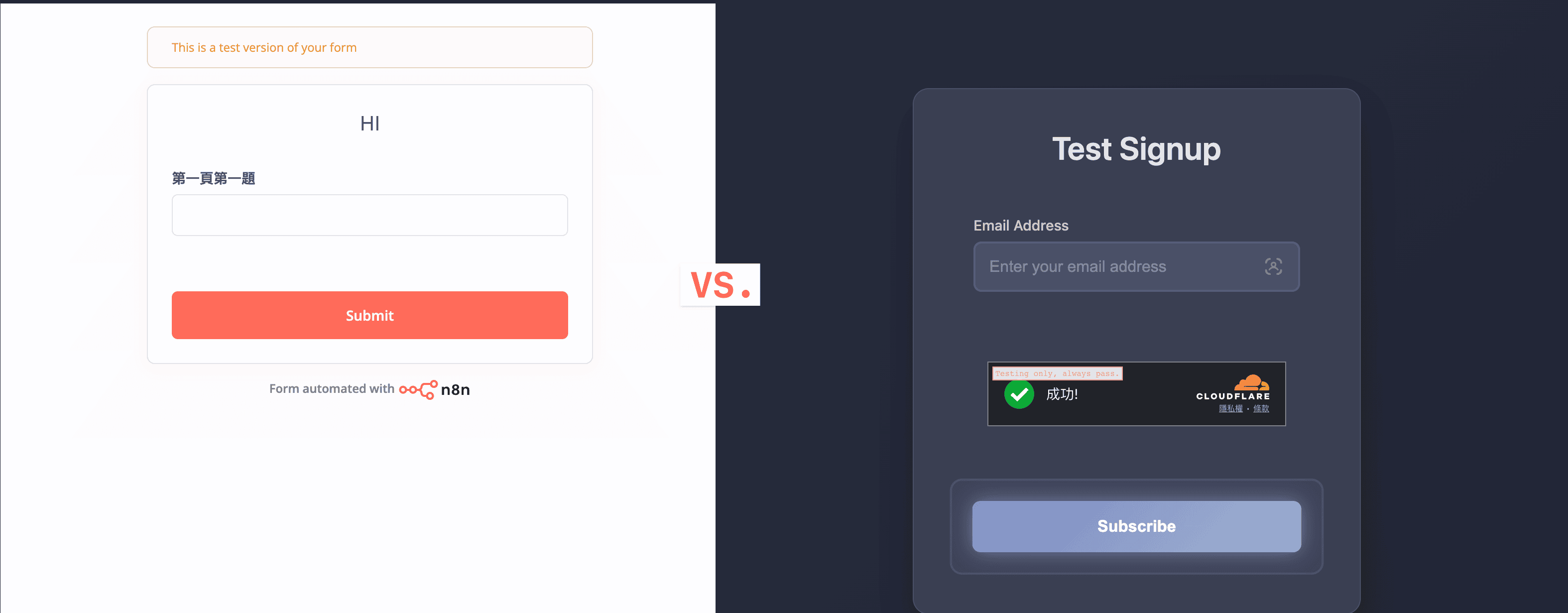
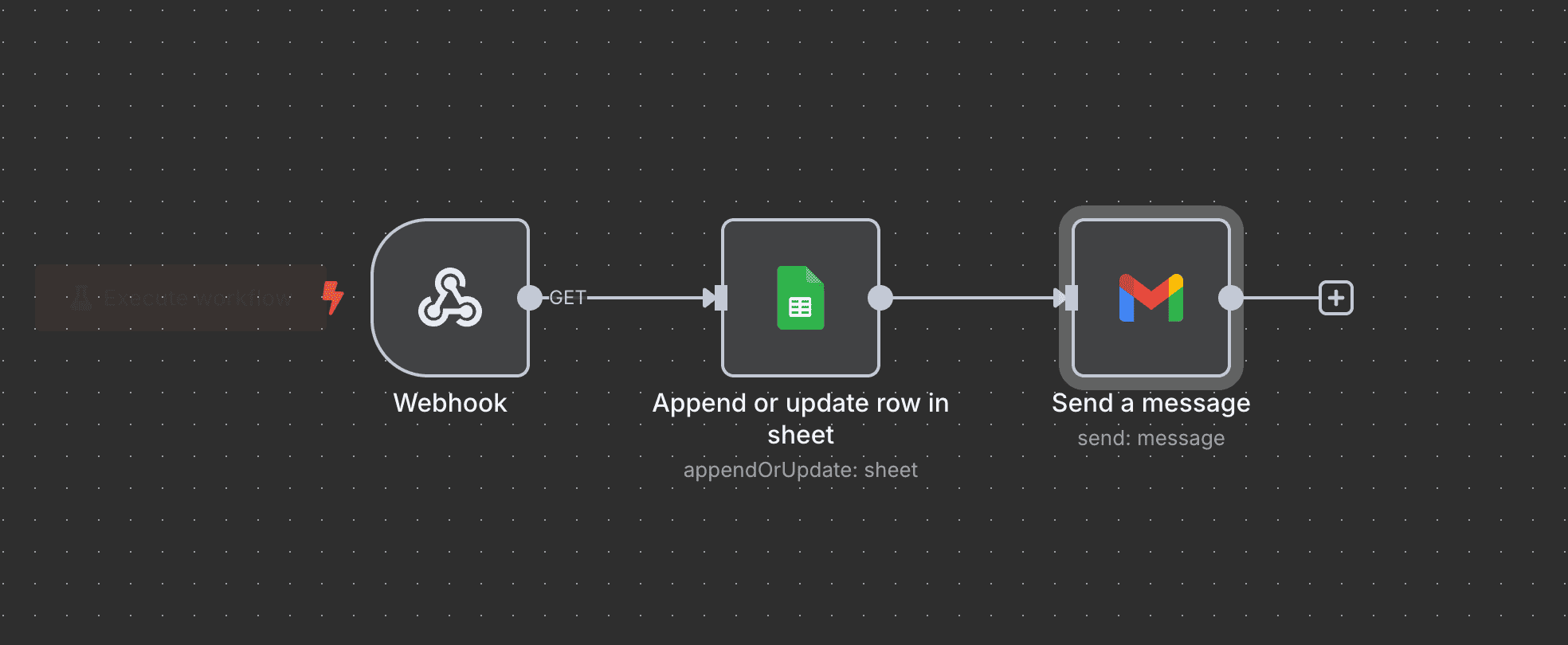
這時就能利用 vibe coding 的表單 POST 到 n8n 的 webhook 節點來接收表單資料
後續就可以傳送信件並且將名單存到你需要的地方(Google Sheet、Airtable、CRM 系統等等)
只是做了表單放到網路上後 過沒多久就發現,奇怪,這網址明明還沒有公布給別人 為什麼開始一堆人已經填表單送資料 而且都是一些沒看過的 emails ?!
Cloudflare Turnstile 驗證
這時候就會需要一個驗證機制來防止機器人或惡意填寫 Cloudflare Turnstile 就能用來解決這個問題
或許你對 Cloudflare Turnstile 這個名詞不熟悉 但對這個圖案會覺得很眼熟
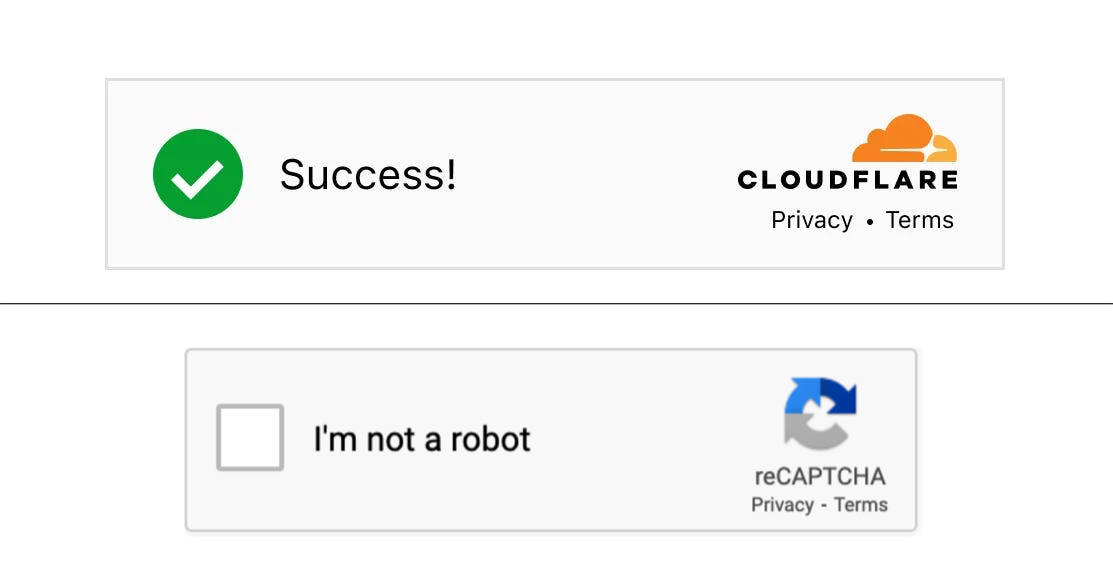
其實他的功能就跟 Google reCAPTCHA 一樣
做一個簡易的機器人驗證,如果不是真人
你是用爬蟲或是用 n8n Request, cURL 等等來操作,就會被擋下來
原理說明
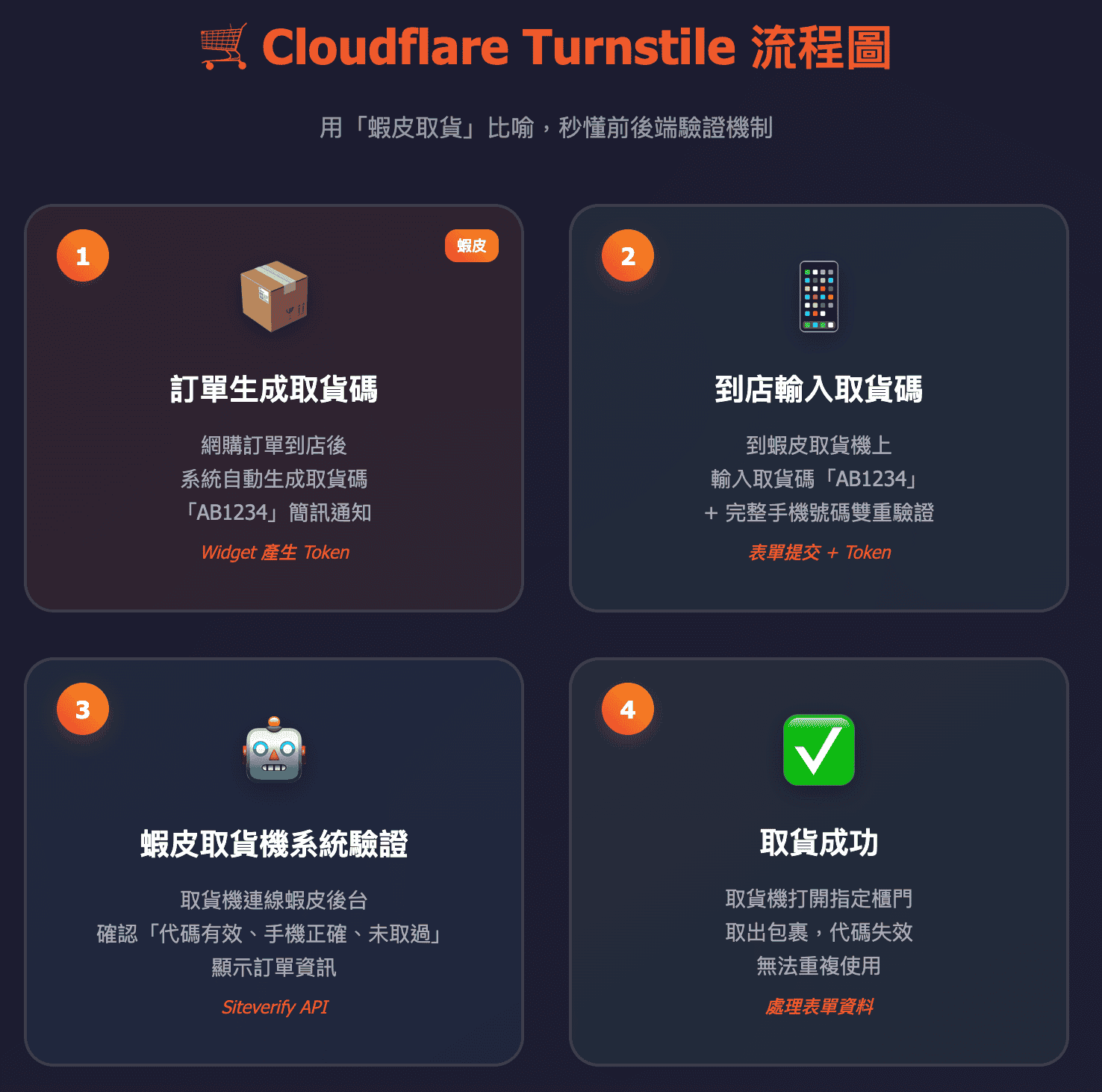
用「蝦皮店到店取貨」來比喻 Cloudflare Turnstile 的驗證流程
四步驟流程
1️⃣ 訂單生成取貨碼 比喻: 網購訂單到店後,系統自動生成取貨碼「AB1234」簡訊通知 技術: Widget 產生 Token 說明: 前端 Widget 向 Cloudflare 請求驗證 token,綁定特定網域
2️⃣ 到店輸入取貨碼 比喻: 到蝦皮取貨機上輸入取貨碼「AB1234」+ 完整手機號碼進行雙重驗證 技術: 表單提交 + Token 說明: 用戶填寫表單時,token 會自動附加在表單資料中一起送出(就像需要代碼+手機驗證雙重確認)
3️⃣ 蝦皮取貨機系統驗證 比喻: 取貨機連線蝦皮後台確認「代碼有效、手機號碼正確、未取過」顯示訂單資訊 技術: Siteverify API 說明: 後端接收表單後,必須用 secret 向 Cloudflare API 驗證 token 真偽(雙重檢查機制)
4️⃣ 取貨成功 比喻: 取貨機打開指定櫃門,取出包裹,代碼失效無法重複使用 技術: 處理表單資料 說明: 驗證通過後處理表單,token 同時失效防止重複攻擊
申請 cloudflare turnstile
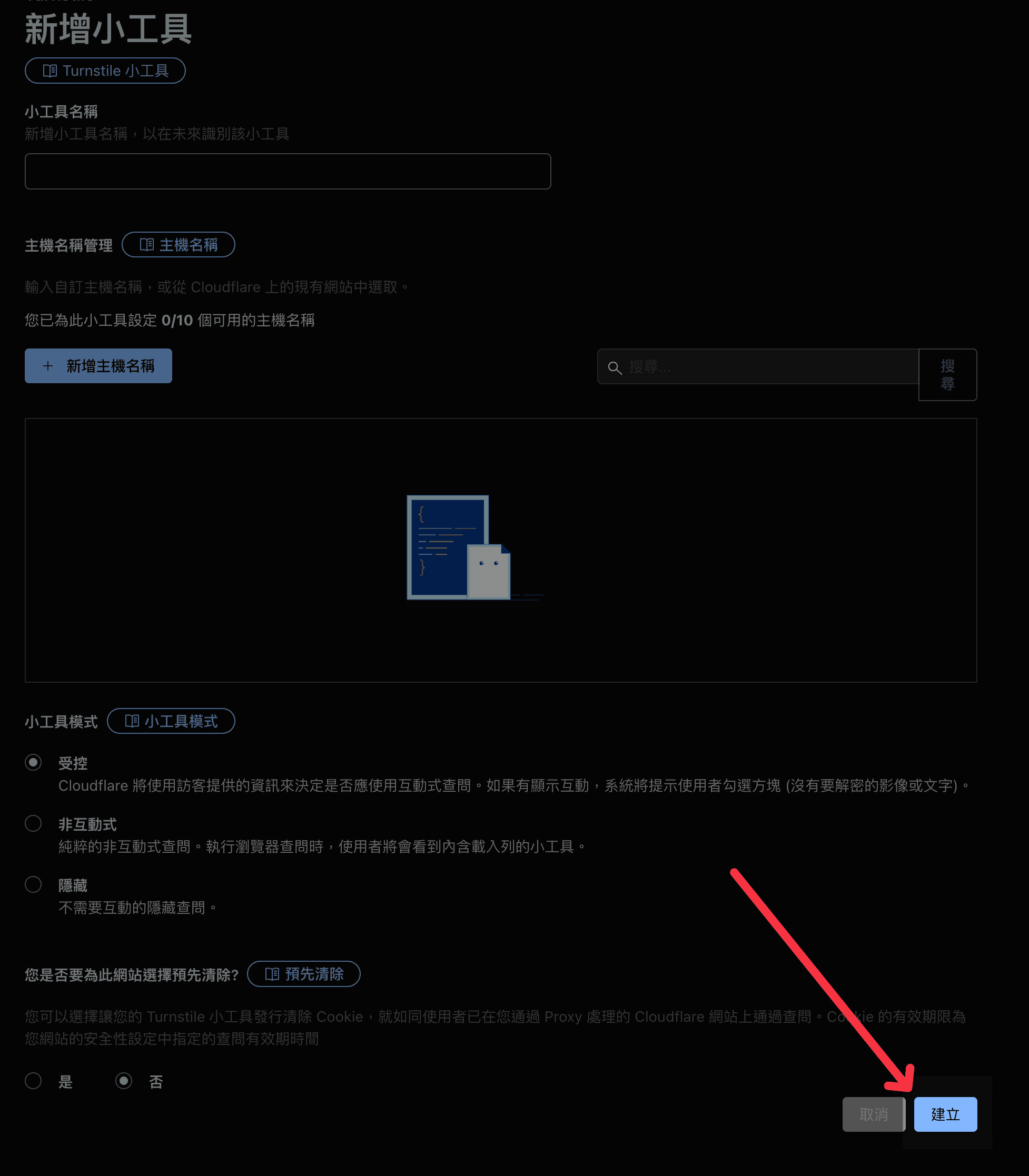
- 登入你的 cloudflare 帳號後 左邊有個 Turnstile
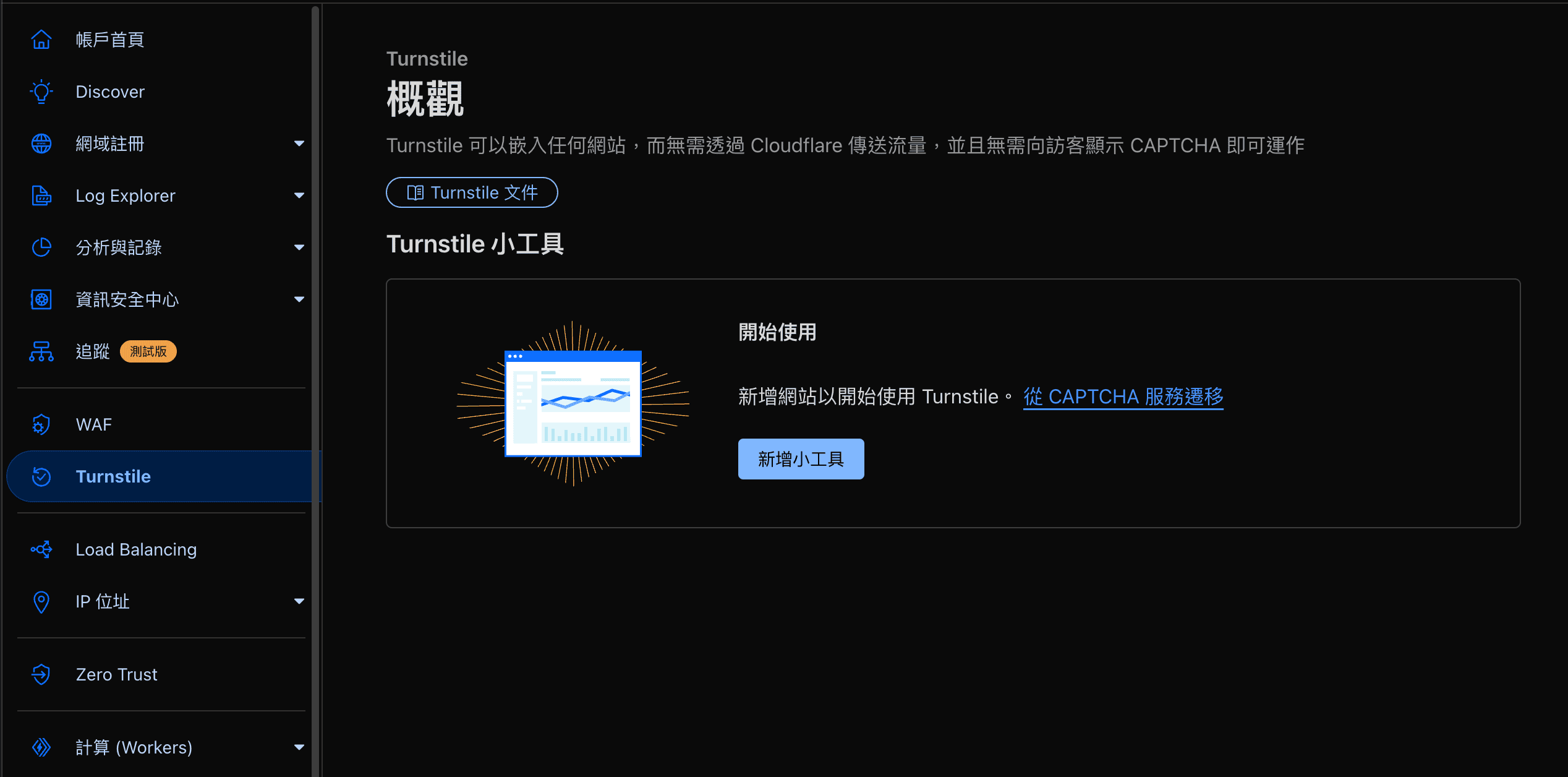
- 再來新增小工具
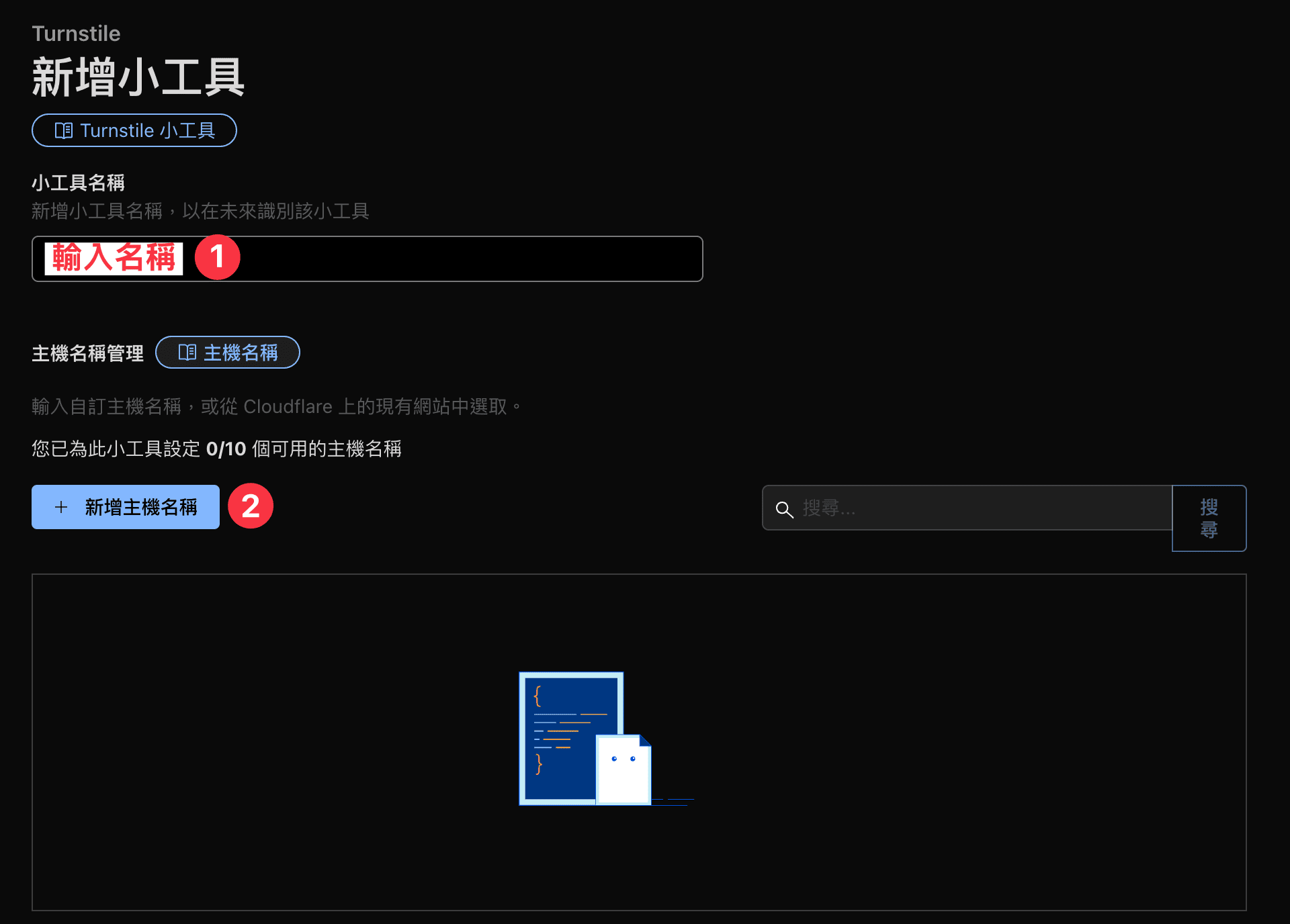
- 新增完工具之後就要來輸入網域了 我這邊示範的網址是
https://demo-cloudflare-turnstile.pages.dev/
那網域這邊就要填寫
demo-cloudflare-turnstile.pages.dev
簡單來說:前面的 https:// 不要,最後的 / 或是 ? 等等都不要了
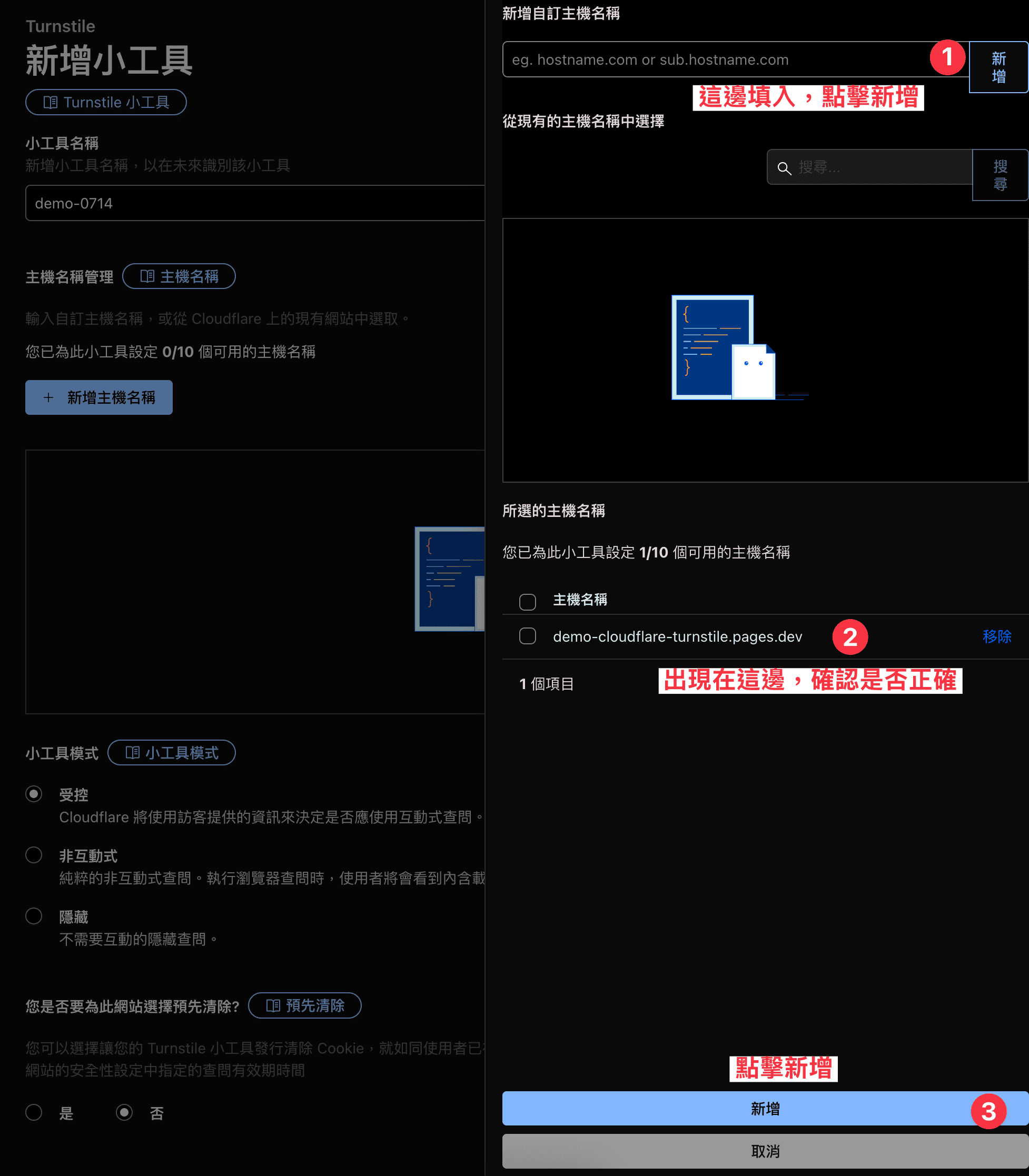
- 最後點擊建立,小工具新增完成!
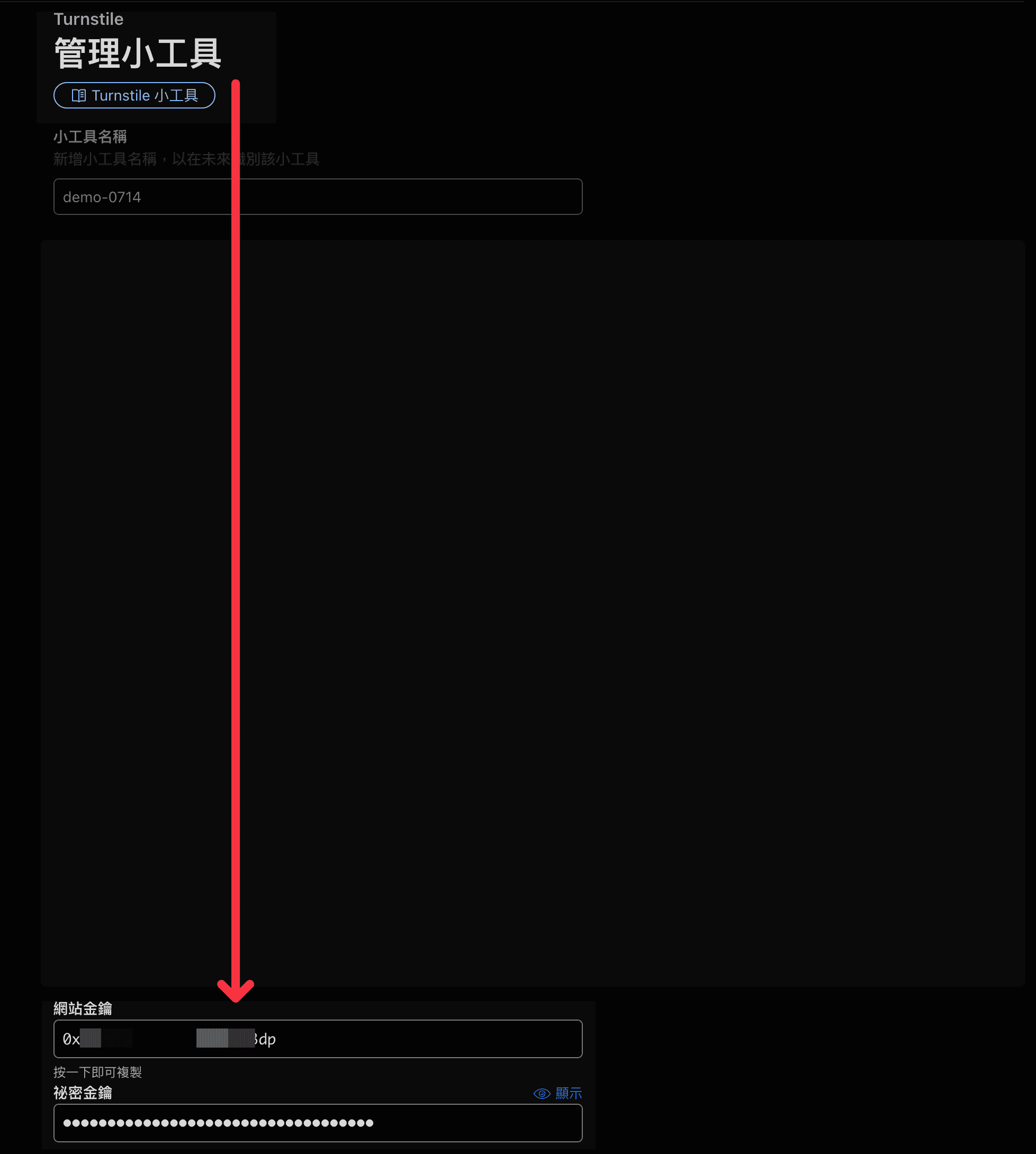
Turnstile 網站金鑰跟秘密金鑰
建立完小工具後就能取得 網站金鑰 & 秘密金鑰 了
這兩個雖然都叫做金鑰,但是保密程度大不同
網站金鑰 是讓你放在網站上的
所以其實每個使用者都能看到,這沒關係
秘密金鑰 是讓你放在所謂的後端做驗證
這邊我們用 n8n 當作後端
所以會放在 n8n 的處理 workflow 中
前端表單實作
<!DOCTYPE html>
<html lang="en">
<head>
    <meta charset="UTF-8">
    <meta name="viewport" content="width=device-width, initial-scale=1.0">
    <title>Email Form with Cloudflare Turnstile</title>
    <link rel="stylesheet" href="styles.css">
    <script src="https://challenges.cloudflare.com/turnstile/v0/api.js" async defer></script>
</head>
<body>
    <div class="container">
        <div class="card">
            <h1>Test Signup</h1>

            <form id="emailForm" class="email-form">
                <div class="form-group" data-step-target="1">
                    <label for="email">Email Address</label>
                    <input type="email" id="email" name="email" placeholder="Enter your email address" required>
                    <div class="step-indicator">
                        <div class="pulse-dot"></div>
                        <span class="indicator-text">開始這裡!Start here!</span>
                    </div>
                </div>

                <div class="form-group turnstile-section" data-step-target="2">
                    <div class="turnstile-wrapper">
                      <!-- 這邊要換成你的網站金鑰 -->
                        <div class="cf-turnstile"
                             data-sitekey="{{你的網站金鑰}}"
                             data-callback="onTurnstileSuccess"
                             data-theme="dark"
                             data-size="normal"
                             data-language="zh-TW"></div>
                    </div>
                    <div class="step-indicator" style="display: none;">
                        <div class="pulse-dot"></div>
                        <span class="indicator-text">等待驗證完成 Wait for verification</span>
                    </div>
                </div>

                <div class="form-group" data-step-target="3">
                    <button type="submit" id="submitBtn" class="send-btn" disabled>
                        <span class="btn-text">Subscribe</span>
                        <div class="spinner" id="spinner"></div>
                    </button>
                </div>
            </form>

            <div id="message" class="message"></div>
        </div>
    </div>

    <script>
        let turnstileToken = null;

        function onTurnstileSuccess(token) {
            turnstileToken = token;
            document.getElementById('submitBtn').disabled = false;
        }

        document.getElementById('emailForm').addEventListener('submit', async function(event) {
            event.preventDefault();

            const email = document.getElementById('email').value;

            if (!email || !turnstileToken) {
                alert('Please enter email and complete verification');
                return;
            }

            try {
                // 這邊的 url 要改成你自己的 n8n webhook url
                const response = await fetch('{{n8n webhook url}}', {
                    method: 'POST',
                    headers: {
                        'Content-Type': 'application/json',
                    },
                    body: JSON.stringify({
                        email: email,
                        'cf-turnstile-response': turnstileToken
                    })
                });

                if (response.ok) {
                    alert('Success! Email submitted.');
                    this.reset();
                    turnstileToken = null;
                    document.getElementById('submitBtn').disabled = true;
                    if (window.turnstile) {
                        window.turnstile.reset();
                    }
                } else {
                    alert('Error: Submission failed.');
                }
            } catch (error) {
                alert('Network error. Please try again.');
            }
        });
    </script>
    <script src="script.js"></script>
</body>
</html>
這邊用簡單的 html 來示範 需要替換的地方
{{你的網站金鑰}}{{n8n webhook url}}
後端 n8n 實作
上面有填寫 n8n webhook url 的話
代表已經有在 n8n 新增一個 workflow
並且設定好一個 webhook 節點了!
這邊建議直接把 workflow activate 然後使用 production URL 來做
後續就不用重新修改 url 然後再上版一次
webhook 資料解析
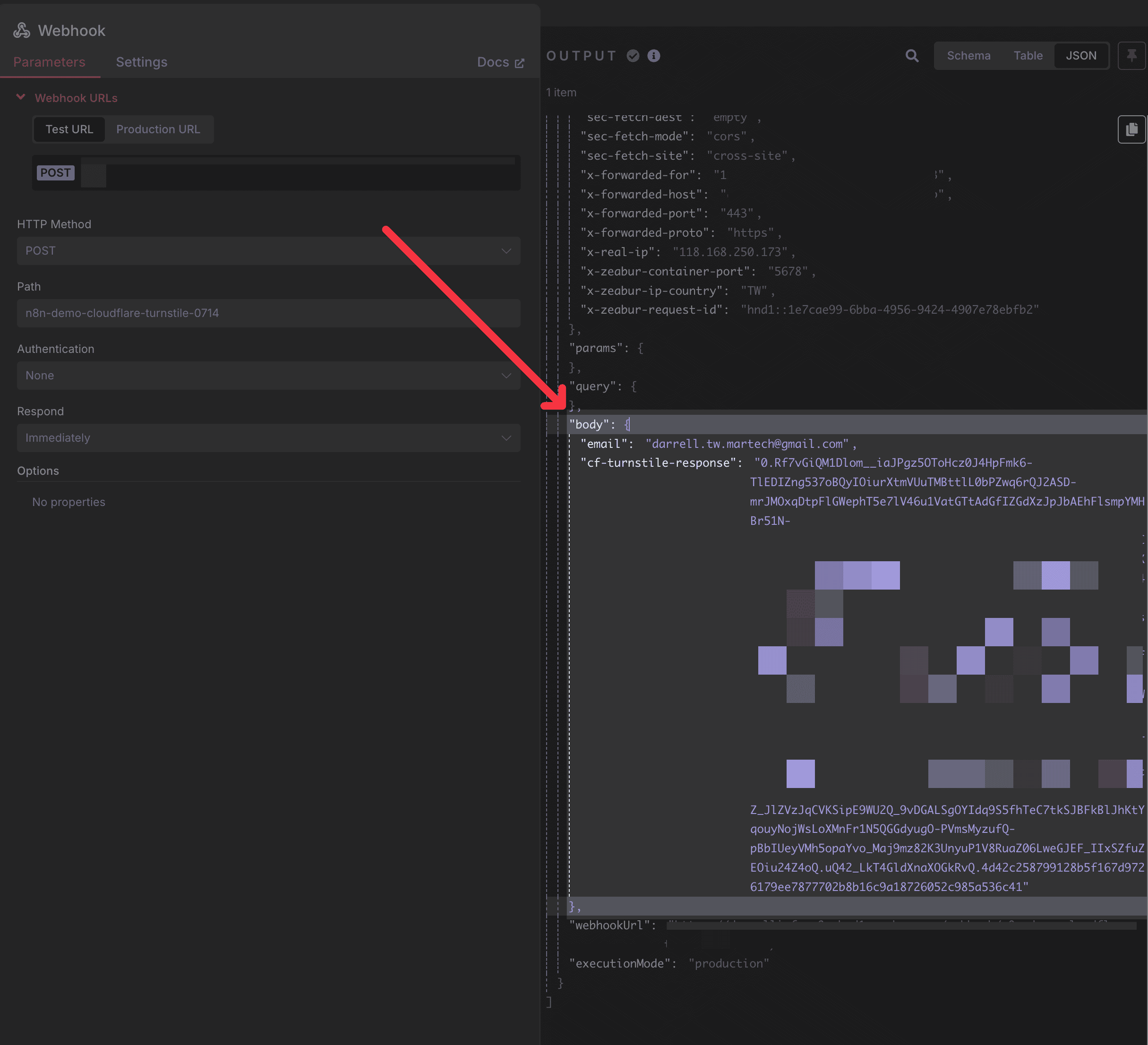
可以從截圖中看到
除了原本表單欄位中的 email 之外
還多了一個 cf-turnstile-response 的欄位
這就是 Cloudflare Turnstile 的驗證 token
那為什麼還需要後端用 秘密金鑰 來驗證一次呢?
因為我們也無法看出這是不是真的 Cloudflare Turnstile 產生的
假設今天有人用程式化的方式在自動提交你的表單
他也只需要產生一段假的 cf-turnstile-response 就好
這時我們就需要做第二次驗證
把我們拿到的 cf-turnstile-response 跟 秘密金鑰 一起傳到 Cloudflare 的 API 做驗證
Request 呼叫 Cloudflare API 驗證
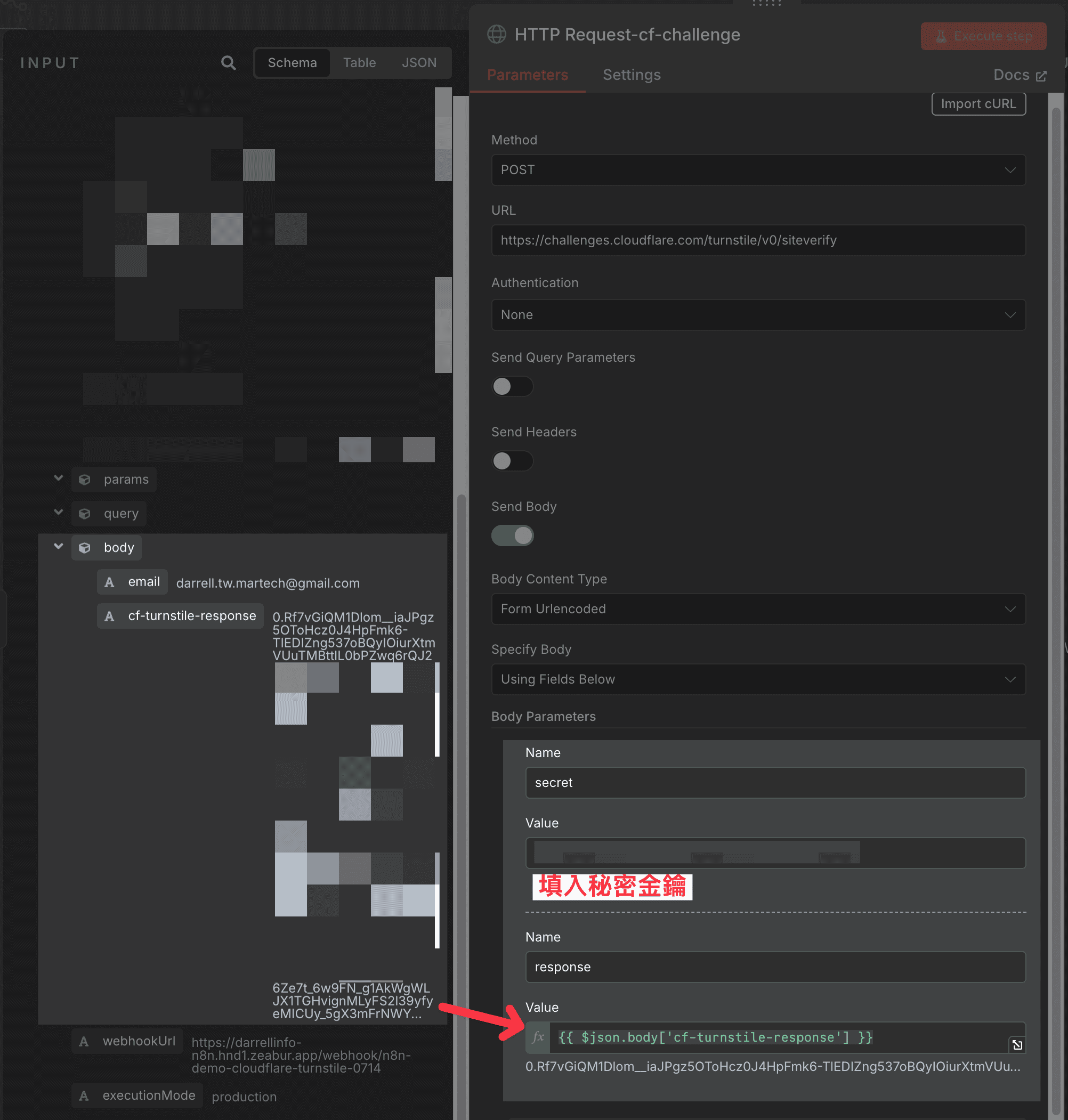
這邊要做的事情就比較簡單 可以直接用下面這個 node json 複製到你們的 n8n 中貼上 然後修改
- cloudflare 的
secret要換成你自己的秘密金鑰 - 把
response換成cf-turnstile-response,欄位可能不同,建議重新拖曳一次
{
  "nodes": [
    {
      "parameters": {
        "method": "POST",
        "url": "https://challenges.cloudflare.com/turnstile/v0/siteverify",
        "sendBody": true,
        "contentType": "form-urlencoded",
        "bodyParameters": {
          "parameters": [
            {
              "name": "secret"
            },
            {
              "name": "response",
              "value": "={{ $json.body['cf-turnstile-response'] }}"
            }
          ]
        },
        "options": {}
      },
      "type": "n8n-nodes-base.httpRequest",
      "typeVersion": 4.2,
      "position": [
        -760,
        40
      ],
      "id": "7e1f3458-b775-4b76-91b2-020562f81178",
      "name": "HTTP Request-cf-challenge1"
    }
  ],
  "connections": {},
  "pinData": {},
  "meta": {
    "templateCredsSetupCompleted": true,
    "instanceId": "fddb3e91967f1012c95dd02bf5ad21f279fc44715f47a7a96a33433621caa253"
  }
}
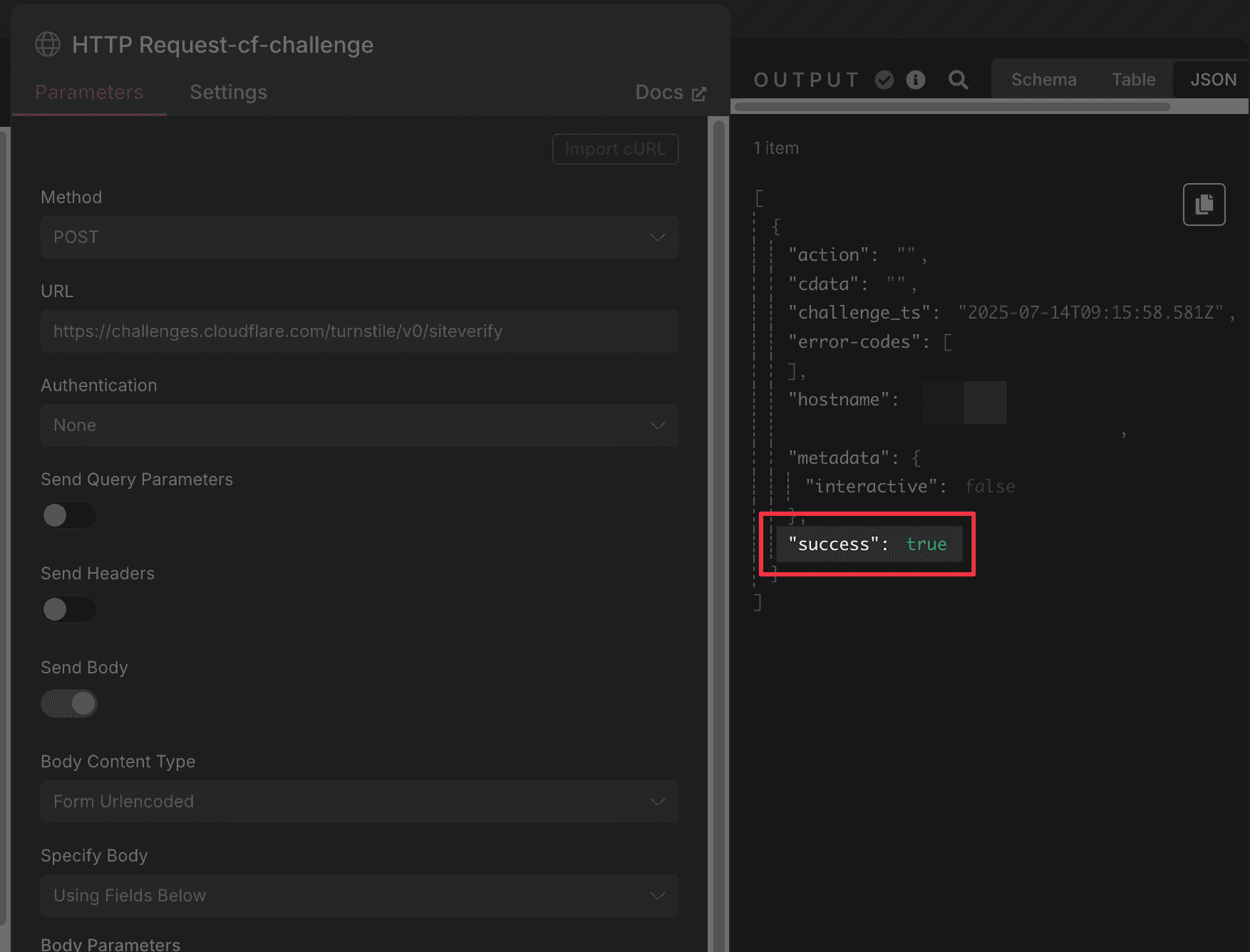
成功驗證結果
如果驗證成功,將會看到回傳的 JSON 中有一個 "success" : true
就代表 Cloudflare Turnstile 確認剛剛這個前端傳回來的 token 是沒問題的
也表示不是什麼人為或造假的 token
加上 Cloudflare Turnstile 的 n8n workflow
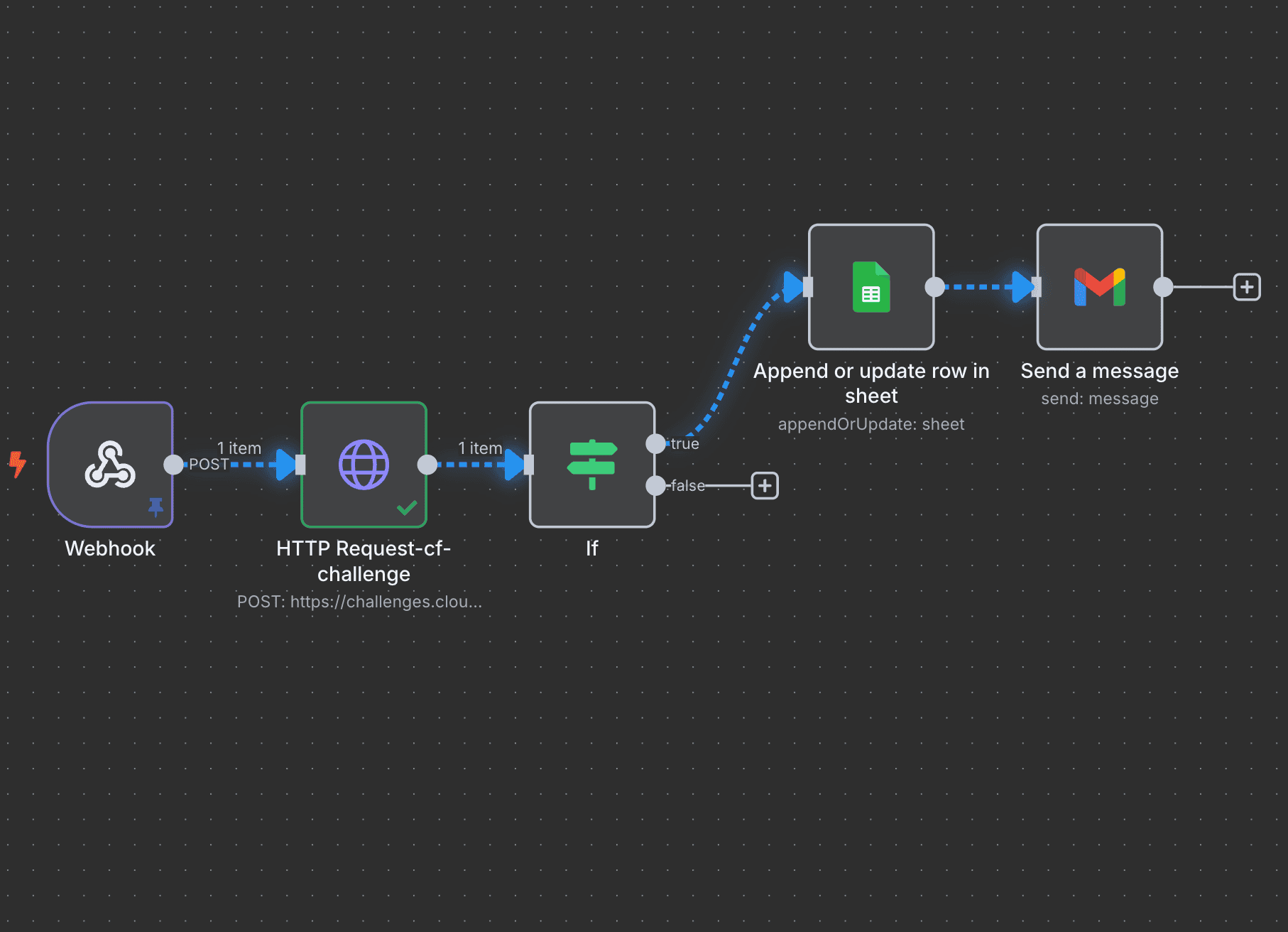
其實相比原本的也非常簡單
只是加上兩個節點
一個做驗證
另一個做 IF 的判斷是否驗證成功
後續就可以一樣接上自己的自動化流程了!