
預計閱讀時間: 5-10 分鐘
適合對象: 已有 n8n 基礎,想學會 Gmail 節點和應用的朋友
你將學到:
- Gmail 節點三大操作類型完整攻略
- Gmail 實用搜尋語法和附件處理技巧
- n8n workflow : 信用卡帳單自動提醒完整實作
- Gmail 常見問題解決方案
如果趕時間,可以跳到
Gmail 節點功能介紹
Gmail 節點提供三種主要操作類型,以使用頻率排序:
Message 訊息操作(最常用)
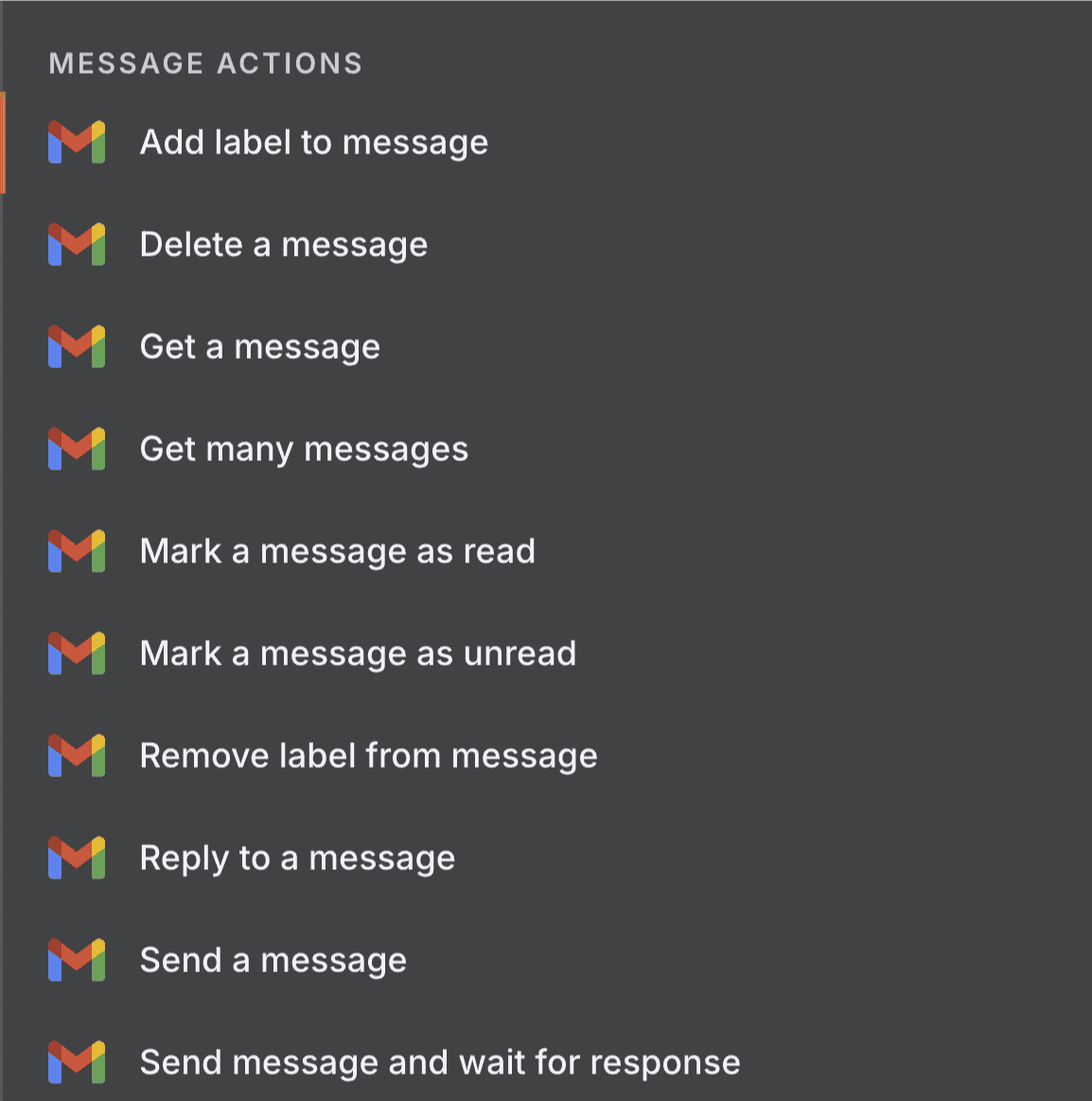
Message 也就是 Email,應該是最常使用的一些 action
發送郵件(Send)
Send a message 就能用來發信
例如當前面有一個什麼名單或是 Email 註冊,你需要用 Gmail 直接發信給他

發信會用到的欄位都在截圖上 例如收信者信箱、主旨、內容等等
如果是寄送通知信給自己,那可以把收信者寫死自己的信箱 那如果是根據前面的資料來源信箱,記得拖曳資料欄位過來即可
發送郵件還有很多選項可以設定!
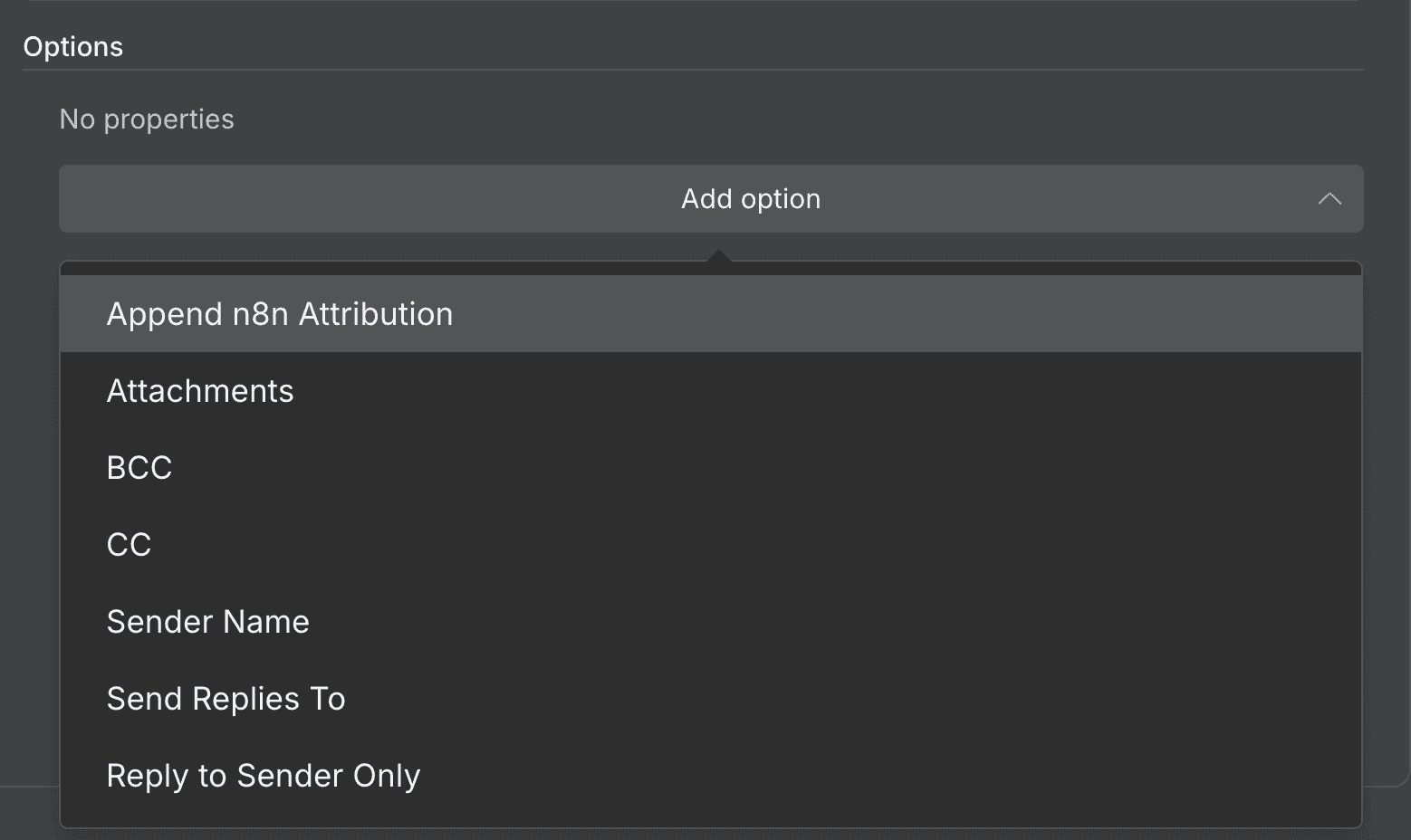
- Append n8n Attribution: 在郵件底部加入 n8n 標識
- Attachments: 附加檔案
- BCC: 密件副本收件者
- CC: 副本收件者
- Sender Name: 自訂寄件者顯示名稱
- Send Replies To: 設定回覆郵件地址
- Reply to Sender Only: 僅回覆給原寄件者
讀取單封、多封郵件
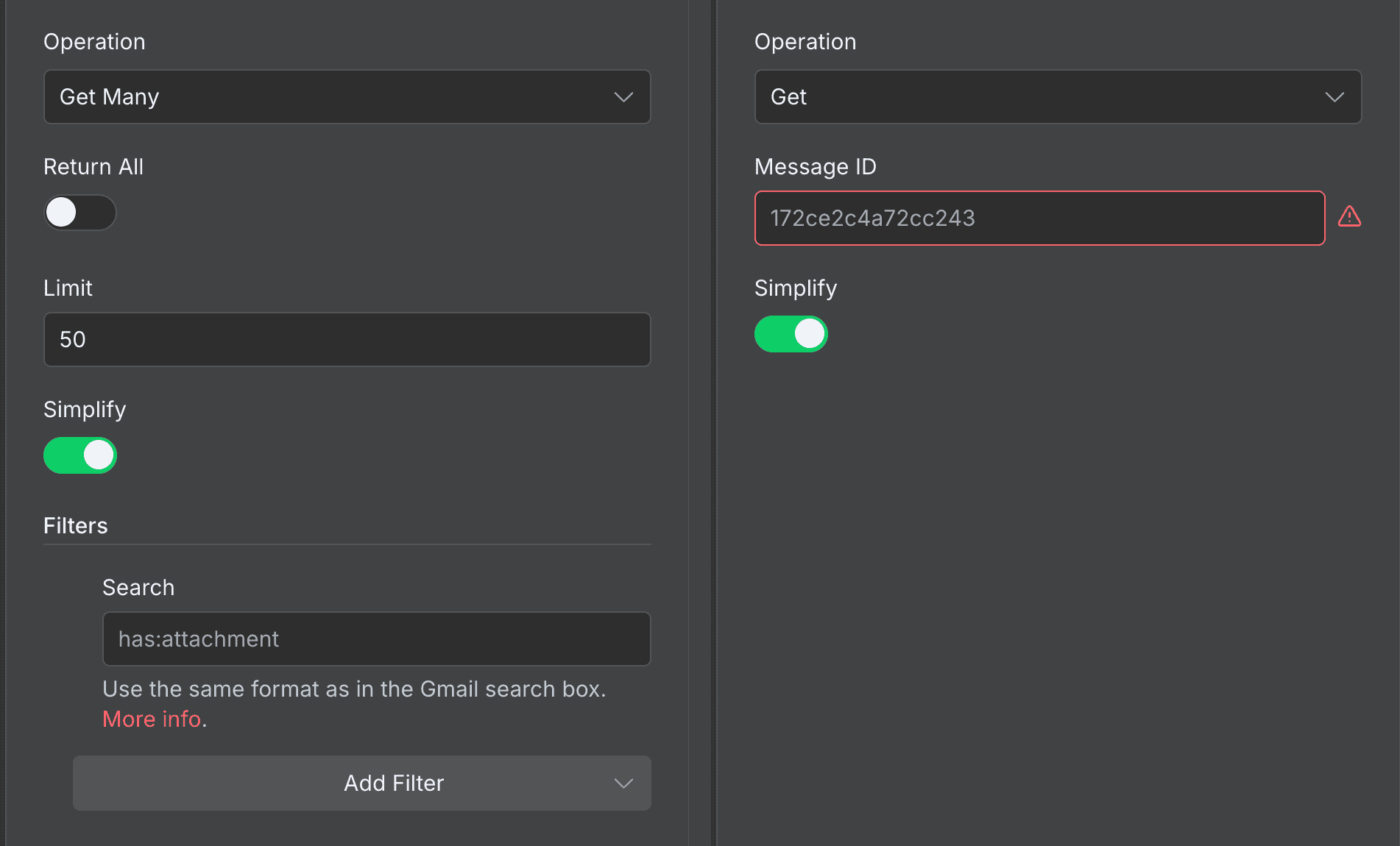
用來搜尋或是直接取得郵件 通常都會搭配搜尋來使用 你可以搜尋特定主旨或是寄件者來篩選郵件 當然也能加上日期等等
這部分的搜尋建議可以先到 Gmail 做搜尋,確定條件能正確搜尋到,再回到 n8n 來使用
Gmail 搜尋語法小技巧:
| 語法 | 說明 | 範例 |
|---|---|---|
from: | 搜尋特定寄件者 | from:support@example.com |
to: | 搜尋特定收件者 | to:me |
subject: | 搜尋主旨包含特定文字 | subject:訂單確認 |
has:attachment | 有附件的郵件 | has:attachment |
is:unread | 未讀郵件 | is:unread |
is:read | 已讀郵件 | is:read |
is:starred | 已加星號的郵件 | is:starred |
label: | 特定標籤的郵件 | label:重要 |
after: | 指定日期之後的郵件 | after:2024/1/1 |
before: | 指定日期之前的郵件 | before:2024/12/31 |
組合搜尋範例:
from:客服 subject:退款 is:unread
寄件者包含「客服」且主旨包含「退款」的未讀郵件

has:attachment after:2024/1/1 before:2024/12/31
2024年內有附件的郵件

from:boss@company.com is:starred
老闆寄來的已加星號郵件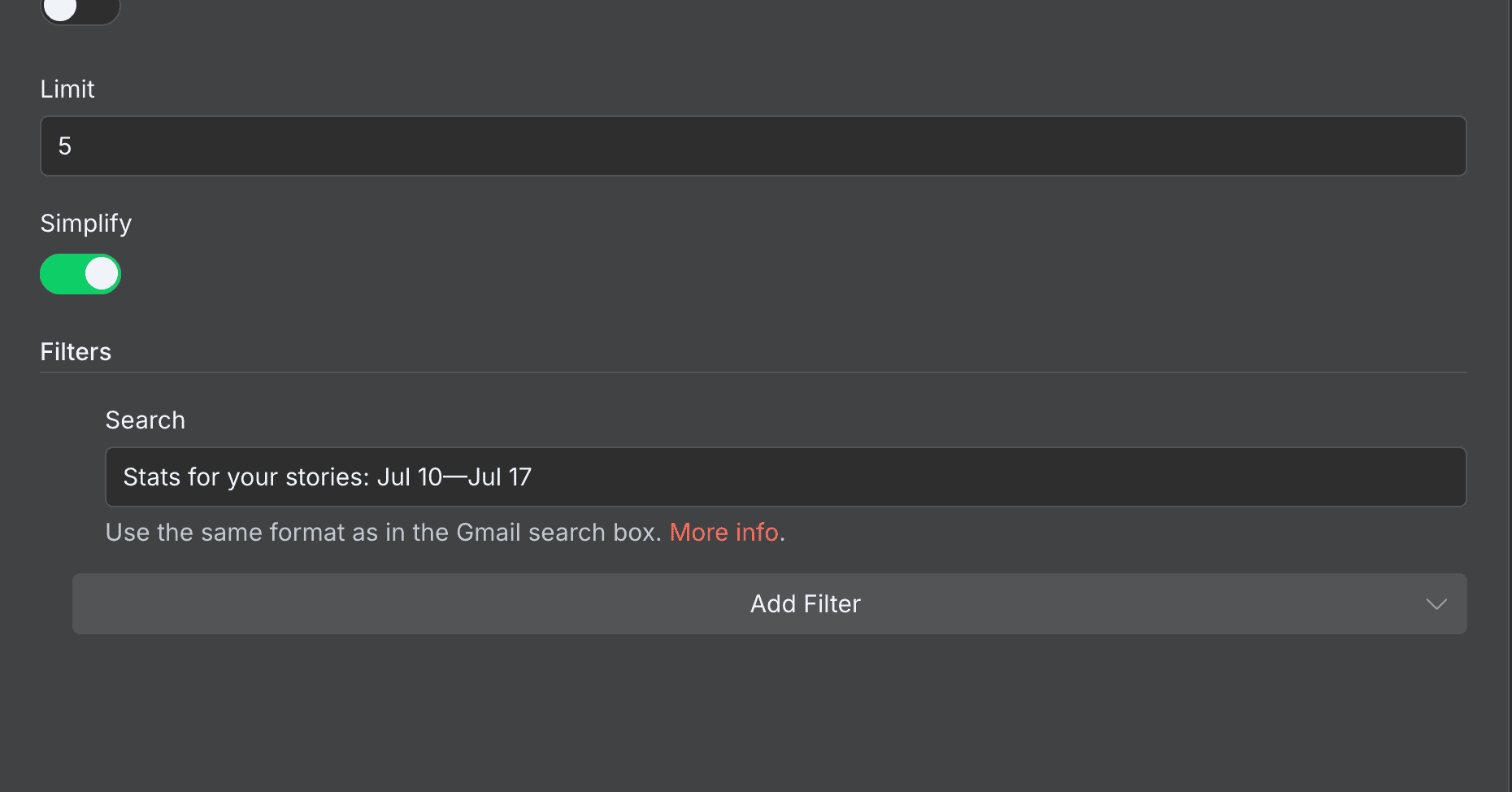
刪除郵件
Delete Message 要謹慎使用!不會先把 Email 移到垃圾桶,而是直接刪除!
除非很確定這真的是不重要的 Email,不然不建議直接使用 delete 來操作。
Label 標籤管理
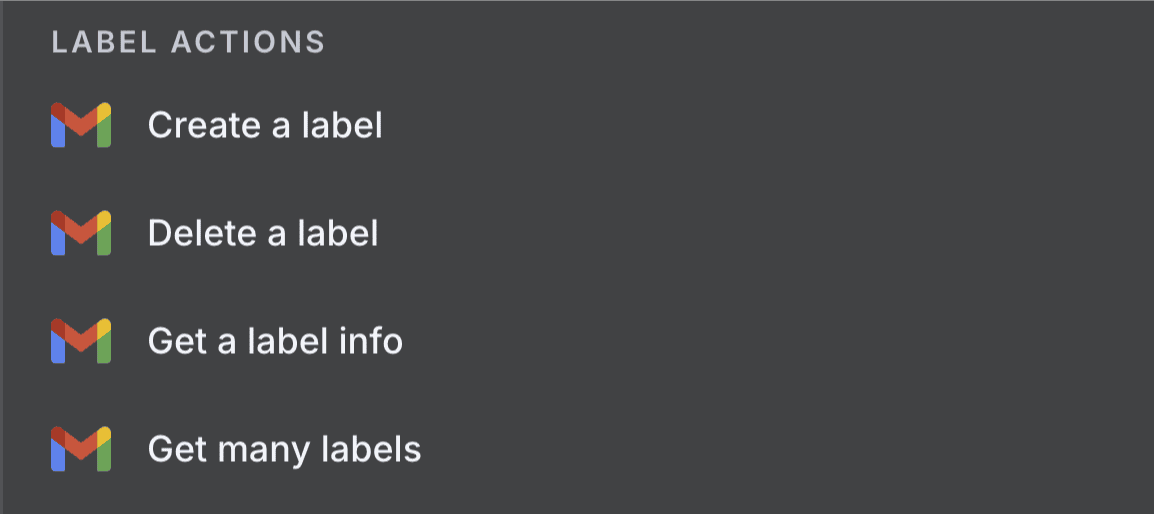
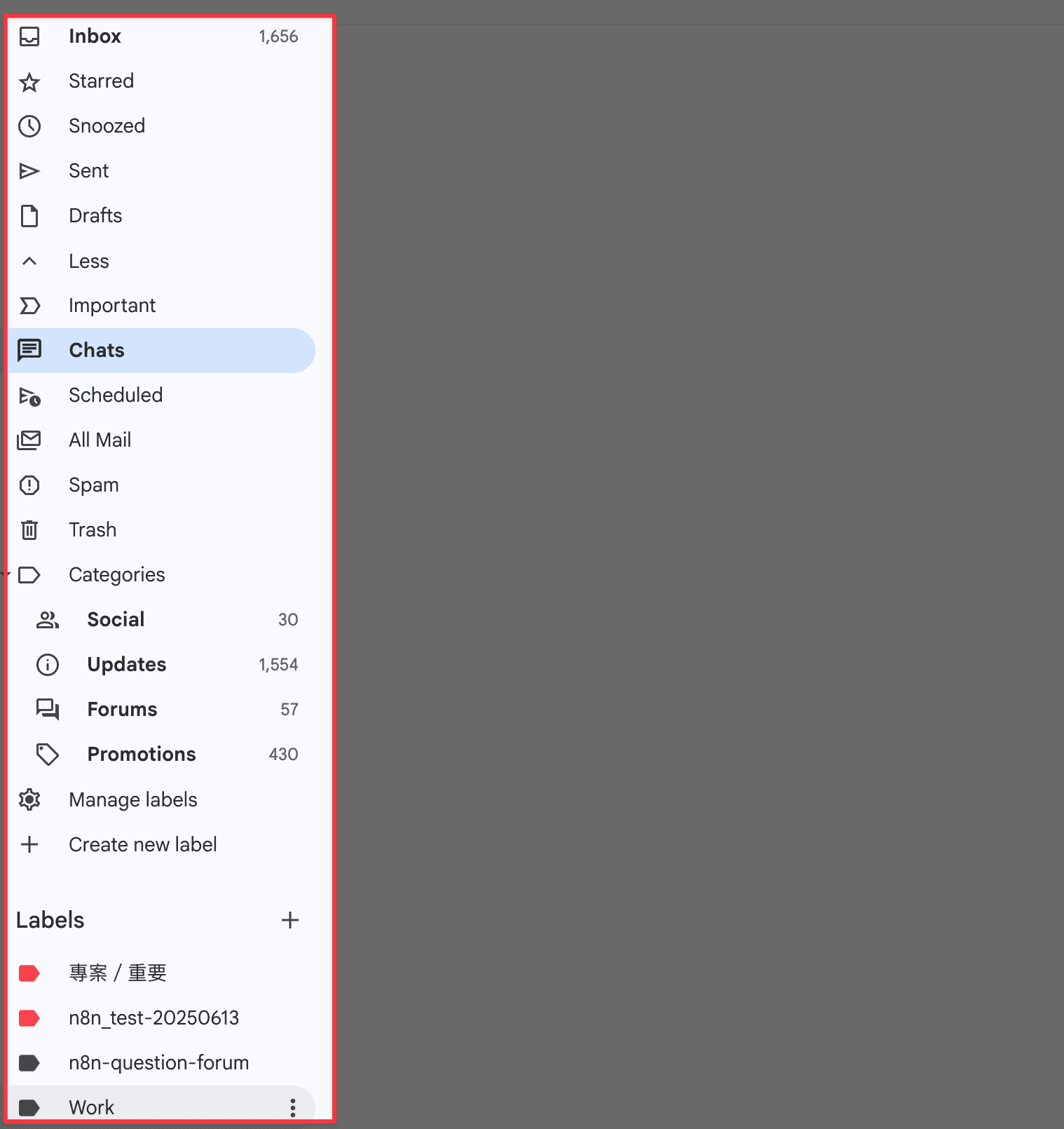
Gmail 的標籤就會是電腦版左邊的這列
-
Create: 建立新標籤 透過自動化來建立標籤,通常用在需要的標籤不存在時
-
Delete: 刪除標籤 給
Label_id來刪除標籤 -
Get: 取得特定標籤 取得標籤資訊,較少用到
-
Get Many: 取得多個標籤 列出所有標籤
Thread 討論串
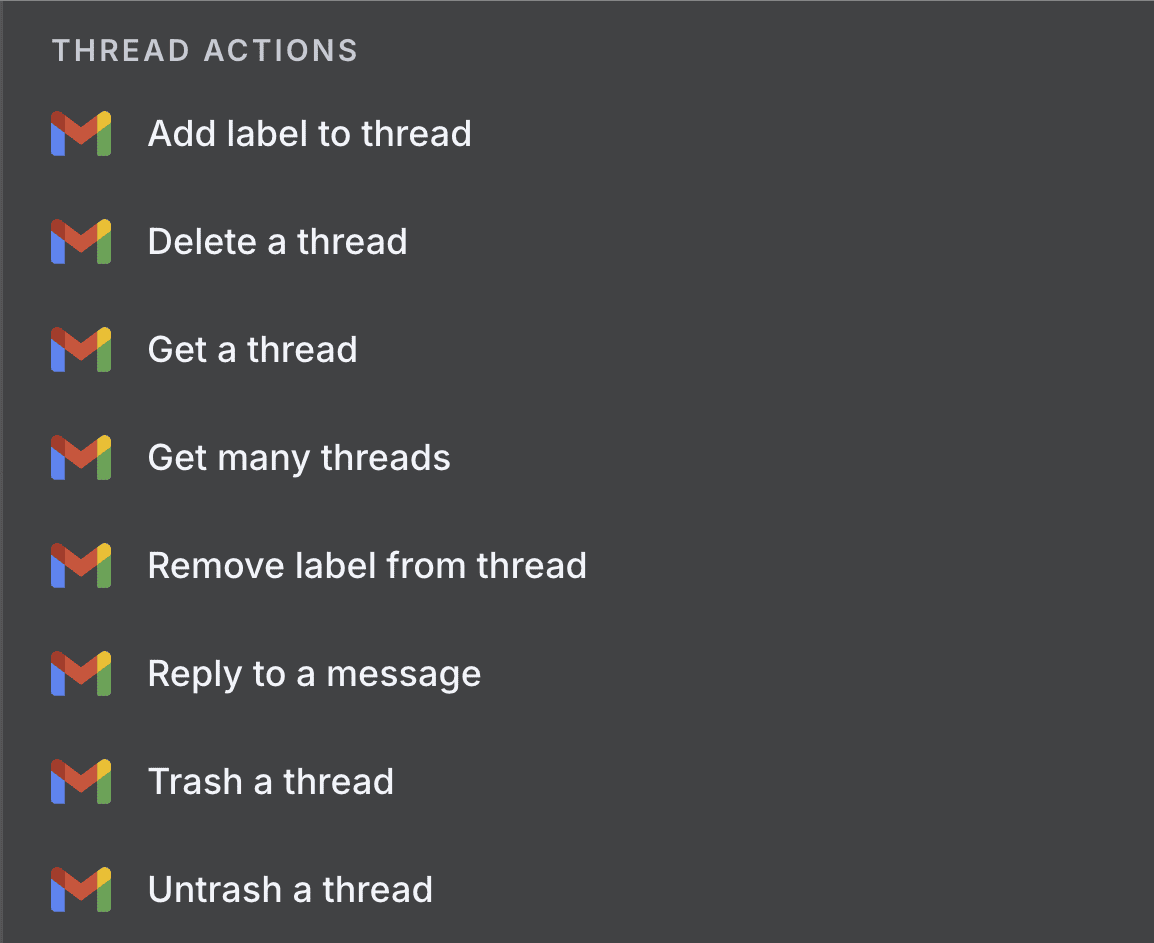
講到 Thread 就很有必要來說明,他跟 Message 的差異
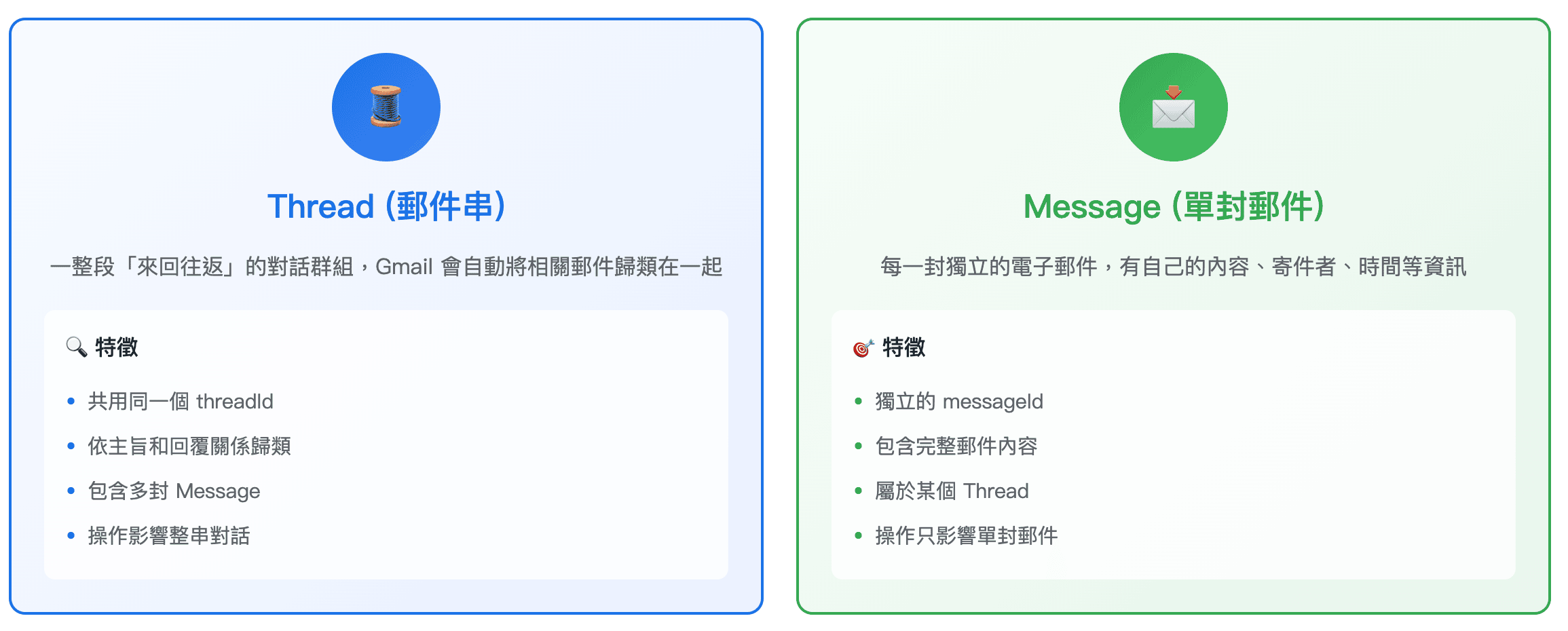
簡單來說,Thread 就是一串 Email 所以今天有人寄一封信給你,他不只是一封信,也是一串 Email 如果你回覆這封信,就會變成這串 Email 的第二封信
-
Get: 取得特定討論串內容
-
Get Many: 取得多個討論串列表
-
Reply: 回覆討論串
-
Add Label: 為討論串新增標籤 這如果有接入自動化,應該是蠻常使用的功能 判斷為信件的主旨或內容後,加上適當的標籤來分類
-
Remove Label: 移除討論串標籤
-
Trash: 將討論串移到垃圾桶 這點就是跟 Message 蠻不同的地方,你想要把這整串移動到垃圾桶,使用 Thread 的 Trash 就好!
-
Untrash: 從垃圾桶恢復討論串
-
Delete: 刪除討論串 和 Message 一樣,不建議直接使用
delete可以先使用Trash來移動到垃圾桶
n8n Gmail 下載附件
今天如果是想要下載處理 Email 中的附件
例如 pdf 或是 csv 檔案
記得在 Gmail 節點中先取消勾選 Simplify
然後再選項開啟 Download Attachments
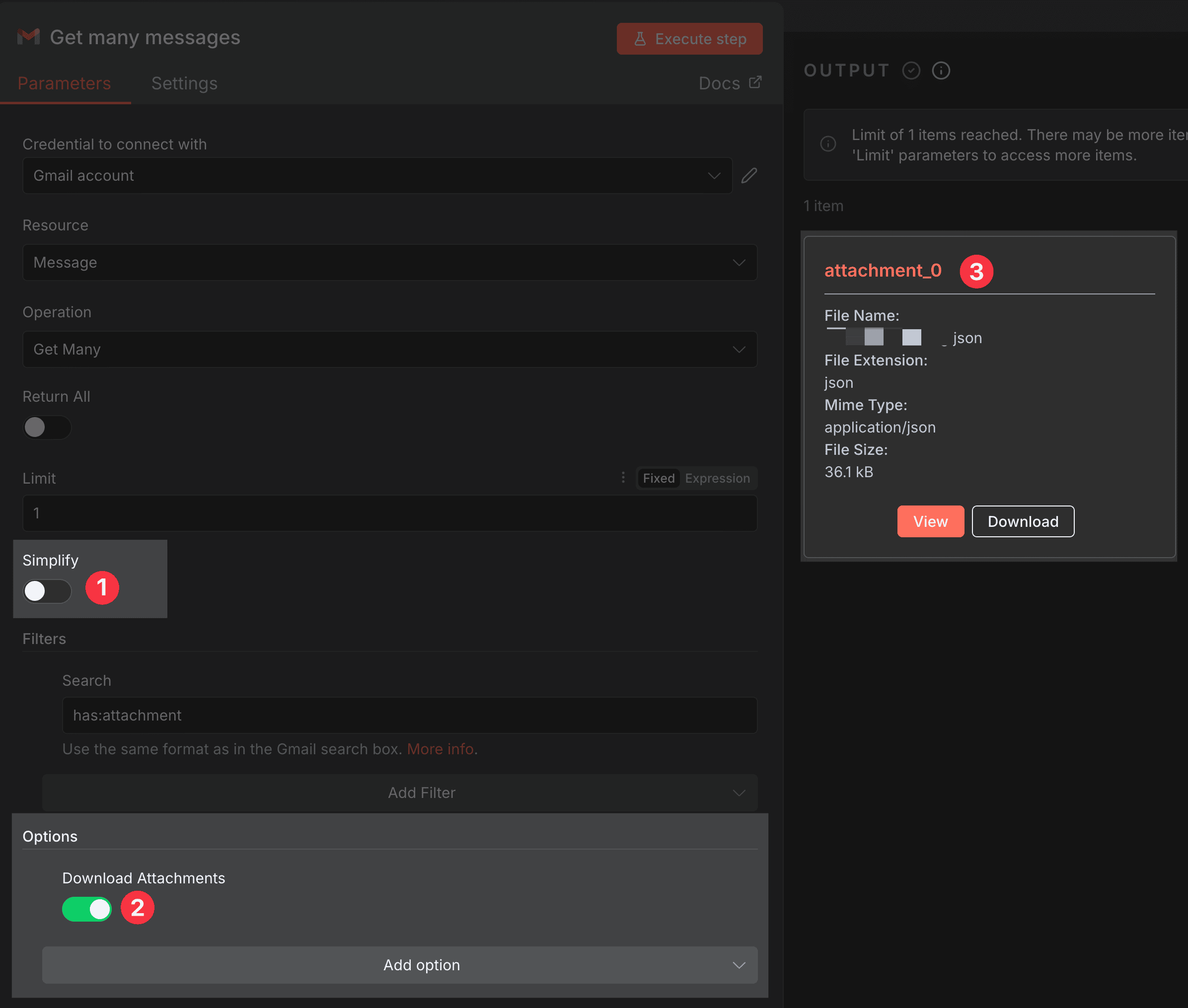
這樣就能把附件下載成 binary 格式,後續可以直接處理使用
n8n Gmail Trigger
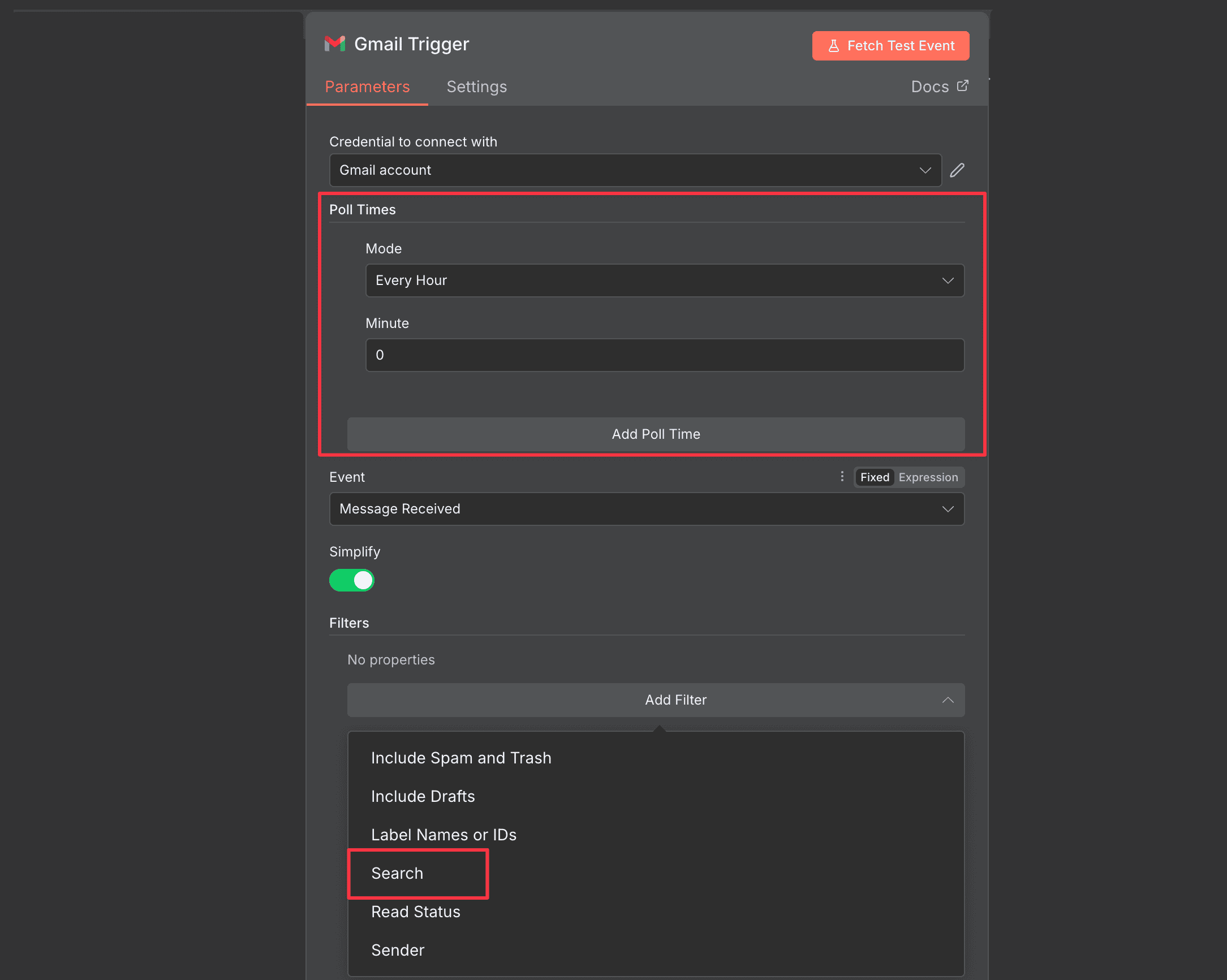
Gmail Trigger - on message received 是 Gmail 相關場景中很重要的節點
他會根據 poll time 按時去監控說,是否有新的郵件進來
也能透過 filter 來篩選郵件
就能做到當 電子帳單 寄送到信箱時,啟動一個自動化工作流處理!
常見問題和解決方案
Gmail 發送頻率限制
- 一般 Gmail 帳戶:每日最多 500 封郵件
- Google Workspace 帳戶:每日最多 2,000 封郵件
- API 速率限制:每秒 250 個配額單位(每次發送消耗 100 單位)
- 大量發送定義:每日超過 5,000 封需遵守額外規範
進階應用
信用卡帳單自動提醒
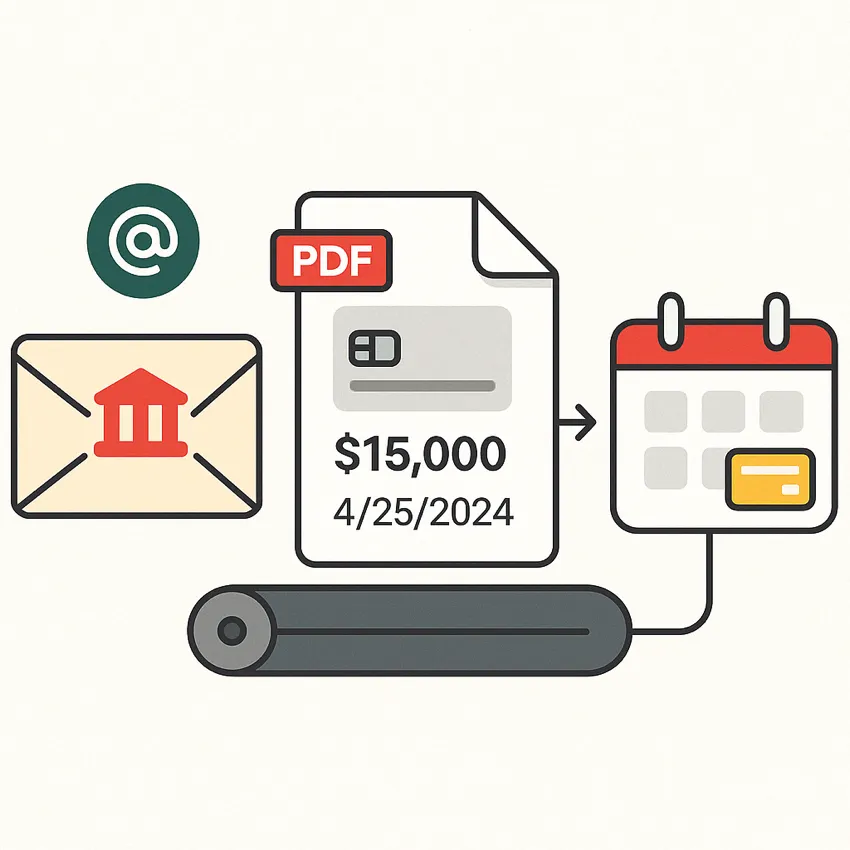
這個案例展示如何自動處理多家銀行的信用卡帳單郵件,解析帳單資訊並建立 Google Calendar 提醒。
流程: Gmail Trigger 接收帳單郵件 → 解析 PDF 附件 → 提取金額和日期 → 建立 Calendar 事件 → Google Sheets 記錄
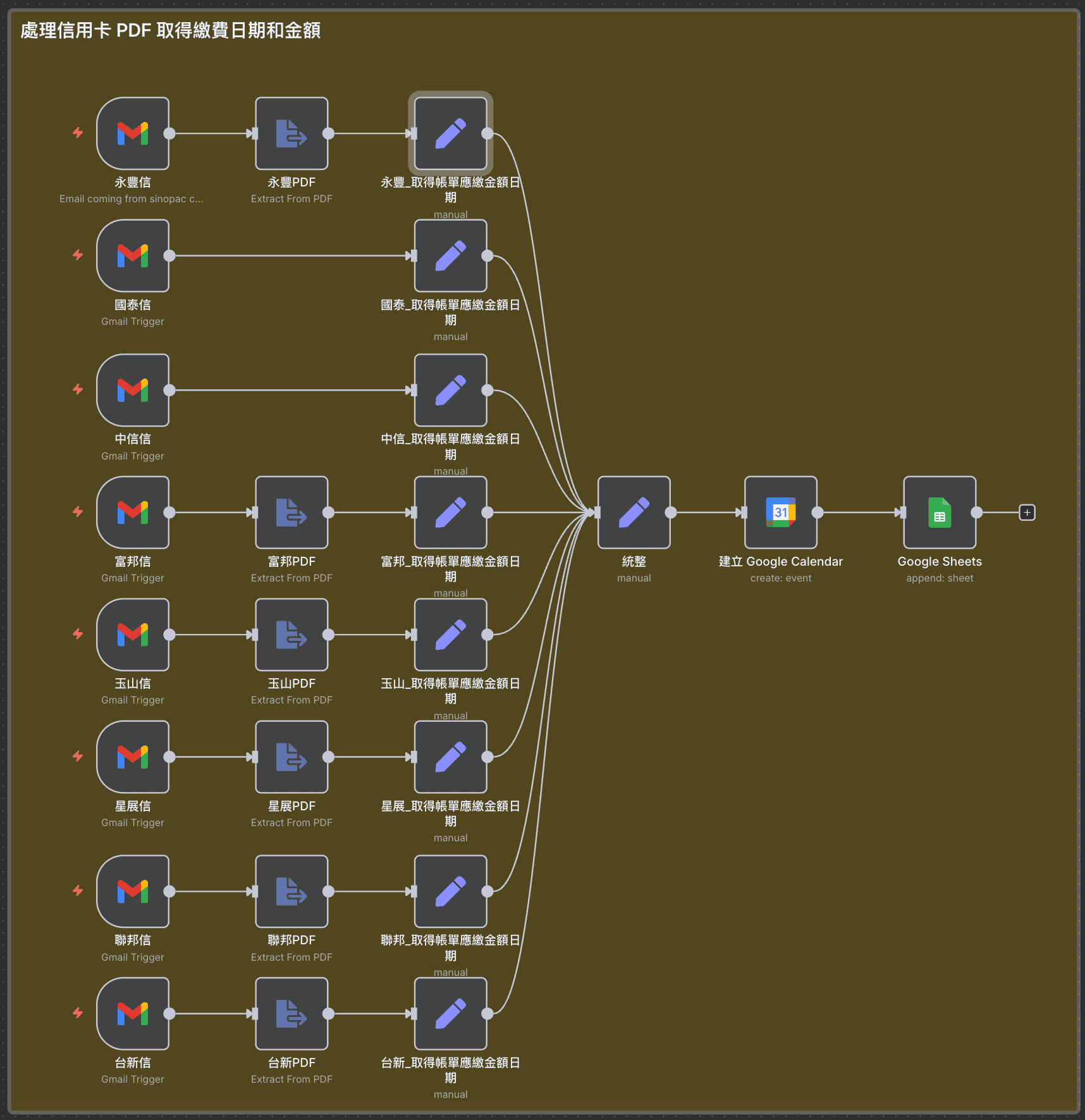
支援銀行:
- 永豐銀行
- 國泰世華
- 中國信託
- 台北富邦
- 玉山銀行
- 星展銀行
- 聯邦銀行
- 台新銀行
核心功能:
- Gmail Trigger 自動監控
永豐: "from:(newebill.banksinopac.com.tw) 永豐銀行信用卡 電子帳單通知"
國泰: "from:(service@pxbillrc01.cathaybk.com.tw) 國泰世華銀行 月電子帳單"
中信: "from:(ebill@estats.ctbcbank.com) 中國信託信用卡電子帳單"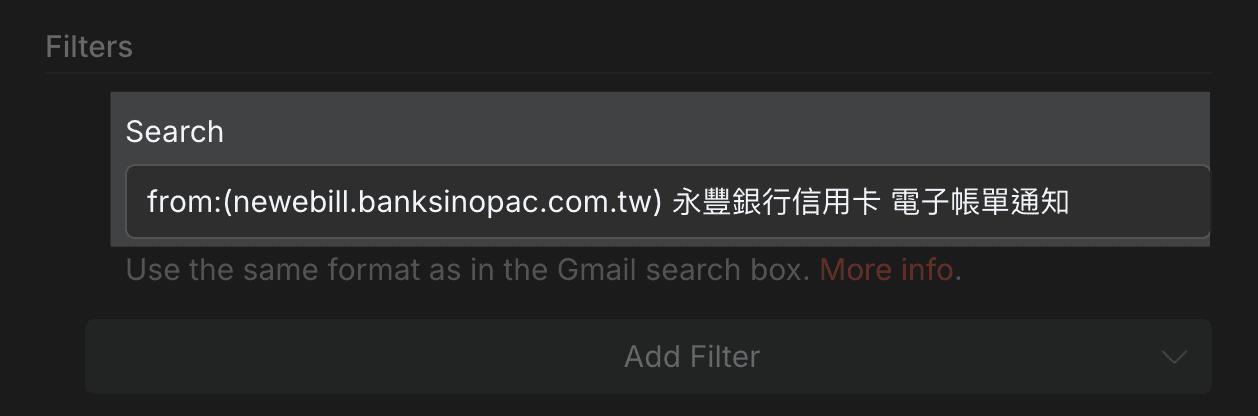
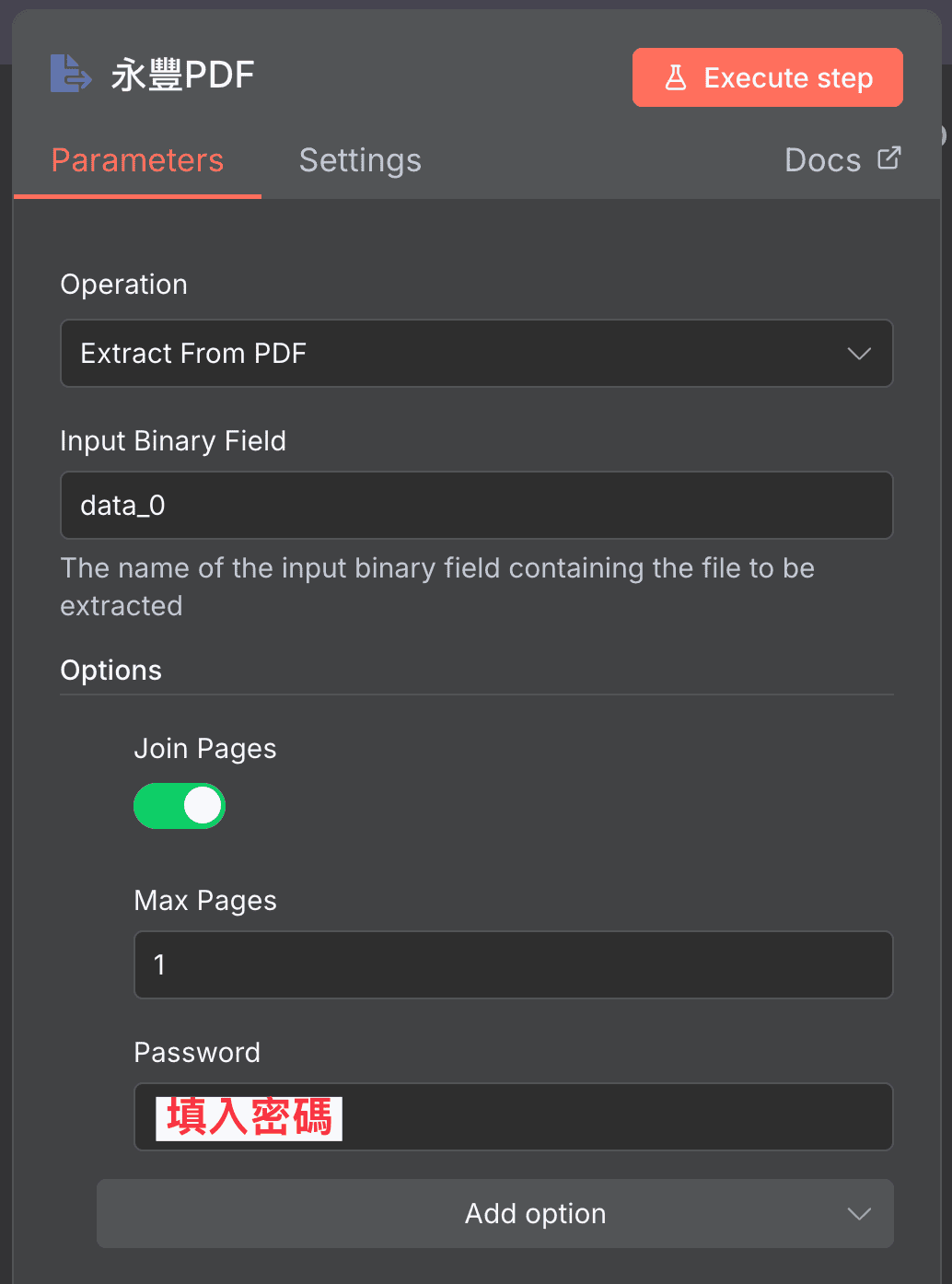
- PDF 附件自動解析
// Extract From File 節點設定
{
  "operation": "pdf",
  "binaryPropertyName": "data_0",
  "options": {
    "joinPages": true,
    "maxPages": 3,
    "password": "身分證字號" // 部分銀行需要
  }
}
- 正規表達式提取帳單資訊
// 永豐銀行範例
payment_due_date: $json["text"].match(/繳款截止日\s(\d{4}\/\d{2}\/\d{2})/)[1]
payment_amount: parseInt($json["text"].match(/本期應繳總金額\s(\d{1,3}(?:,\d{3})*)/)[1].replace(/,/g, ""))
minimum_payment: parseInt($json["text"].match(/本期最低應繳金額\s(\d{1,3}(?:,\d{3})*)/)[1].replace(/,/g, ""))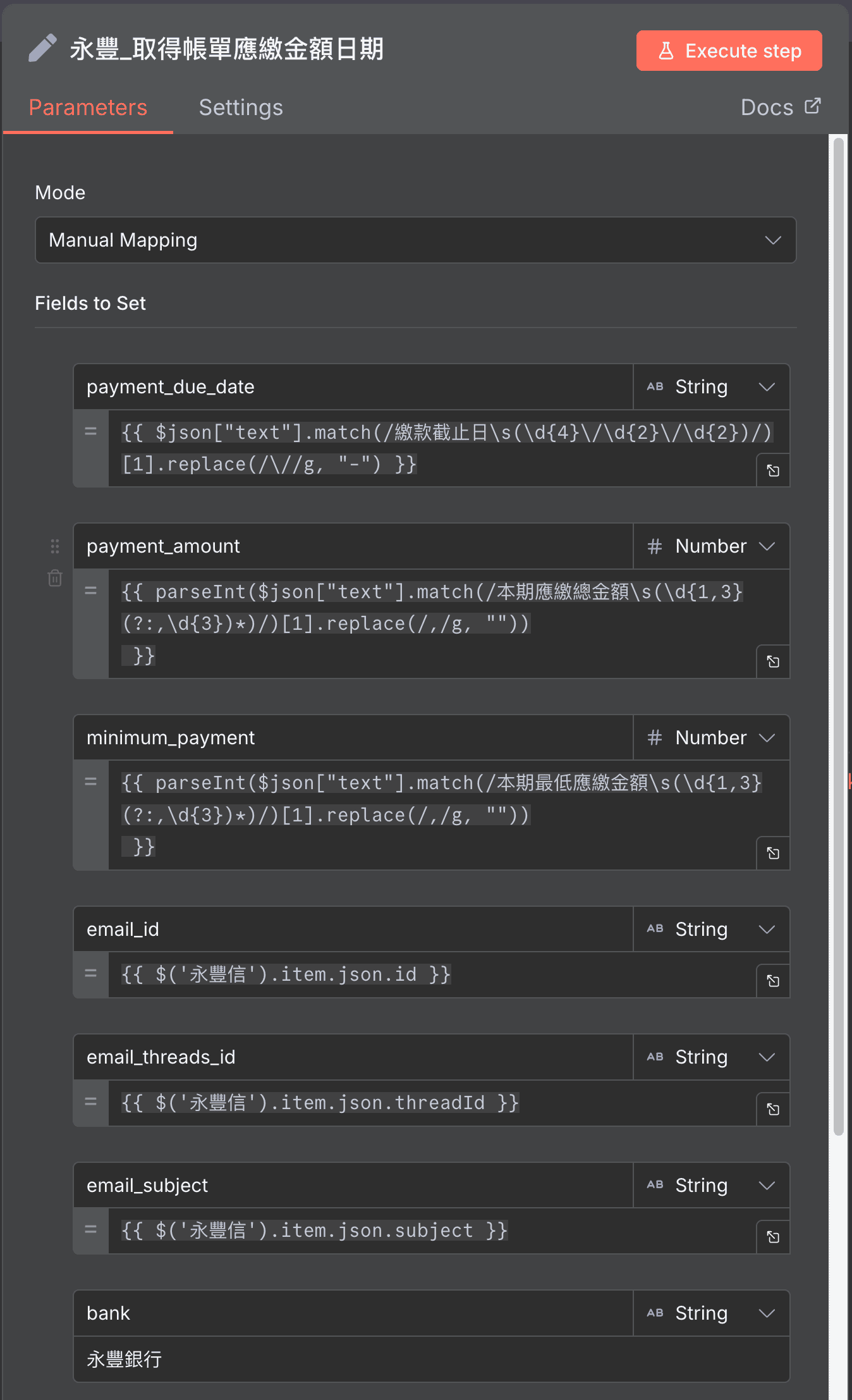
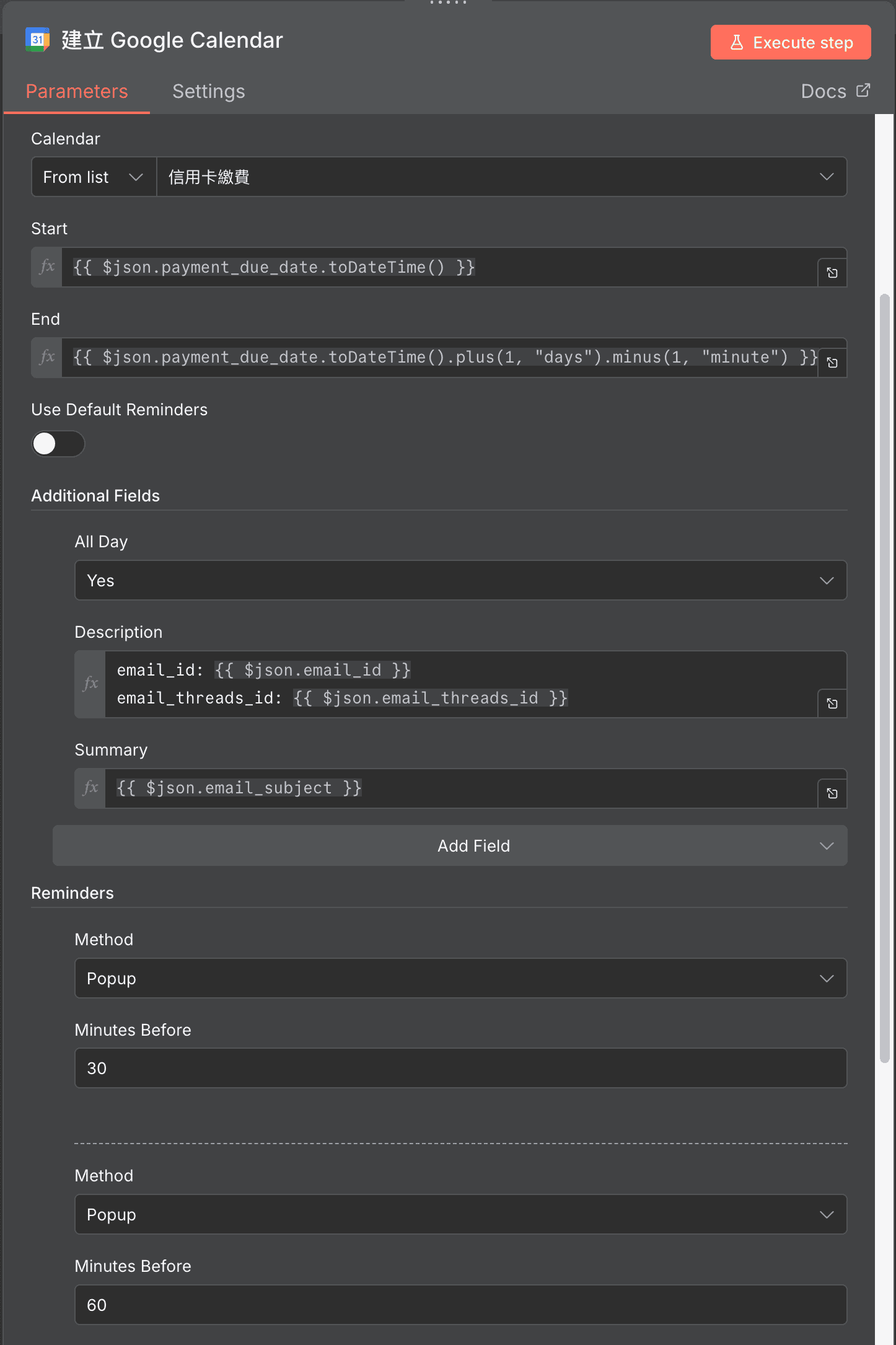
- Google Calendar 自動建立事件
{
  "calendar": "信用卡繳費專用日曆",
  "start": "{{ $json.payment_due_date }}",
  "summary": "{{ $json.email_subject }}",
  "description": "應繳金額: {{ $json.payment_amount }}\n最低應繳: {{ $json.minimum_payment }}",
  "reminders": [
    {"method": "popup", "minutes": 30},
    {"method": "popup", "minutes": 1800},
    {"method": "popup", "minutes": 3600}
  ]
}
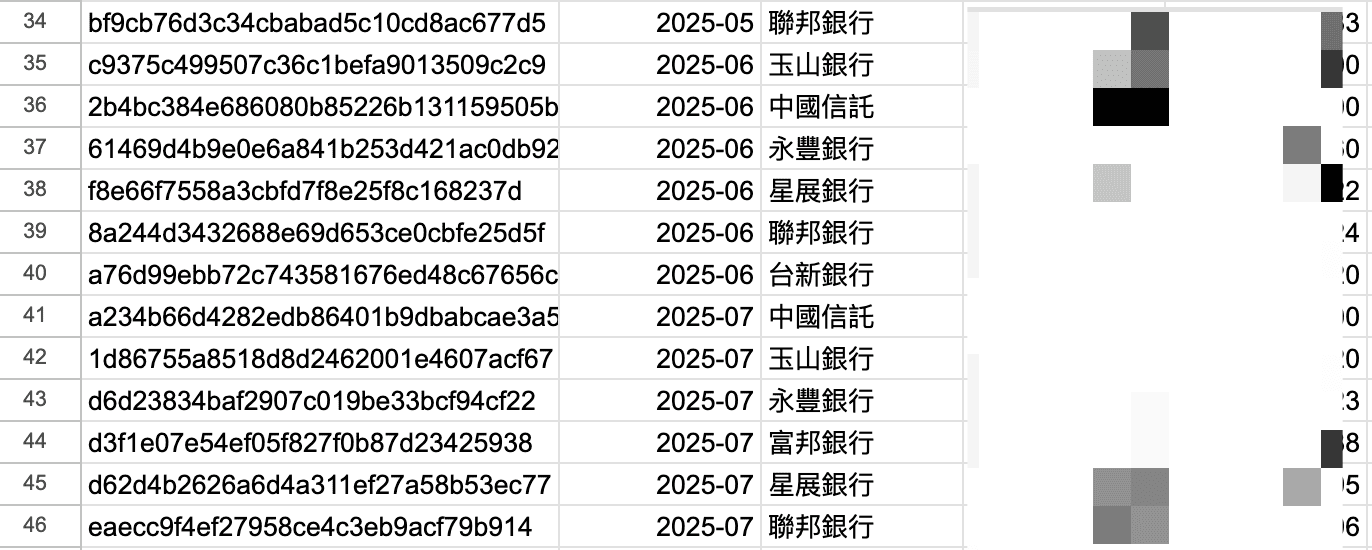
實測效果: 每月在日曆上都能看到什麼時候該繳費,要繳多少錢! 這些資訊也會同步儲存到一個 Google Sheet 中,輕鬆計算每月的信用卡總支出

注意事項:
- 部分銀行會變更 PDF 格式,可以增加 error workflow 來通知是否失敗
- 建議設定失敗通知,避免遺漏重要帳單
相關文章推薦
總結
Google Gemini 雖然開始支援對 Gmail 做一些 AI 處理 但是從自己的自動化經驗來看,使用 n8n 來自動化 Gmail 的一些場景能做到高度客製化 又避免了 AI 誤判的狀況
尤其 Gmail Trigger 設定後自動監測是否有新的 Email 進到信箱 並自動根據需求處理這點真的很方便!
有任何問題歡迎在下方留言