- 它是真的開瀏覽器點頁面,所以沒有 API 的網站(PChome、momo)也做得動
- 示範一次就能存成技能,之後丟關鍵字重跑
- 技能是所有 Bot 共用的,Bot 也能互相傳訊息交辦
- 目前 Early Beta,只有 macOS
Grok Bot 是什麼?
Grok Bot 是 xAI 在 2026 年 8 月推出的 AI Agent 工具,每個 Bot 都配一台自己的雲端電腦,可以開瀏覽器登入你平常在用的網站、讀寫檔案,把一整串工作做完再回報。
跟一般 AI 聊天機器人最大的差別是:聊天機器人給你答案,Grok Bot 是直接幫你把事情做掉。而且那台電腦在雲端,你自己的筆電關機、休眠,它照樣繼續跑。
以前曾經有一段時間,社群很瘋狂提到要買 mac mini 來養龍蝦,或是現在比較流行的 hermes agent 重點都是讓 AI 可以直接接管一台電腦來做到更全方位的助理
而 Grok Bot 是內建提供的雲端電腦 Bot 就可以存取檔案、使用瀏覽器等等
可能你會覺得 Claude , OpenAI 等等也能做到一樣的事情?! 但他們用的 Computer Use 會直接影響使用者當下的電腦,例如 AI 在做事,你就不能操作 或是電腦關機休眠,原本安排的事情可能就沒做
方案和費用
有三種使用的方式:
| 方案 | 費用 | 重點 |
|---|---|---|
| Start a Trial | 免費(要綁信用卡) | 全功能,但用量非常吵,超過用量你再決定要不要付錢 |
| Get Pro+ | $60 / 月 | 全功能,用量充足 |
| Get Access with Grok | 已包含在訂閱裡 | 需要 SuperGrok Heavy 或 SuperGrok Plus 方案以上 |
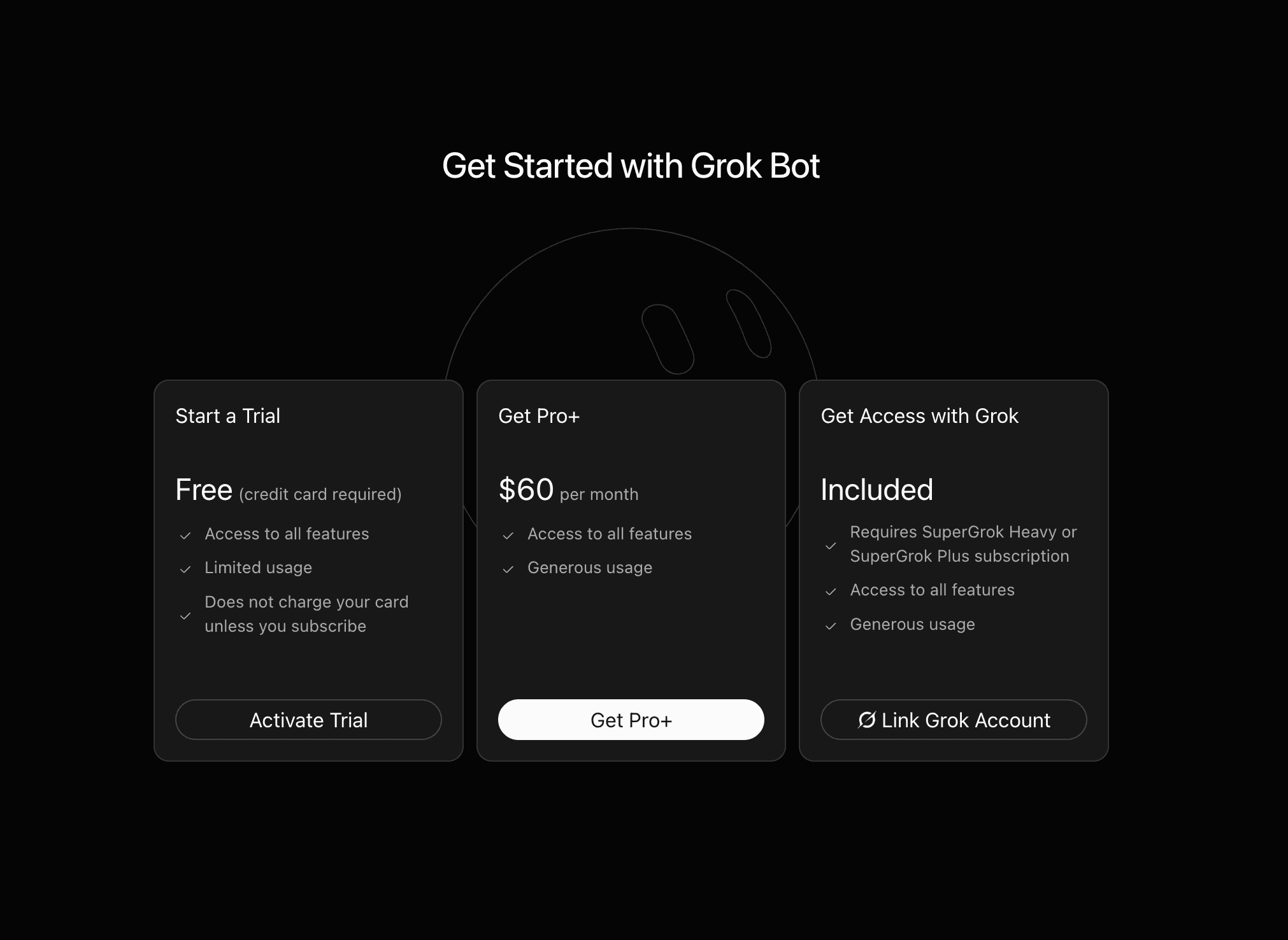
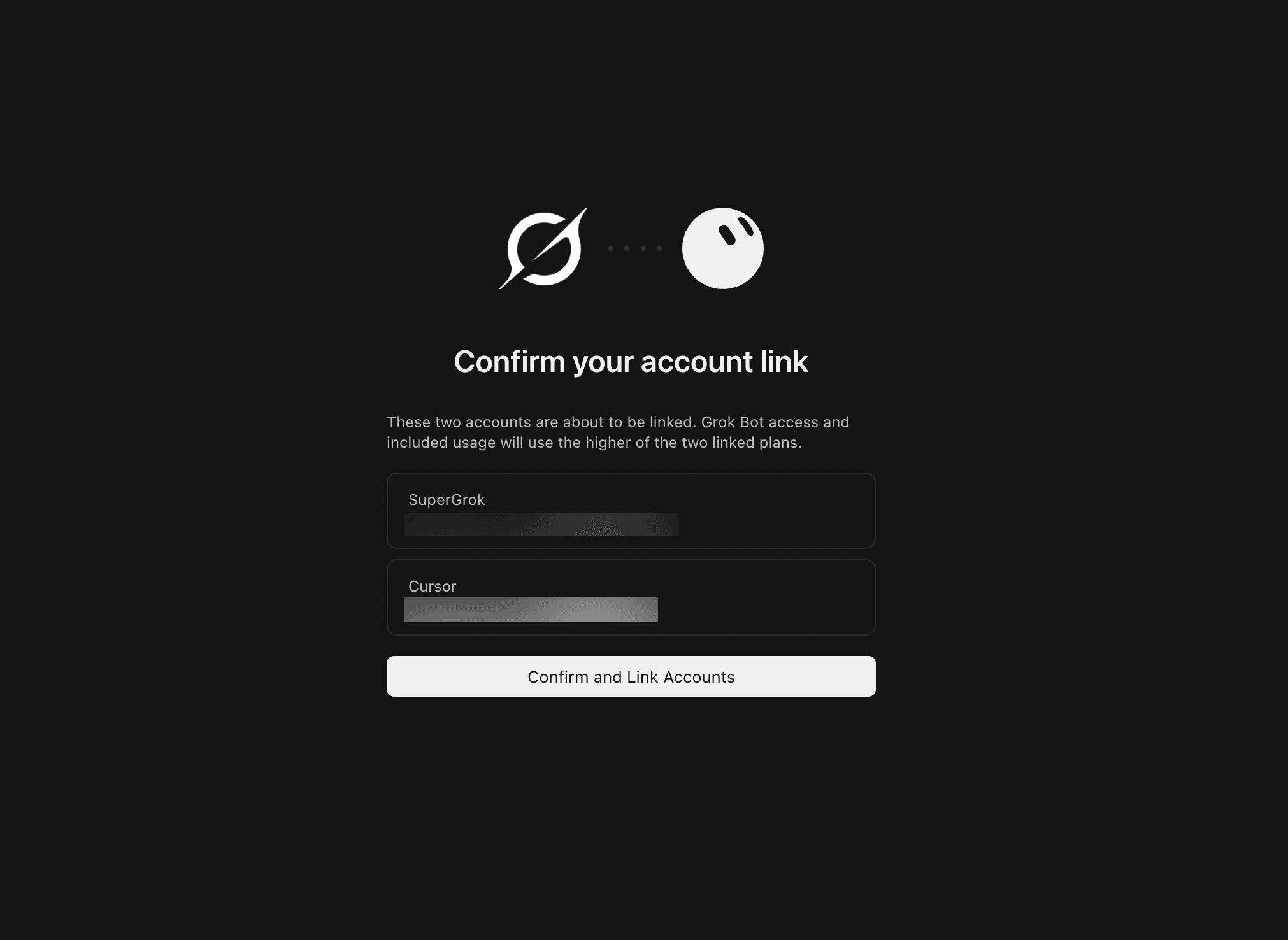
$60 一個月換算台幣接近兩千元,只有訂閱這個方案不算便宜 也可以考慮直接訂閱 SuperGrok Heavy ($300)或 Plus($100) 美金的方案 好處是你還有 Grok 的網頁跟 Grok Build 可以使用,適合重度操作 AI 的用戶才能看到並提交表單
安裝與設定
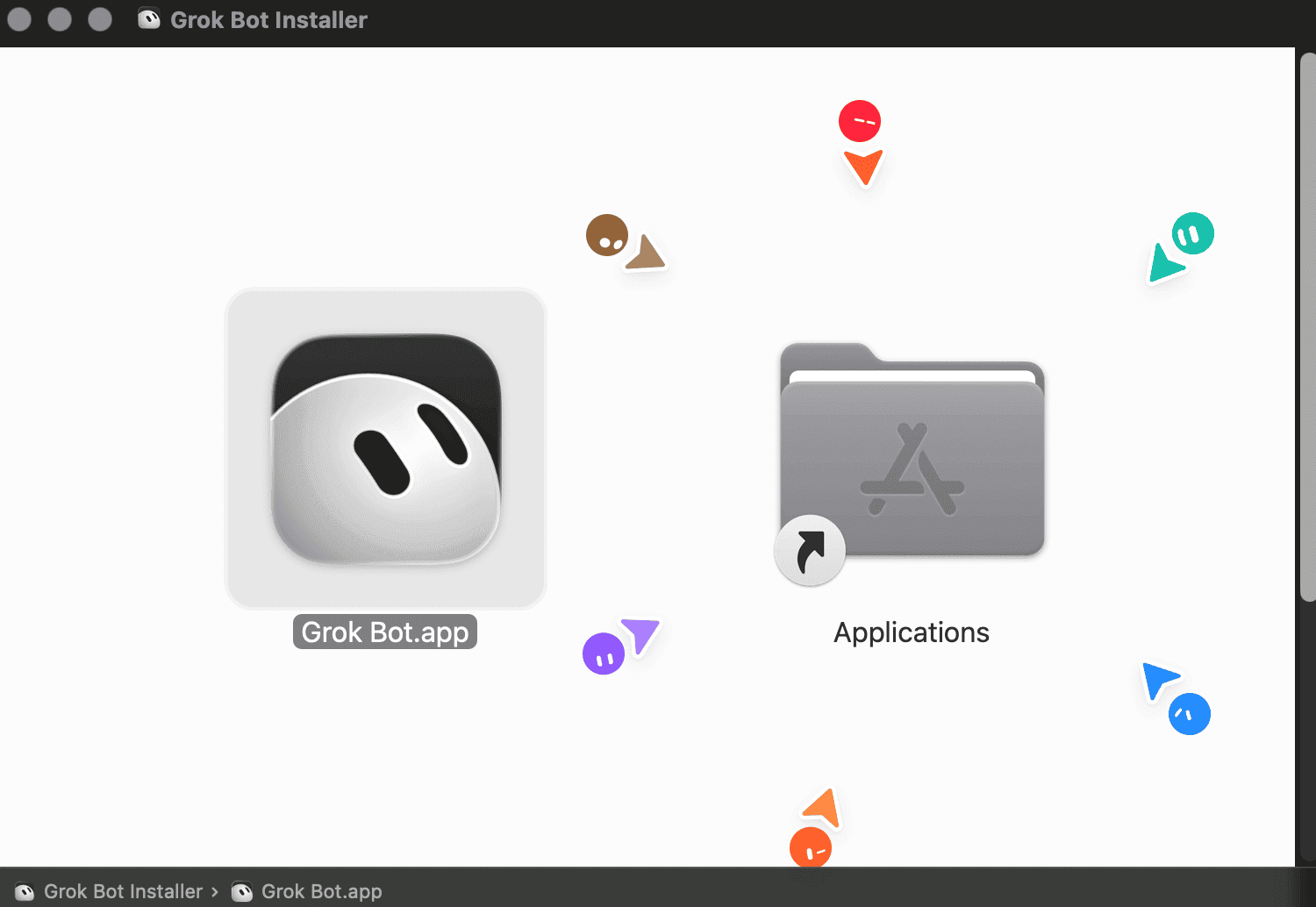
安裝就是標準的 macOS 流程,下載 dmg 之後把 App 拖曳安裝
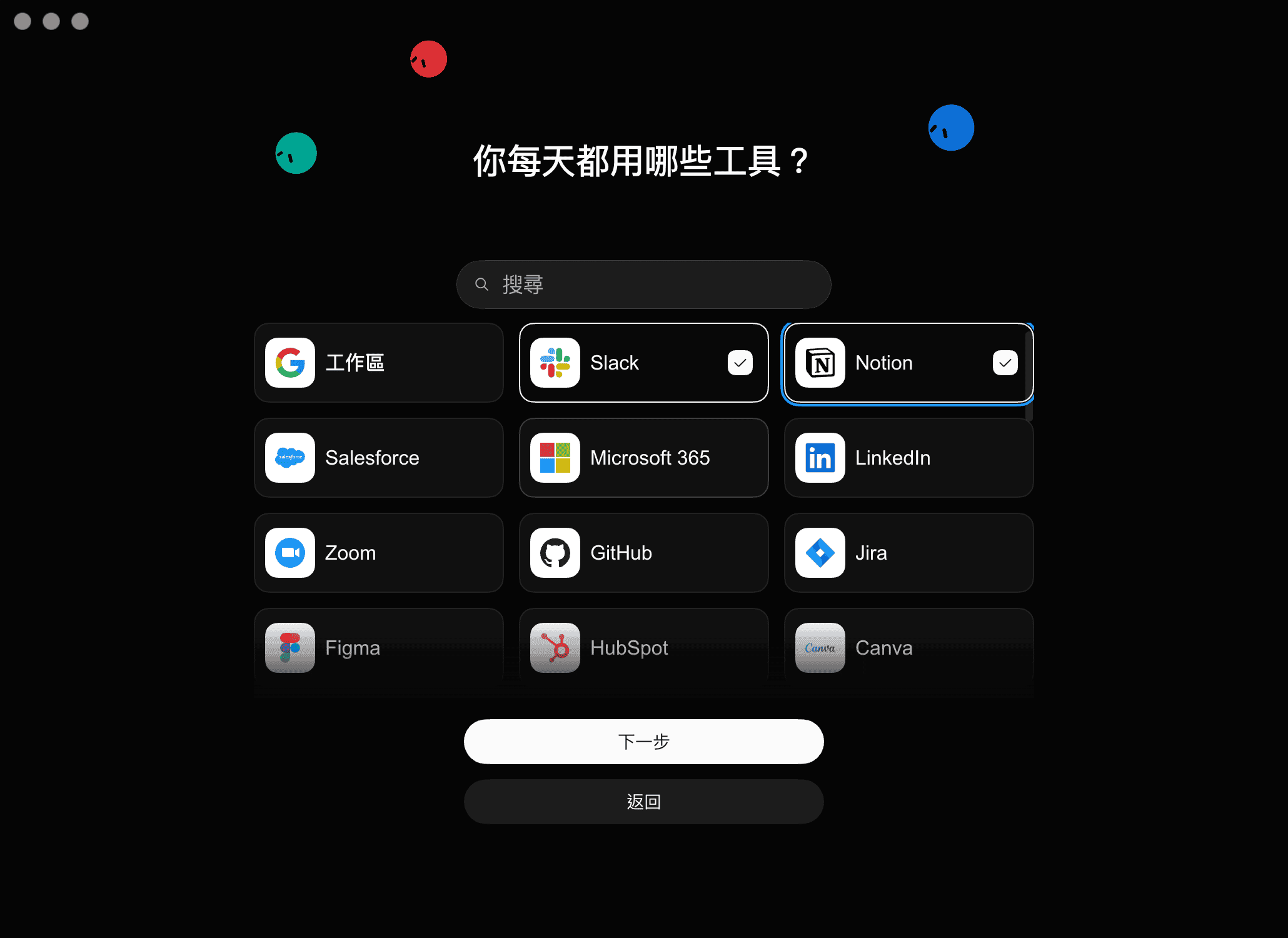
第一次打開會先問 哪些工具是你想要串接的 可以先選一選他先幫你把外掛裝好 (但連線授權後續還是要做一次)
接著建第一個 Bot 取名字、選顏色、選形狀,就這樣,沒有 system prompt 之類的欄位要填
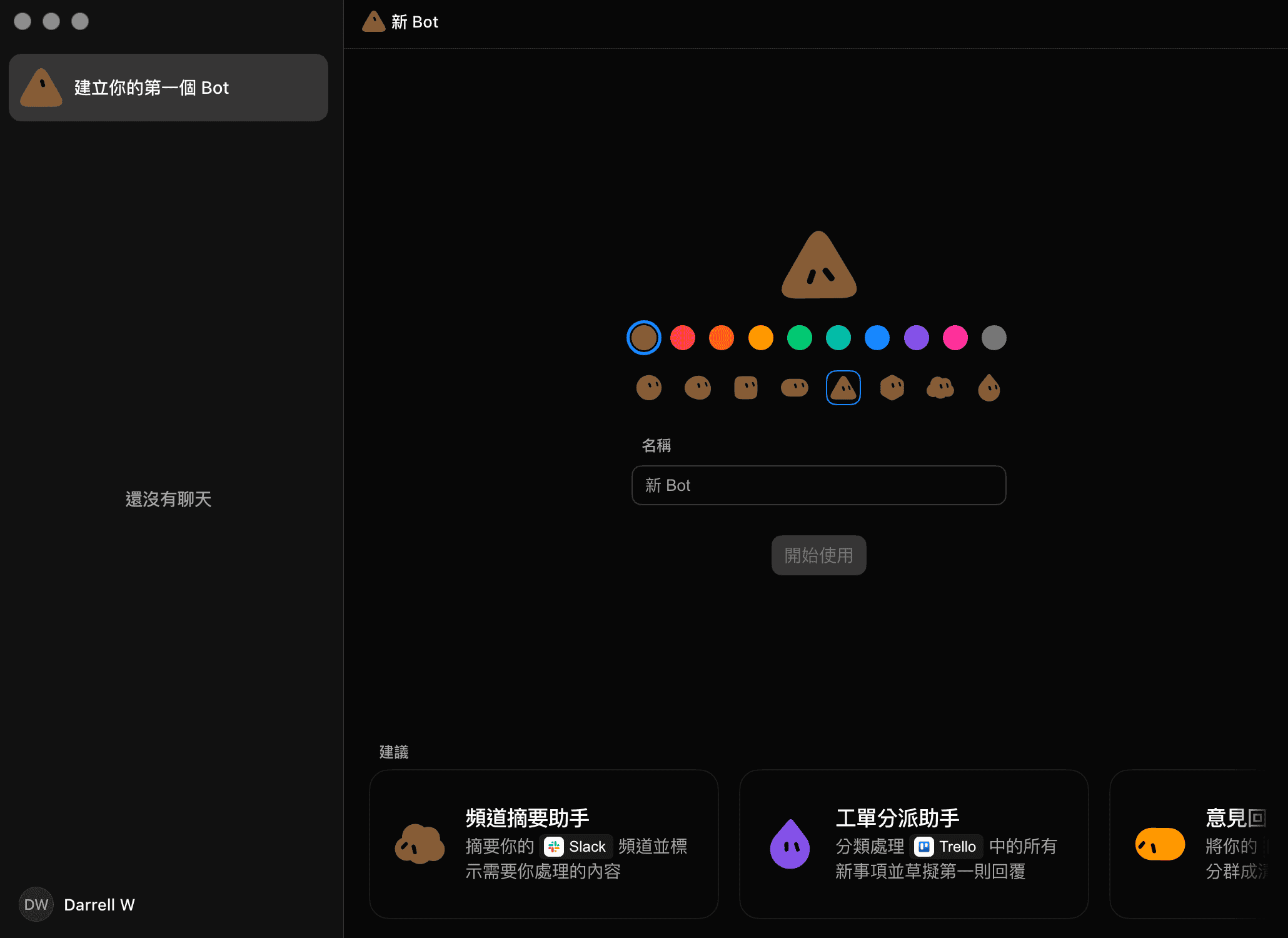
例如我先選了幾個未來想測試的工具 Slack、Trello 等等
外掛程式 Plugins
外掛程式就是目前現有的連接器們 數量算是非常多,國外常用的服務應該都有在裡面
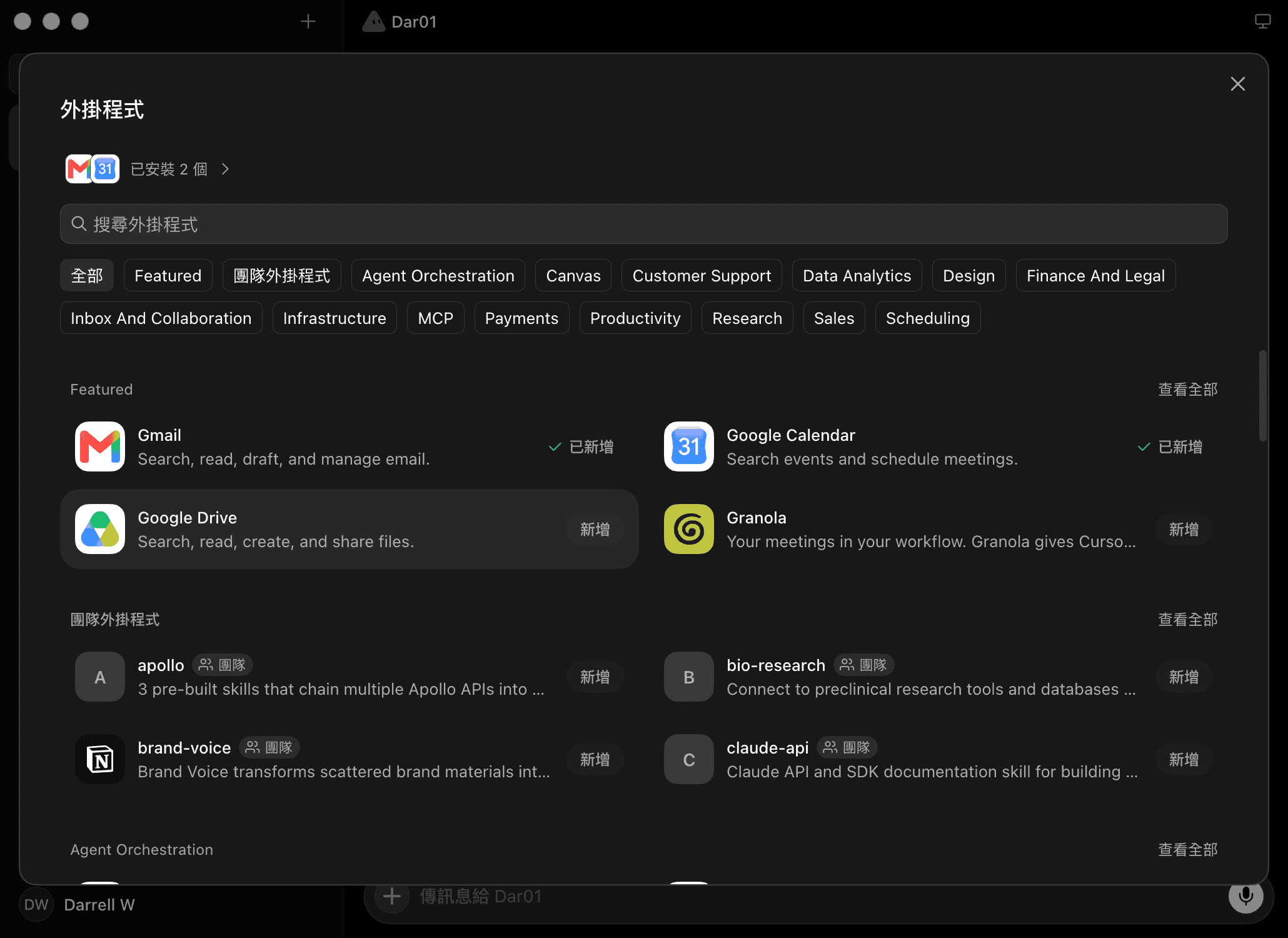
分類列表裡除了常見的 Productivity、Sales、Design,還有 Agent Orchestration 跟 MCP
最關鍵的差異:Bot 有自己的一台電腦
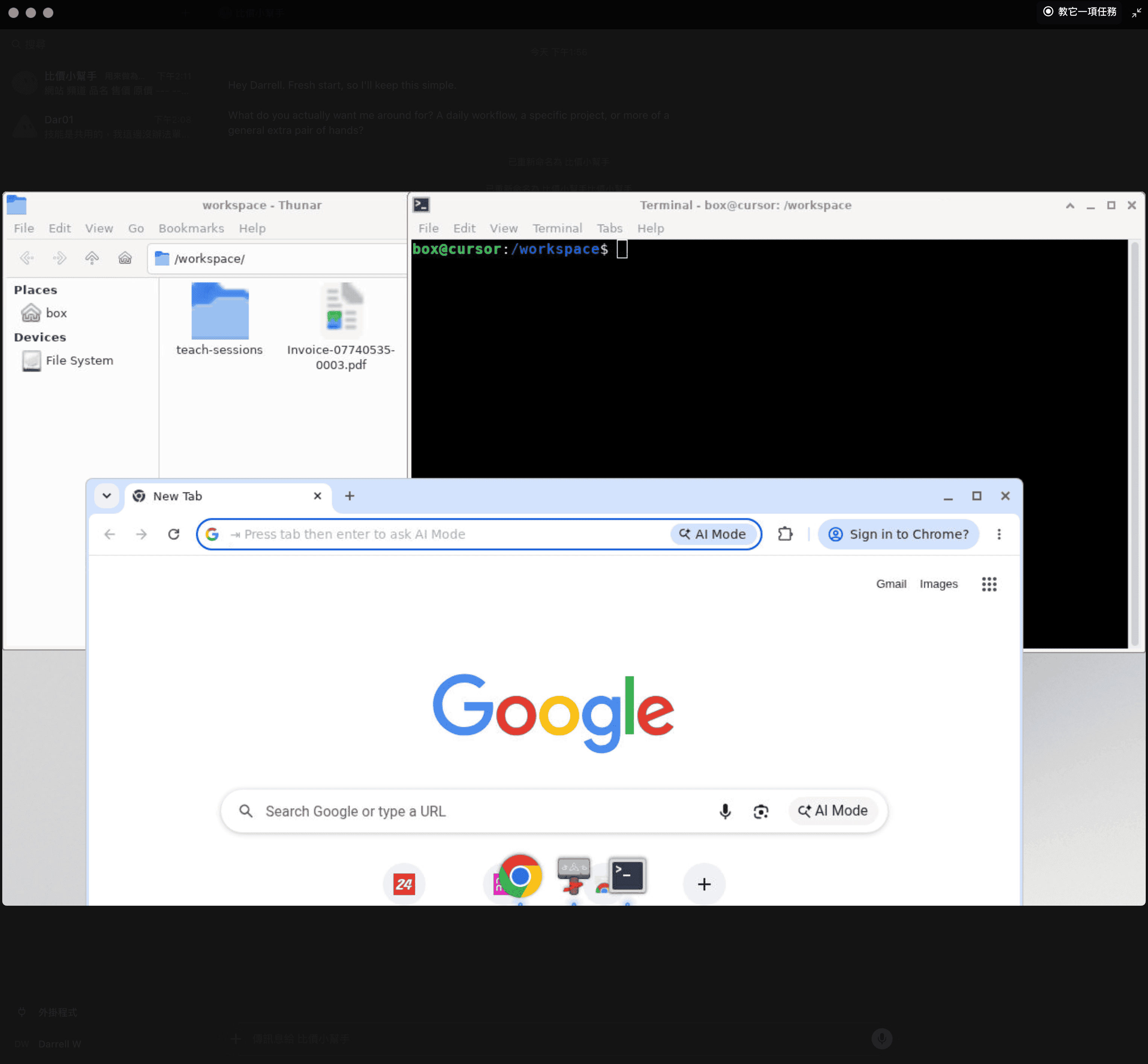
每個 Bot 都配一台自己的電腦,是一套 Linux 桌面環境,桌面上有 Chrome 跟終端機和檔案管理 你在聊天室右上角點一下就能看到它的螢幕 還能看到他正在執行的動作!
把三個介面都打開來:
Grok Bot vs Hermes vs 龍蝦:自建透天 vs 飯店公寓
之前大家熱烈討論要買 Mac mini 放家裡養龍蝦(OpenClaw),或是租一台 VPS 跑 Hermes Agent,但大部分非工程師的朋友基本上都在第一關卡死
這三者最大的差別,其實就像在比**「買地自己蓋透天」跟「住拎包入住的飯店式公寓」**:
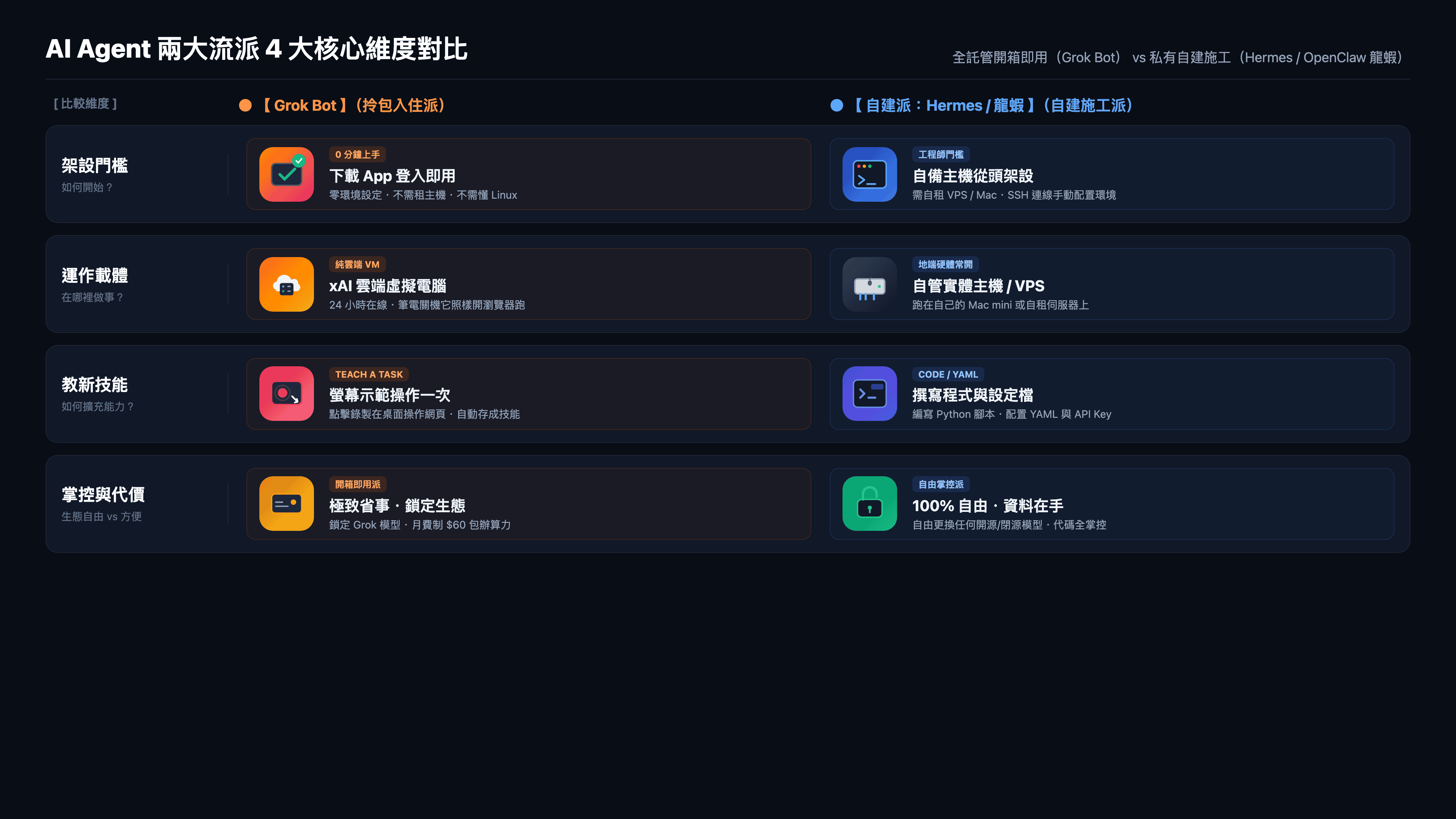
- 心智模型(自建透天 vs 拎包套房):OpenClaw / Hermes 就像自己買地拉水電,自由度 100% 但門檻極高;Grok Bot 則是拎包入住的精裝修公寓,點開 App 雲端電腦就已就緒
- 電腦放哪裡(自備主機 vs 24/7 雲端 VM):自建派需要自備常開的 Mac mini 或 VPS 伺服器;Grok Bot 跑在純雲端虛擬機上,完全不需要佔用你本機的硬體資源
- 怎麼教它做事(寫 Code 配置 vs 示範一次就學會):自建派需要寫 Python 程式或 YAML 設定檔;Grok Bot 只要在桌面錄影點擊一次,它就能自動萃取成技能
- 適合誰(改 Code 掌控派 vs 日常省事外包派):要 100% 資料私密與自由換模型選 Hermes / 龍蝦;不想碰 Linux 只想把日常瑣事外包選 Grok Bot
| 比較維度 | Grok Bot | Hermes Agent | OpenClaw (龍蝦) |
|---|---|---|---|
| 架設難度 | 極低(下載 App 登入就能用) | 高(要自己租 VPS、SSH、裝環境) | 高(要管 Daemon、寫設定檔) |
| 電腦放哪裡 | xAI 雲端電腦(關機筆電它照樣跑) | 自己的 VPS 或家裡主機 | 自己的 VPS 或家裡主機 |
| 模型自由度 | 鎖定 Grok(不能換 Claude / GPT) | 完全自由(想接哪家模型都可以) | 完全自由(支援 15+ 種平台) |
| 殺手級特色 | 螢幕錄製直接學會、操作無 API 網頁 | 會自己從任務中學新技能的自主大腦 | 生態成熟、技能市集資源最多 |
| 費用結構 | 月費制($60 Pro+ / 內含算力) | 軟體免費,自付 VPS 租金與 API 費 | 軟體免費,自付 VPS 租金與 API 費 |
| 適合對象 | 不想碰 Linux / 只想把日常瑣事外包的人 | 想自己改 Code 的進階開發者 | 需要跨多平台自動化的重度玩家 |
教它一次,存成技能
右上角有一個「教它一項任務」的按鈕 點下去之後你就在 Bot 桌面上示範一次 後續他會讀取這些操作並且把整套流程整理成技能
我示範的是:在 PChome 跟 momo 搜同一個型號比價
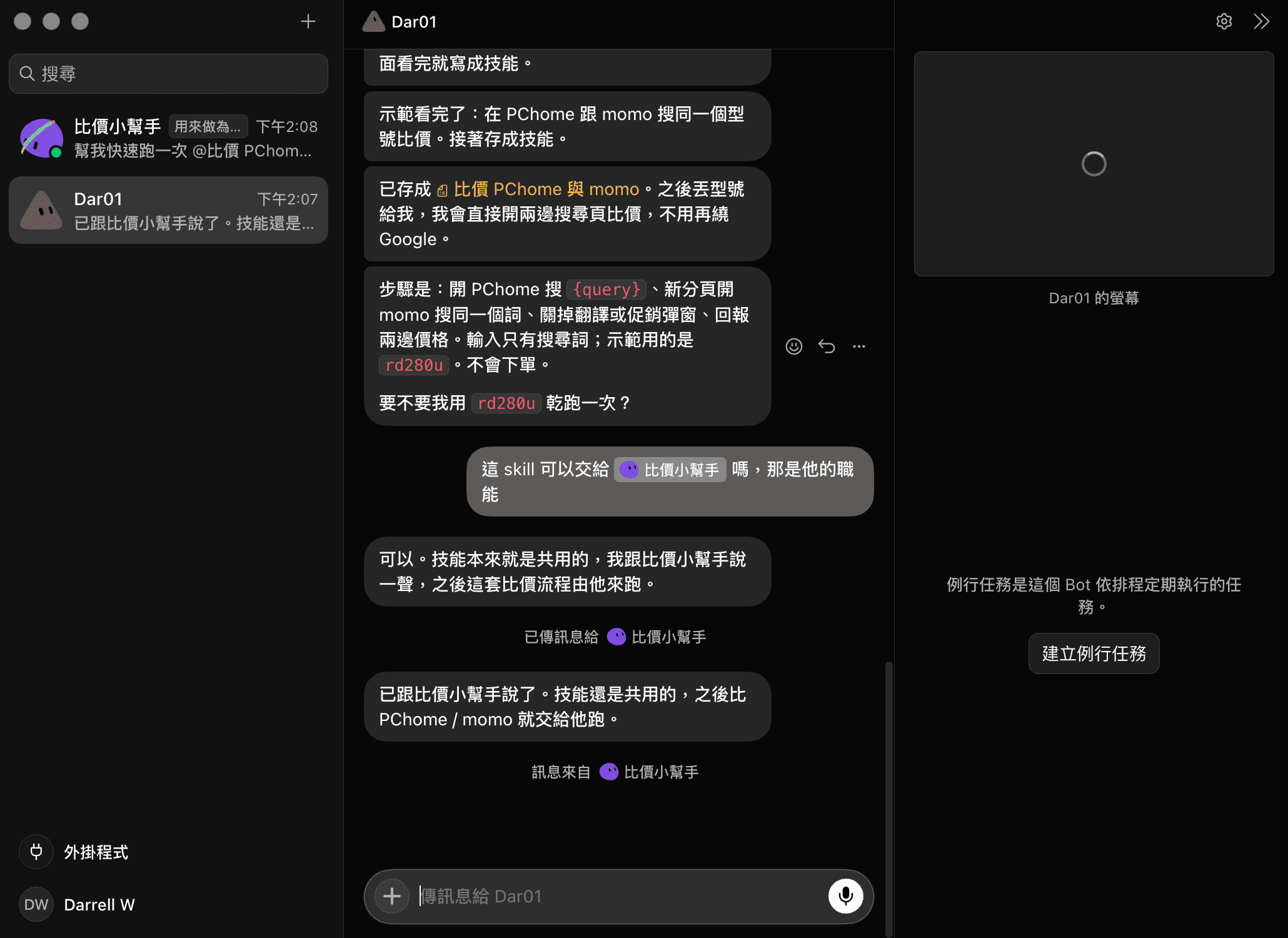
存完它自己複述了一次流程,重點是這幾件事:
- 步驟固定:開 PChome 搜
{query}、新分頁開 momo 搜同一個詞、關掉翻譯或促銷彈窗、回報兩邊價格 - 輸入只有搜尋詞,示範時用的是
rd280u - 不會下單
{query} 是參數,之後想比什麼
丟型號給它就好,不用再走一次示範
技能是共用的,Bot 之間會互相交辦
比價這件事我不想放在主要的 Bot 身上 就問它能不能交給另一個 Bot
答案是可以,而且技能本來就是全部 Bot 共用的 它接著自己傳了一則訊息給比價小幫手,交代之後這套流程由對方負責
對話框裡會直接顯示「已傳訊息給 比價小幫手」跟「訊息來自 比價小幫手」 所以 Bot 之間講了什麼,你在自己的聊天室就看得到,不用切過去確認
代表 Bot 之間是可以互相溝通的 未來你可以交代給一個主要的 bot 他再幫你把任務拆分給其他專精的 bot 去執行
例如一人公司裡面的 CEO 你交代給 CEO 後就把任務轉派給對應的部門去執行!
例行任務:讓它每天自己跑
Grok Bot 當然也內建的排程功能 排程的設定跟其他工具一樣簡單

上面有啟用中的開關跟測試執行,下面有執行歷史紀錄可以看 排程頻率選單預設是每天上午 8:00
如果想要每天跑一個比價,看看有沒有變便宜 就可以設定一個每天早上 x 點執行的排程
實測:拿 BenQ RD280U 跑一次比價
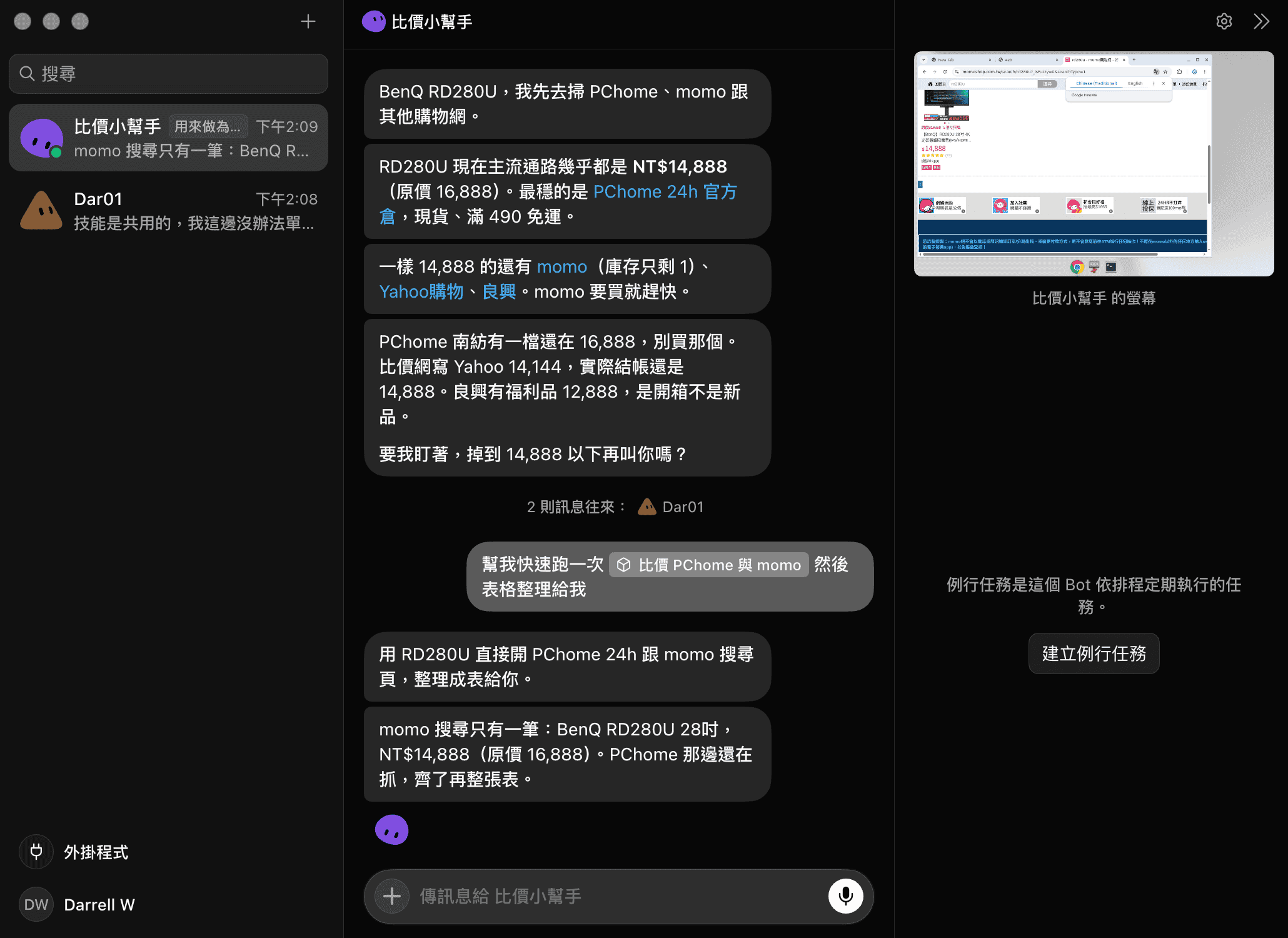
技能存好之後,我直接比價小幫手 Bot 跑一次,順便要它整理成表格
它是邊跑邊回報的,momo 先有結果,PChome 那邊還在的截圖
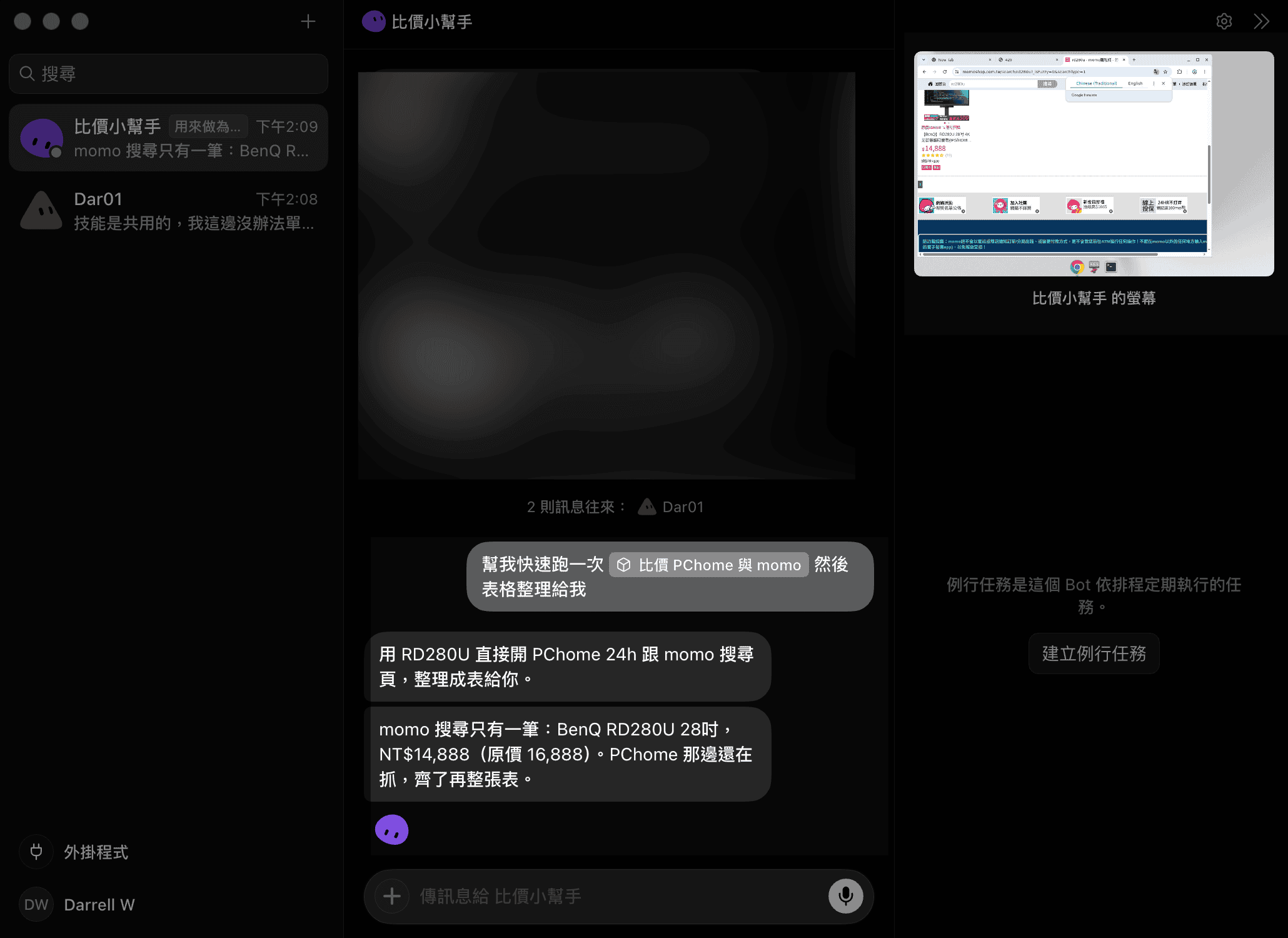
右邊的螢幕縮圖可以看到它人在 momo 的搜尋頁,還順手關掉了 Google 翻譯的彈窗
全部跑完的結果:
要它整理成表格,它就真的輸出一張表,欄位還自己分了網站跟出貨的倉庫!
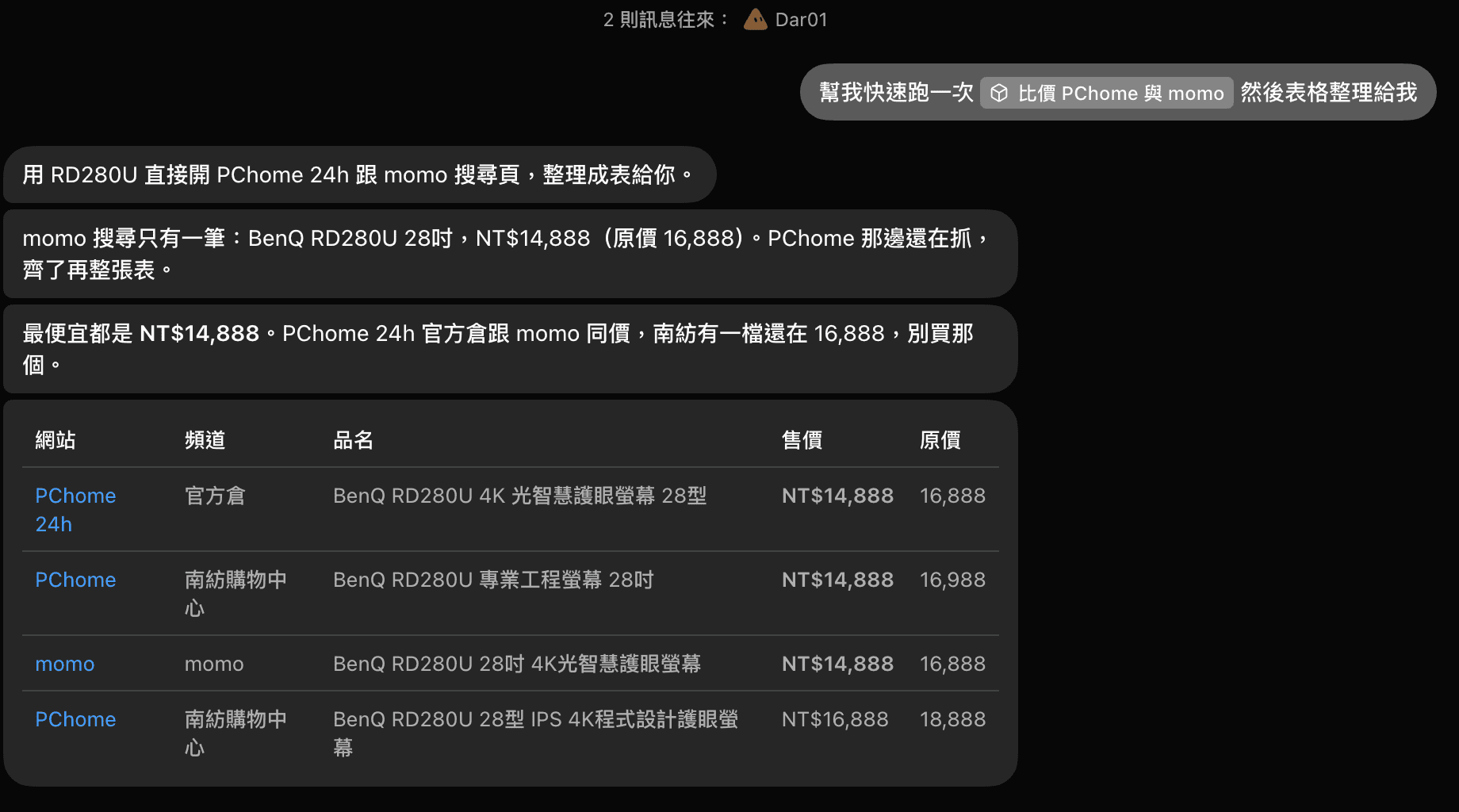
分「網站」跟「頻道(倉庫)」這件事很實用 PChome 底下的官方倉跟南紡購物中心是兩種不同的出貨方式 通常官方倉庫比較會有 24h 速速到貨 南紡有 14,888 跟 16,888 兩種價格
原價 16,888,主流通路現在幾乎都落在 14,888
搭配一開始提到我們可以串接 Slack, Gmail 等等 可以多做一個指令
如果價格低於 14,888
請用 Slack or Gmail 通知我
這樣你就不會錯過真的特價的時候 偶爾回來關心一下排程是不是真的有在執行就好
還有哪些應用場景?
前面 BenQ 螢幕比價只是最好示範的一個案例 下面三個是我後來看到不少社群的貼文後 覺得很有趣也可能很實用的 Grok Bot 場景!
場景一:沒有 API 的網頁後台,每天自動登入查看
做電商的賣家或接案團隊,每天早上都要檢查好幾個網站和後台 例如登入某個老舊 CRM 或是 ERP,或是去某些網站查看資料 每次都要開瀏覽器、輸入帳號密碼、點進列表,再手動複製到 Excel 或是來回貼上
這時候直接給 Bot 一組帳號,讓它在自己的雲端電腦跑 在桌面示範一次怎麼登入、點到哪一頁、看哪幾欄,存成技能 Skill 接著設定每天早上固定幾點跑排程 Bot 就會自己開 Chrome 登入,看完把摘要整理好 提醒一句:帳號權限給唯讀或是盡量限縮,不然可能有風險
每天早上 9:00 登入後台
查看是否有待處理的新訂單
如果有,把訂單編號和金額整理成摘要用 Line 發送
場景二:先幫你寫草稿,你允許它才送出
一人公司、接案者或是要顧社群的小編 每天回覆客戶詢價信、處理 Slack 上重複的問題,大半天時間就沒了 大家其實想找 AI 幫忙回覆 但就怕 AI 不小心回答錯誤,造成不可逆的損失
我們可以先把 Bot 接上 Gmail 有新的信件進來時,Bot 會先讀上下文並先寫成草稿 寫完草稿後會先傳送到 Slack 或是其他通訊軟體 等你看過跟核准後它才會真的送出
收到新的客戶諮詢信件時
先參考過往資料起草回覆建議
推送到我的 Slack 等我核准後再寄出
這場景其實我目前有用 n8n 在做 表單 → 信箱 → n8n → 寫草稿 → 我手動調整再回覆
場景三:幫你盯搶票、候補、缺貨回補(PS5)
想搶演唱會門票、連假的高鐵早鳥票或是盯著熱門商品什麼時候補貨 例如 2026 下半年的 PS5 Pro 我們不可能整天守在網頁前重新整理一直刷 但通常等你忙完點開看 不知道何時釋出的名額或商品早就被買走了
這跟前面測的 BenQ 螢幕比價是類似的邏輯 你在雲端電腦示範一次打開網頁,教它看按鈕狀態,存成技能 然後把排程頻率拉高,讓它定時開 Chrome 巡邏 一旦按鈕狀態變了,立刻發通知到手機或 Slack!
售票系統或商品頁通常沒有公開 API 而且大多是動態載入,讀不到真正狀態 Grok Bot 是真的在雲端電腦載入完整畫面 我們人類看得到什麼按鈕,它也都可以
不過這裡有個限制:它是幫你盯著,不是幫你瞬間搶票 會秒殺的商品或是票卷,它開瀏覽器點按鈕絕對搶不贏黃牛程式 它適合的是候補、釋票、商品補貨這種等得起的情境
每 15 分鐘檢查一次這個頁面
如果購買按鈕從「已售完」變成可以點擊加入購物車
立刻發 Slack 通知我
適合的對象和場景
場景參考
| 適合 | 先不用急 |
|---|---|
| 常要跨好幾個網站查同一件事(比價、找貨、追蹤庫存) | 只需要問答、寫東西、整理資料 |
| 要處理的網站沒有 API | 目標服務有現成 API 或 MCP 可以接 |
| 有固定重複的網頁操作流程 | 每次任務內容都不一樣 |
適合對象
我覺得一直對龍蝦和 Hermes 有興趣 卻不知道從哪邊下手的人都蠻適合的
但目前使用的門檻還是有點高,60, 100, 300 美金都還是不小一筆花費 如果你的日常生活或是工作場景,真的覺得需要把一些工作外包給 AI 幫忙執行 例如他每天能幫你省下 2-3 個小時 你又換算自己的時薪假設抓 500 元
那這個 AI 助理每個月就能幫你省下 20000 以上! 這樣就很適合嘗試看看
或是你想知道找人幫你梳理自己有哪些工作流程適合外包給 AI 也可以找我的付費諮詢聊聊,甚至是安排一對一的陪跑或是教學!