不在電腦旁,也想讓 Claude 幫忙做事?
用 Claude Code 一段時間後,蠻常遇到一個情境: 人在外面,突然想到「啊那個 bug 可以先讓 Claude 去查一下」,但電腦在家裡,只能乾等回去再說
以前只能等回到電腦前才能動手 現在 Claude Code 推出了 Channels 功能,直接用手機的 Discord 或 Telegram 傳訊息給 Claude Code session Claude 在電腦上執行完,結果回傳到手機
先搞清楚:Channels 跟 Remote Control 不一樣
Claude Code 最近同時推出了 Remote Control 和 Channels 兩個功能,很容易搞混 簡單來說:
- Remote Control = 遠端桌面,從手機瀏覽器或 Claude App 連回電腦繼續操作
- Channels = 訊息收件匣,Discord/Telegram 訊息從外面推進來觸發 Claude
| 比較項目 | Remote Control | Channels |
|---|---|---|
| 本質 | 遠端操作同一個 session | 外部訊息推入 session |
| 介面 | claude.ai/code 網頁、Claude App | Discord Bot、Telegram Bot |
| 遠端核准權限 | ✅ 可以從手機按核准 | ✅ Permission Relay(Allow / Deny 按鈕) |
| 接收外部事件 | ❌ | ✅ |
| 多人使用 | ❌ 綁定你的帳號 | ✅ 可以透過 allowlist 控制 |
| 啟動方式 | claude --remote-control | claude --channels plugin:... |
Channel 本質上是一個 MCP server
多了 --channels 這個啟動參數來啟用
前置條件
| 項目 | 說明 |
|---|---|
| Claude Code 版本 | v2.1.80 以上(可用 /status 查詢) |
| 登入方式 | 目前必須用 claude.ai 帳號登入(API key 不支援 Channels) |
| Bun runtime | Channel plugin 需要 Bun 來執行 |
| Team/Enterprise | 管理員需先到後台開啟 channelsEnabled 設定 |
安裝 Bun
如果還沒裝過 Bun,一行指令搞定:
curl -fsSL https://bun.sh/install | bash裝完確認一下版本:
bun --versionDiscord Channel 設定
這次要建的是完整的 DiscordBot,步驟會比 Webhook 還要複雜一點!
第一步:建立 Discord 應用程式
- 打開 Discord Developer Portal
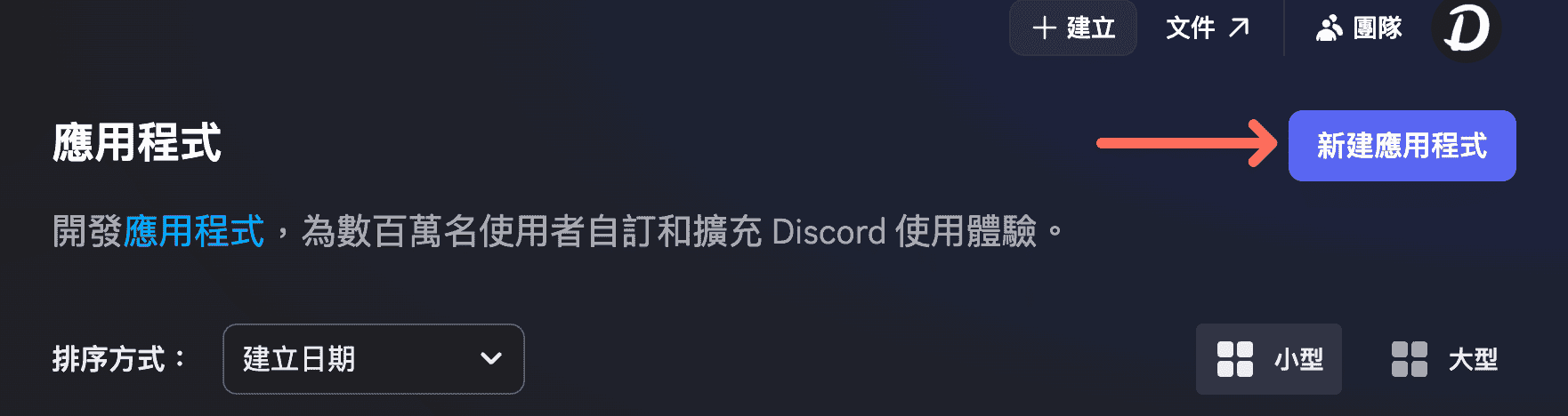
- 點右上角 新增應用程式(New Application)
- 取個名字(例如
My Claude Bot),點 Create
第二步:設定 Bot 權限和 Message Content Intent
- 左側選單點 機器人(Bot)
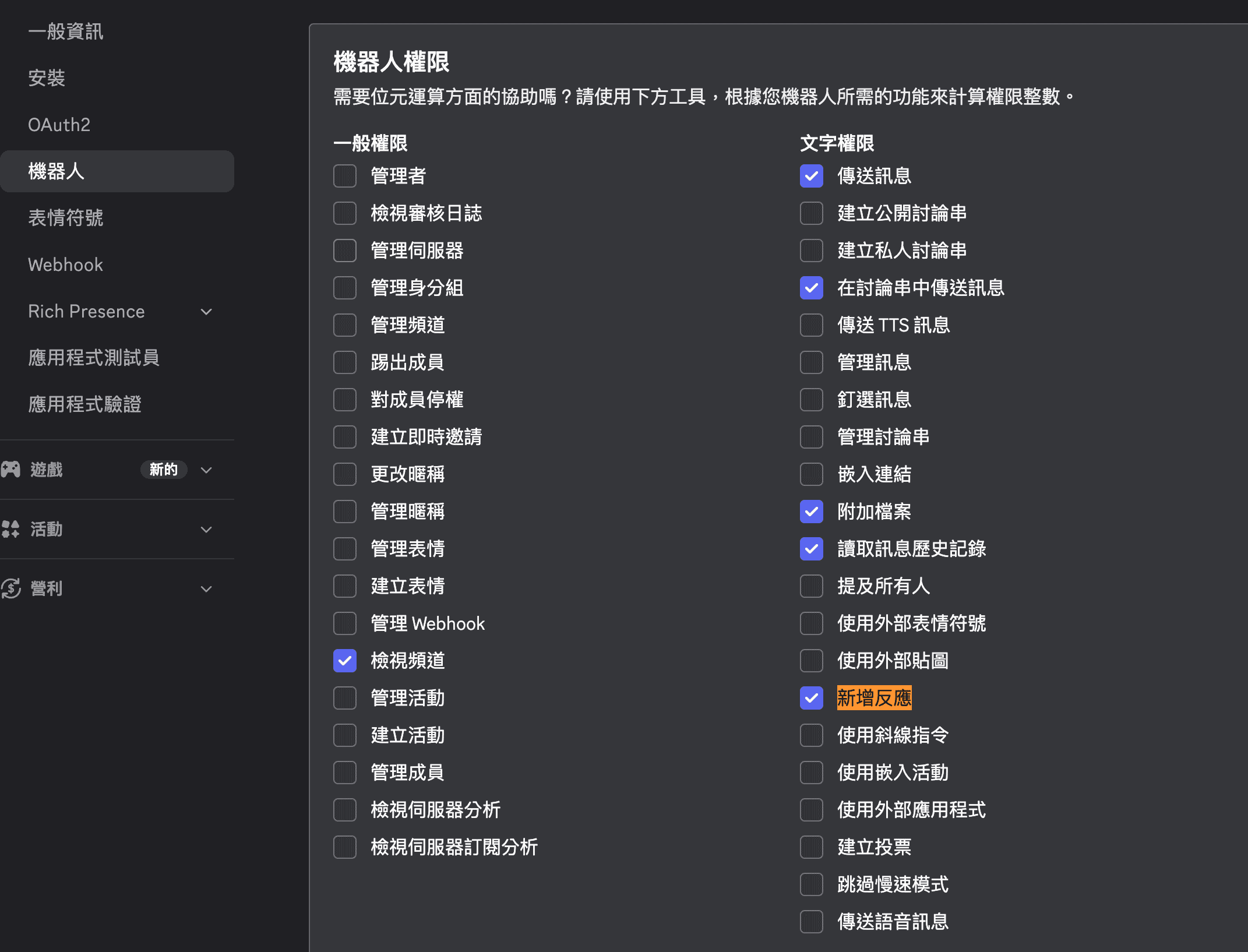
- 往下捲到機器人權限,勾選這些:
- 檢視頻道(View Channels)— 在「一般權限」
- 傳送訊息(Send Messages)— 在「文字權限」
- 在討論串中傳送訊息(Send Messages in Threads)— 在「文字權限」
- 讀取訊息歷史記錄(Read Message History)— 在「文字權限」
- 附加檔案(Attach Files)— 在「文字權限」
- 新增反應(Add Reactions)— 在「文字權限」
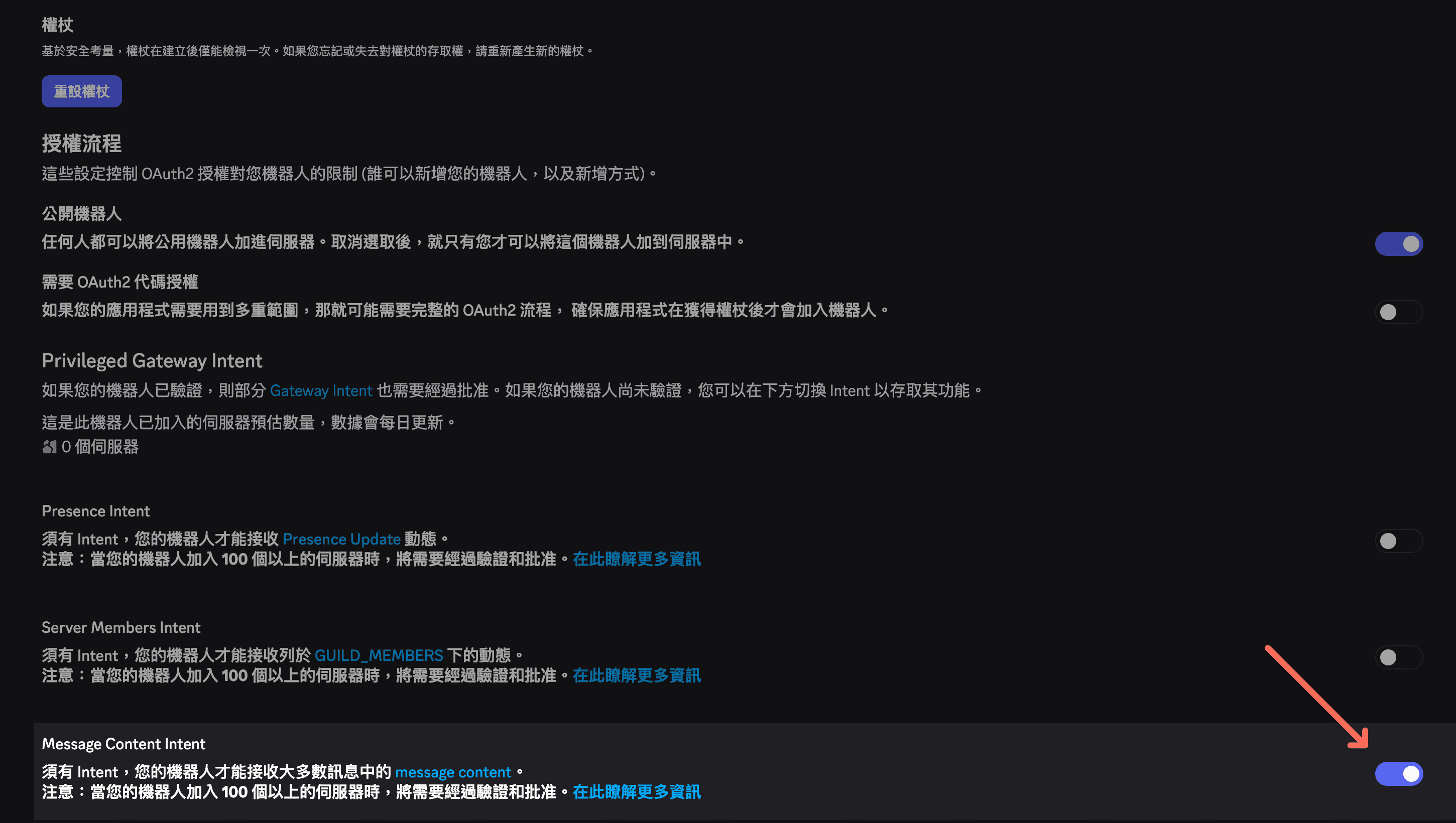
- 再往下把 Message Content Intent 打開
第三步:取得 Bot Token
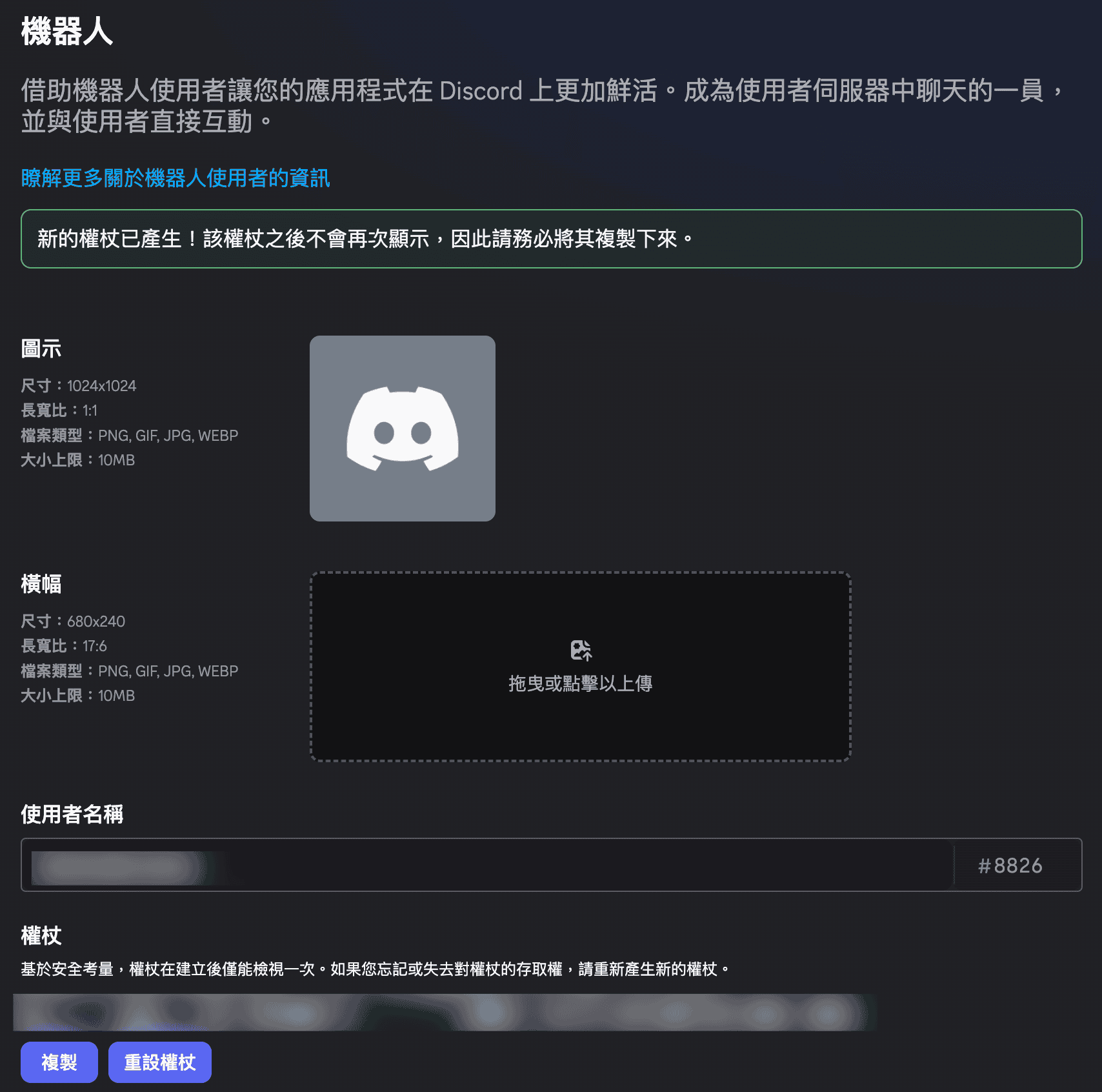
- 還是在 機器人(Bot)頁面,往上捲到 Token 區塊
- 點 Reset Token(會要你確認)
- 複製 Token
第四步:邀請 Bot 進你的 Discord 伺服器
Discord 規定你必須跟 Bot 在同一個伺服器,才能私訊它
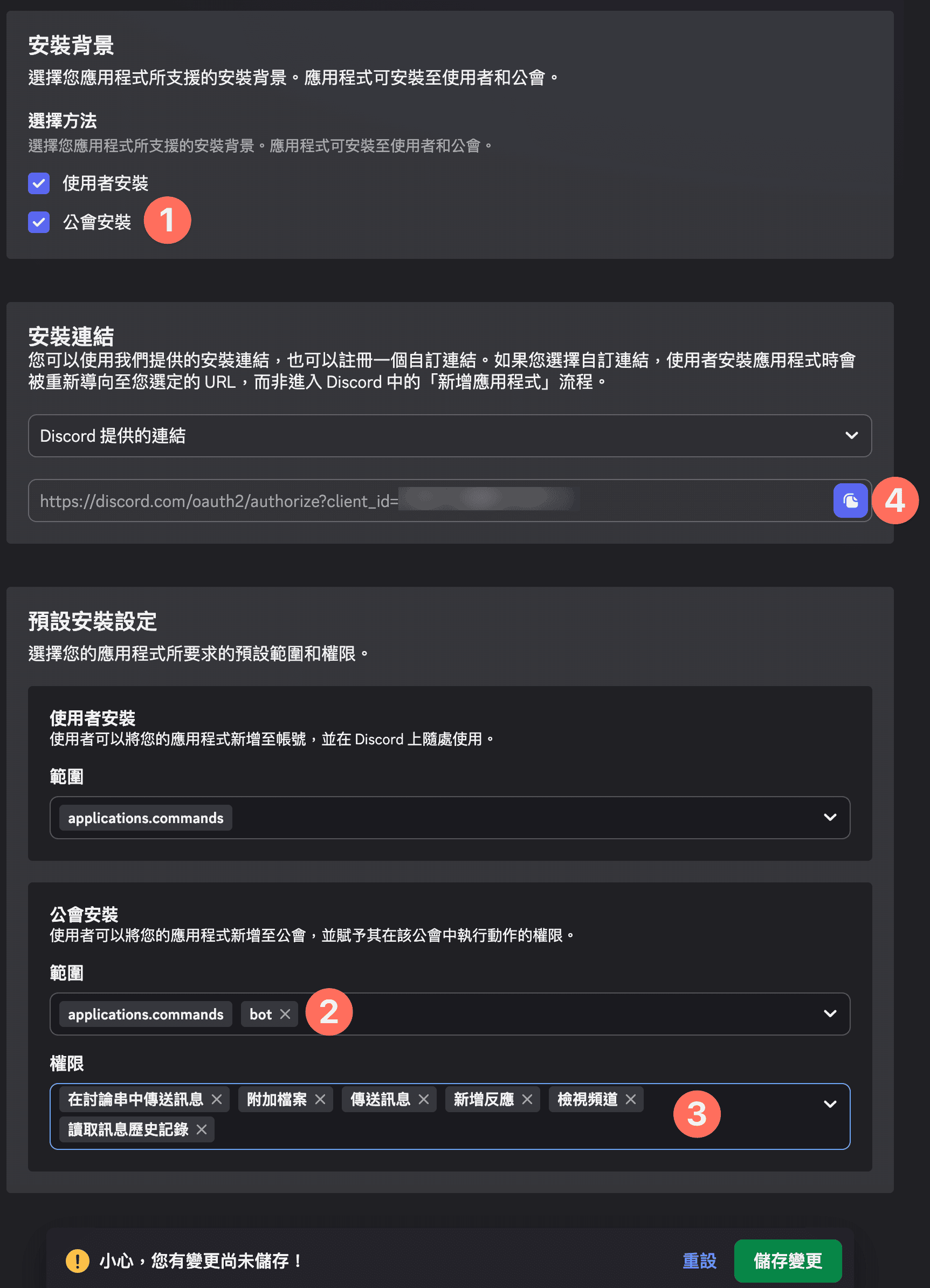
- 左側選單點 安裝(Installation)
- 確認「公會安裝」(就是伺服器安裝)有勾選,範圍選 bot
- 這邊下面也需要確認權限,沒有的話再選一次那六個權限
- 複製「安裝連結」的 URL
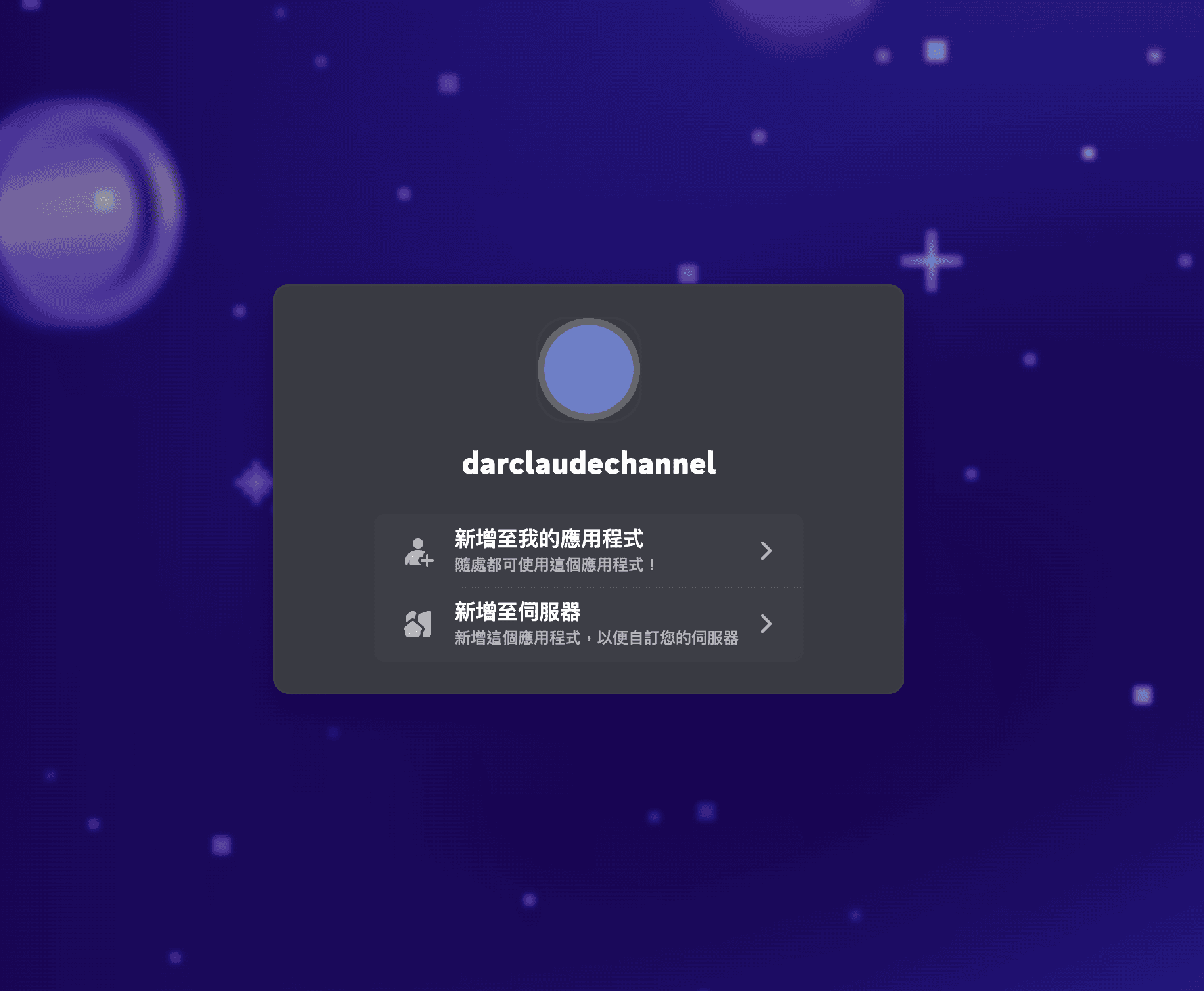
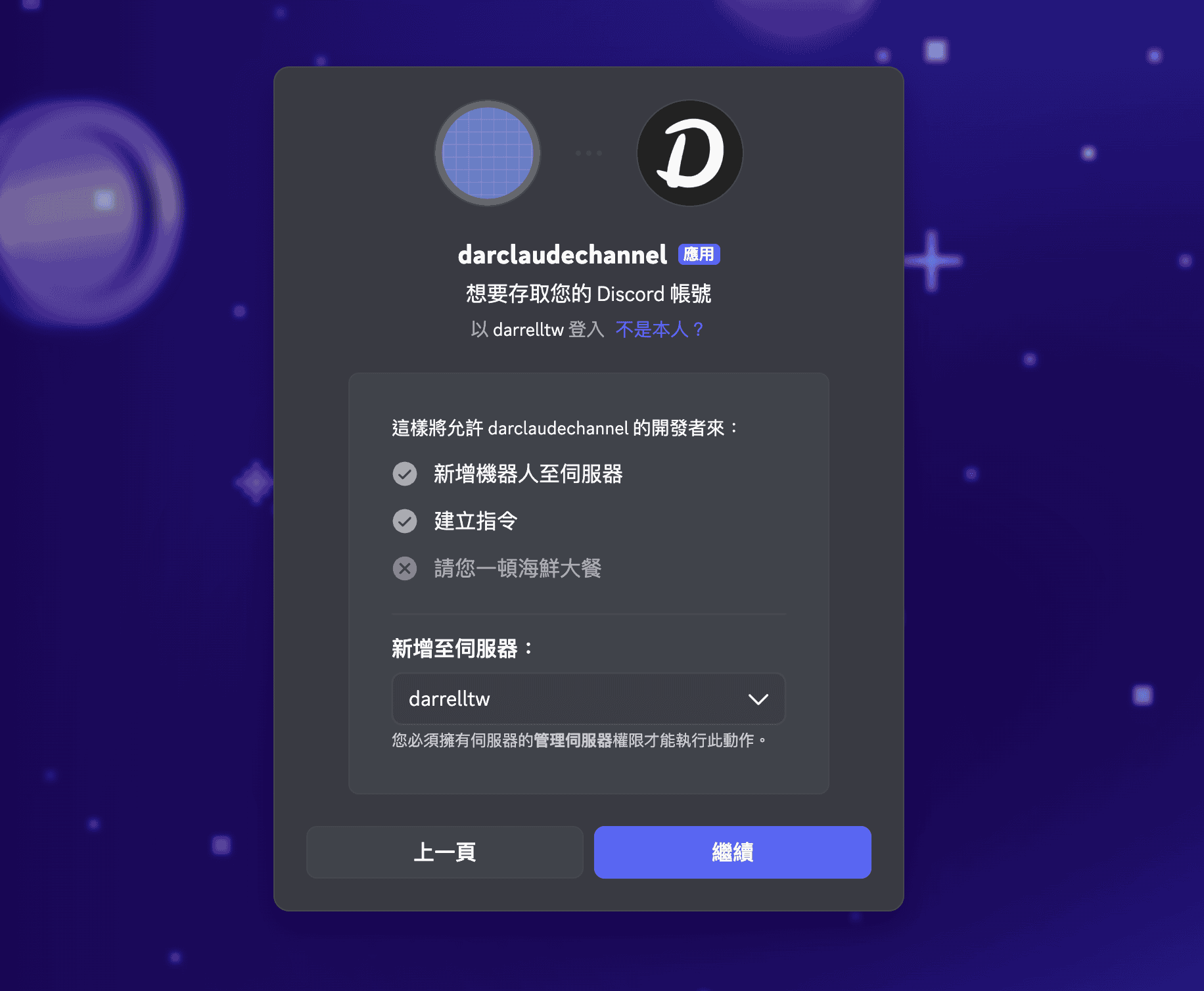
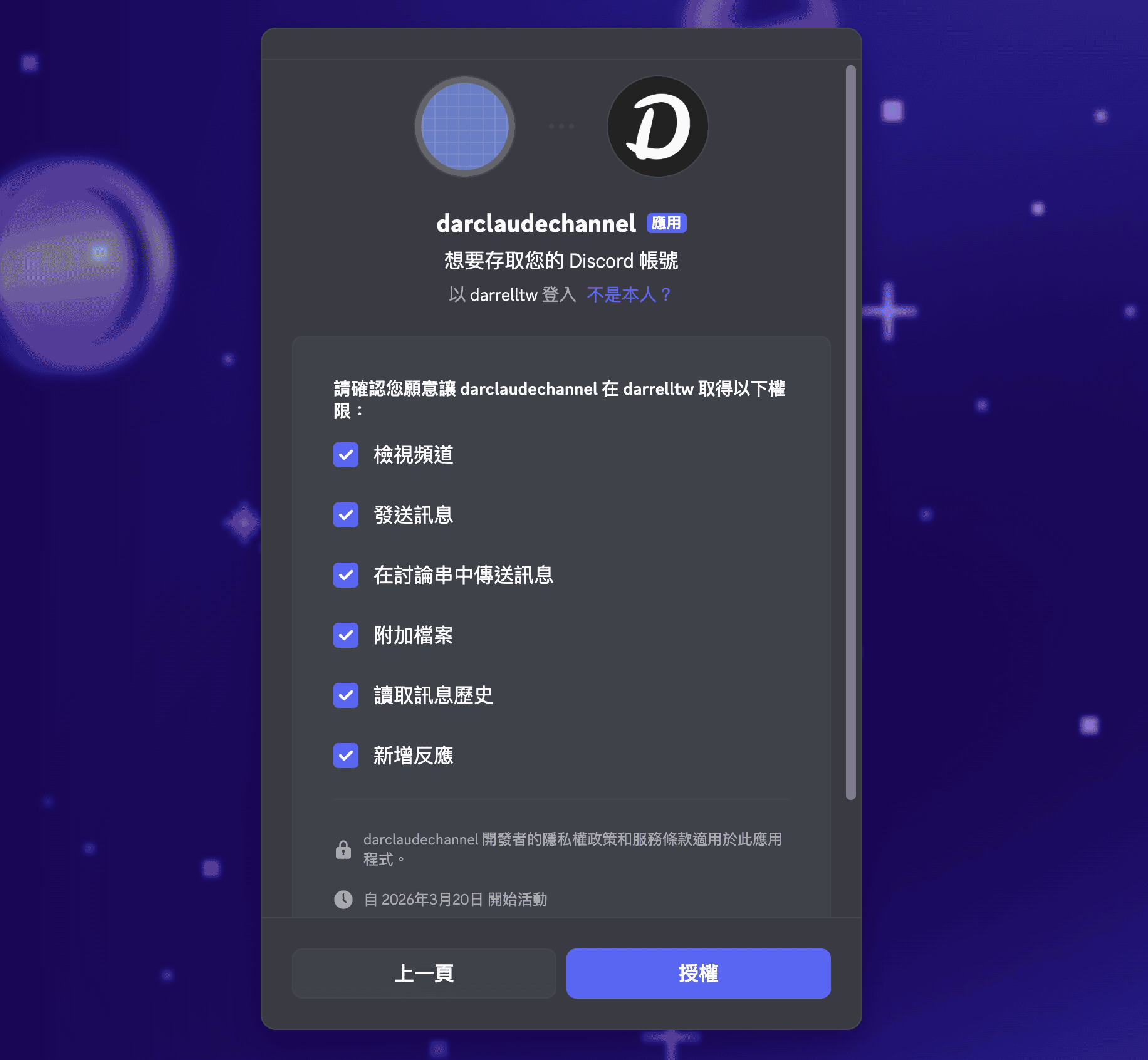
- 在瀏覽器開啟 → 選「新增至伺服器」→ 選擇你的伺服器 → 授權
開啟安裝連結後,選「新增至伺服器」
選擇你的伺服器,確認權限後按授權
第五步:在 Claude Code 安裝 Discord Plugin
回到 Terminal(終端機),開啟 Claude Code。
claude plugin marketplace add claude-plugins-official anthropics/claude-plugins-official加完後安裝 Discord plugin:
claude plugin install discord@claude-plugins-officialclaude-plugins-official顯示錯誤訊息
``
Plugin "fakechat" not found in any marketplace
Plugin "discord" not found in any marketplace
那就要先安裝這個 marketplace
目前會缺少這個 marketplace 的原因未知,可能是我很久以前就開始用

第六步:設定 Bot Token
在同一個 Claude Code session 裡,貼上第三步複製的 Token:
/discord:configure 你的Token貼在這裡這會把 Token 存到 ~/.claude/channels/discord/.env
第七步:帶 --Channel 重新啟動
先退出 Claude Code(/exit 或 Ctrl+C),然後重新啟動:
claude --channels plugin:discord@claude-plugins-official--channels 是關鍵,沒加的話 Bot 不會連線

第八步:配對你的 Discord
- 去 Discord,在伺服器成員列表找到你的 Bot,右鍵 → Message
- 隨便傳一句話
- Bot 會回覆一個配對碼(6 個字元)
- 回到 Claude Code,輸入:
/discord:access pair 配對碼貼這裡
第九步:鎖定 Allowlist(建議)
配對完成後,建議把 Bot 切成 allowlist 模式 這樣其他人私訊你的 Bot 不會收到配對碼:
/discord:access policy allowlist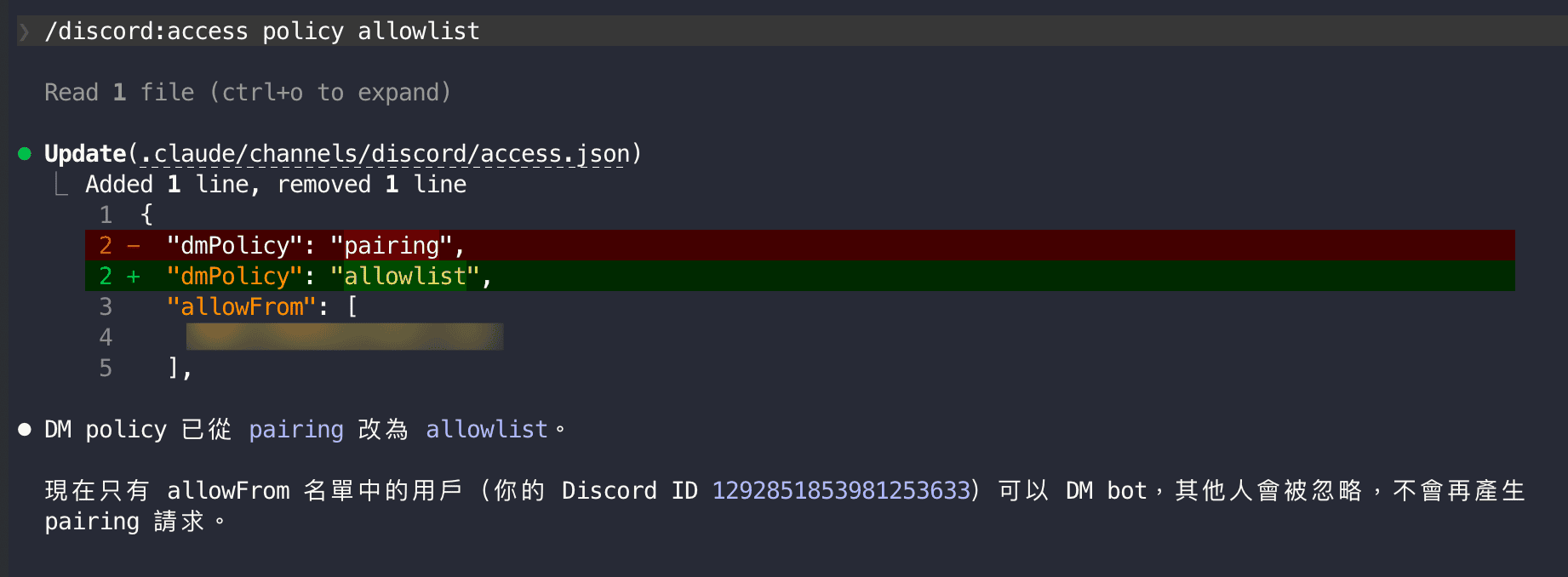
設定完成!
Telegram Channel 設定
Telegram 的流程比 Discord 簡單很多,BotFather 一條龍搞定
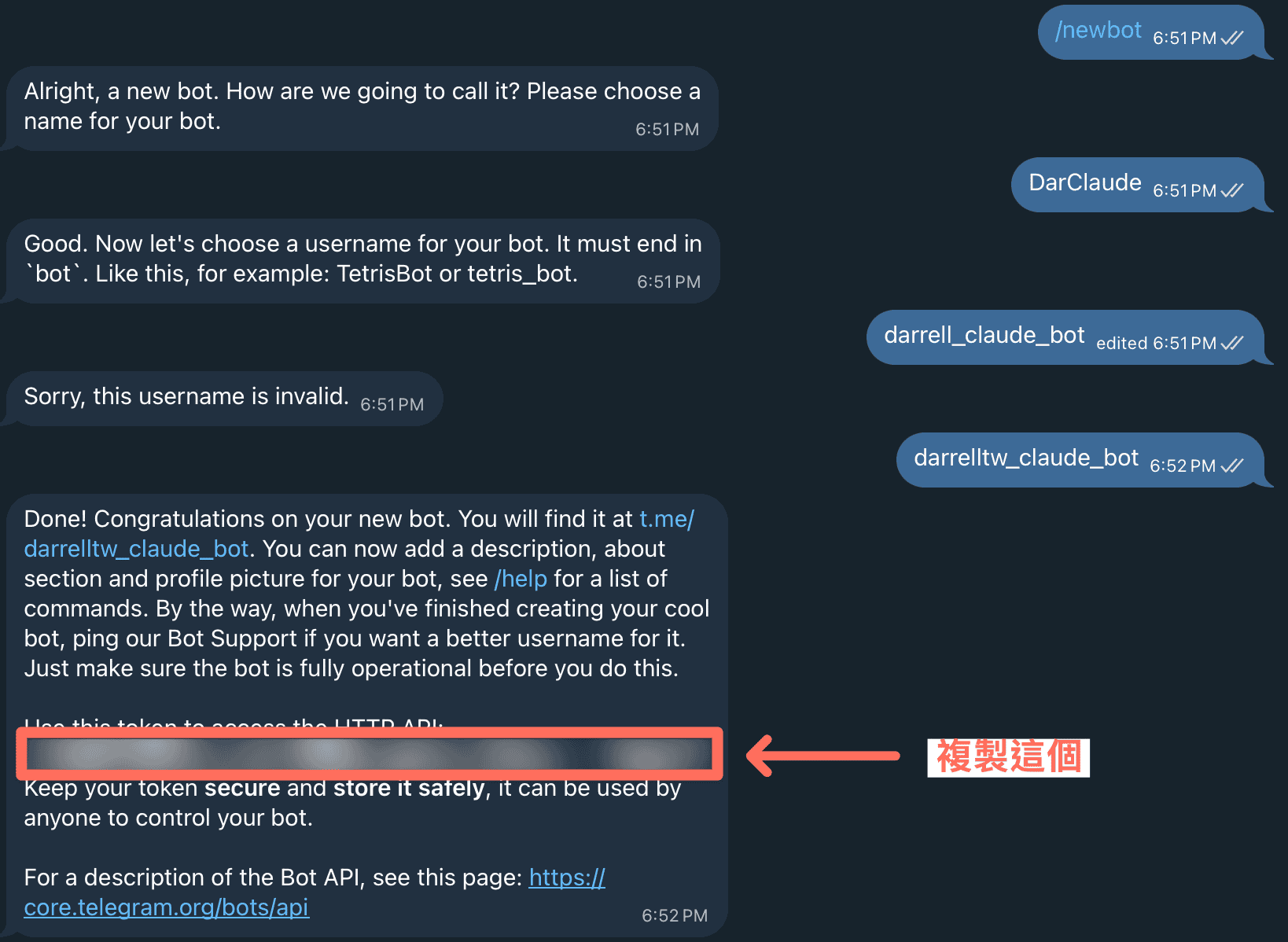
第一步:建立 Telegram Bot
- 在 Telegram 開啟 @BotFather
- 傳送
/newbot - BotFather 會問:
- Name:Bot 的顯示名稱(隨便取,可以有空格)
- Username:Bot 的帳號,必須以
bot結尾(例如my_claude_bot)
- BotFather 會回覆 Token,長得像
123456789:AAHfiqksKZ8... - 複製整串(包括前面的數字和冒號)

第二步:安裝 Plugin 和設定 Token
如果你之前設定 Discord 時已經加過 marketplace 就不用再加,直接安裝:
claude plugin install telegram@claude-plugins-official設定 Token:
/telegram:configure 你的Token貼在這裡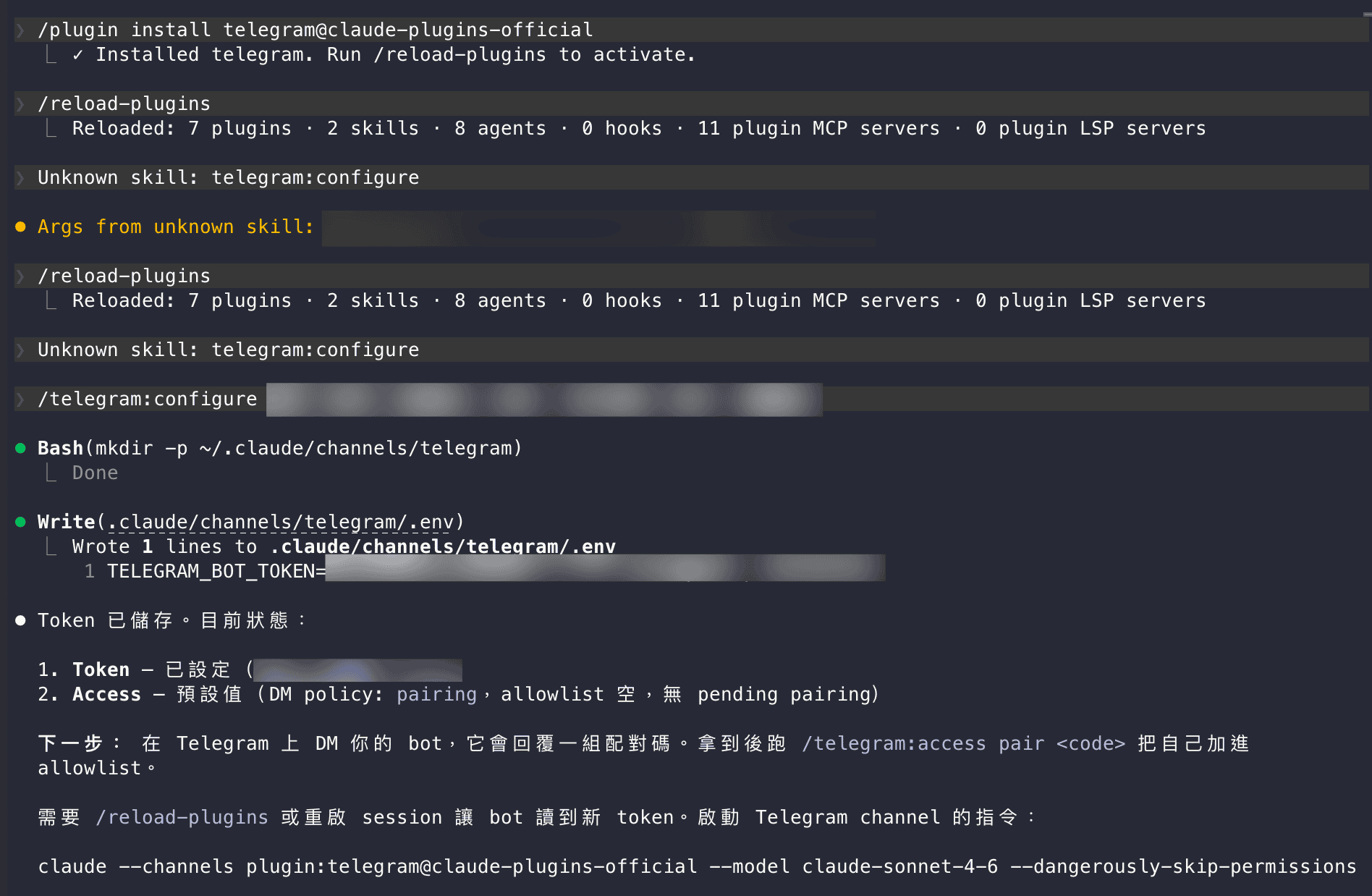
第三步:帶 Channel Flag 重新啟動
claude --channels plugin:telegram@claude-plugins-official第四步:配對帳號
- 在 Telegram 找到你剛建的 Bot,傳一句話
- Bot 回覆配對碼
- 回到 Claude Code:
/telegram:access pair 配對碼- 鎖定存取:
/telegram:access policy allowlist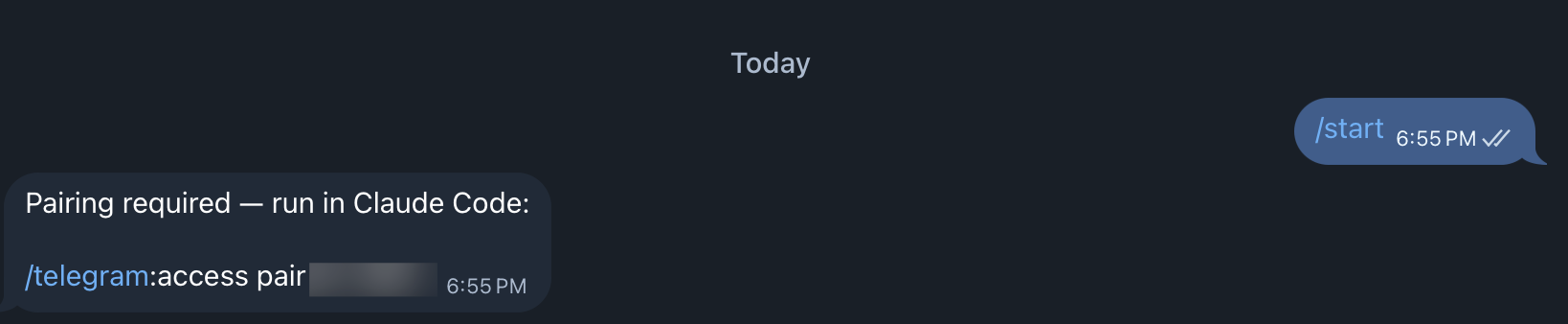
同時用 Discord + Telegram
如果兩個都想用,啟動時用空格分隔就好:
claude --channels plugin:discord@claude-plugins-official plugin:telegram@claude-plugins-officialDiscord vs Telegram,該選哪個?
兩個平台的 plugin 功能差異比想像中大,不只是「你習慣用哪個 App」這麼簡單
支援的工具不同
Discord 有 5 個 MCP tools,Telegram 只有 3 個:
| 工具 | Discord | Telegram | 說明 |
|---|---|---|---|
| reply | ✅ | ✅ | 回覆訊息 |
| react | ✅ | ✅ | emoji 反應 |
| edit_message | ✅ | ✅ | 編輯之前發的訊息 |
| fetch_messages | ✅ | ❌ | 讀取最近 100 筆歷史訊息 |
| download_attachment | ✅ | ❌ | 下載附件(PDF 等等,圖片兩者都ok) |
fetch_messages 目前還測試不出用途在哪,因為兩者都有自己的記憶。
除非是新的 Session 連線後,他需要往前讀起歷史紀錄來回想。
檔案和訊息限制
| 比較項目 | Discord | Telegram |
|---|---|---|
| 單檔大小上限 | 25 MB | 50 MB |
| 每則訊息檔案數 | 最多 10 個 | 無限制 |
| 單則訊息字數 | 2,000 字元 | 4,096 字元 |
| 圖片品質 | 原始品質 | 預設壓縮(要原圖需選「以檔案方式傳送」) |
| Emoji | 所有 Unicode + 自訂 emoji | 只有固定一些 |
設定難度
Telegram 設定真的簡單到有點感動,跟 BotFather 聊兩句就拿到 Token Discord 就...要進 Developer Portal 建 Application、開 Intent、設權限,步驟蠻多的但照著做不會出錯
什麼情境選哪個?
我覺得就看個人習慣哪個聊天平台即可! 當然也建議可以兩者都試試看,目前看起來 Discord 功能比較完整沒錯 Telegram 就稍微單調一點(但安裝真的簡單很多)
實際使用場景
設定完之後,到底可以怎麼用?以下是自己實測的幾個場景
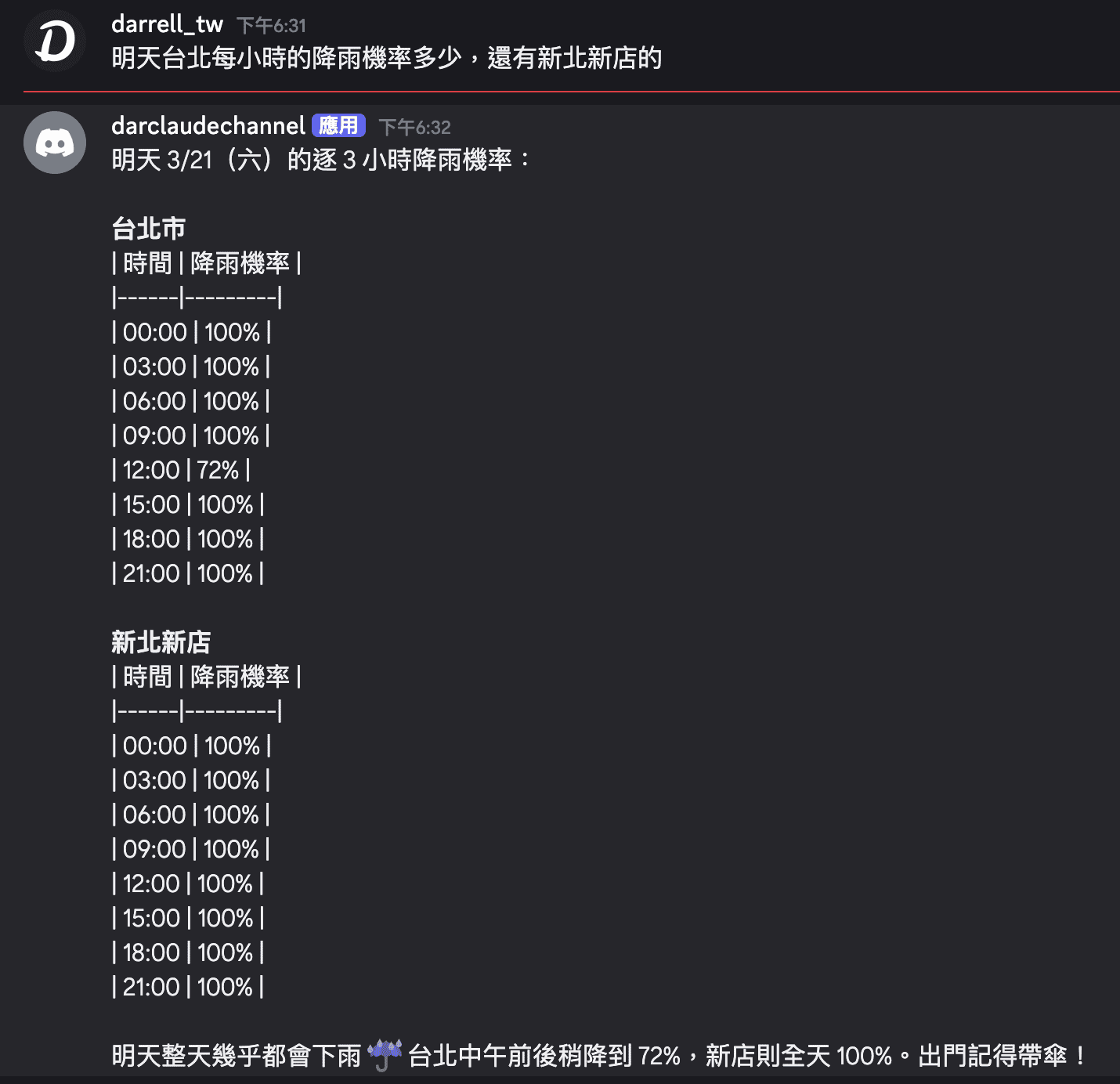
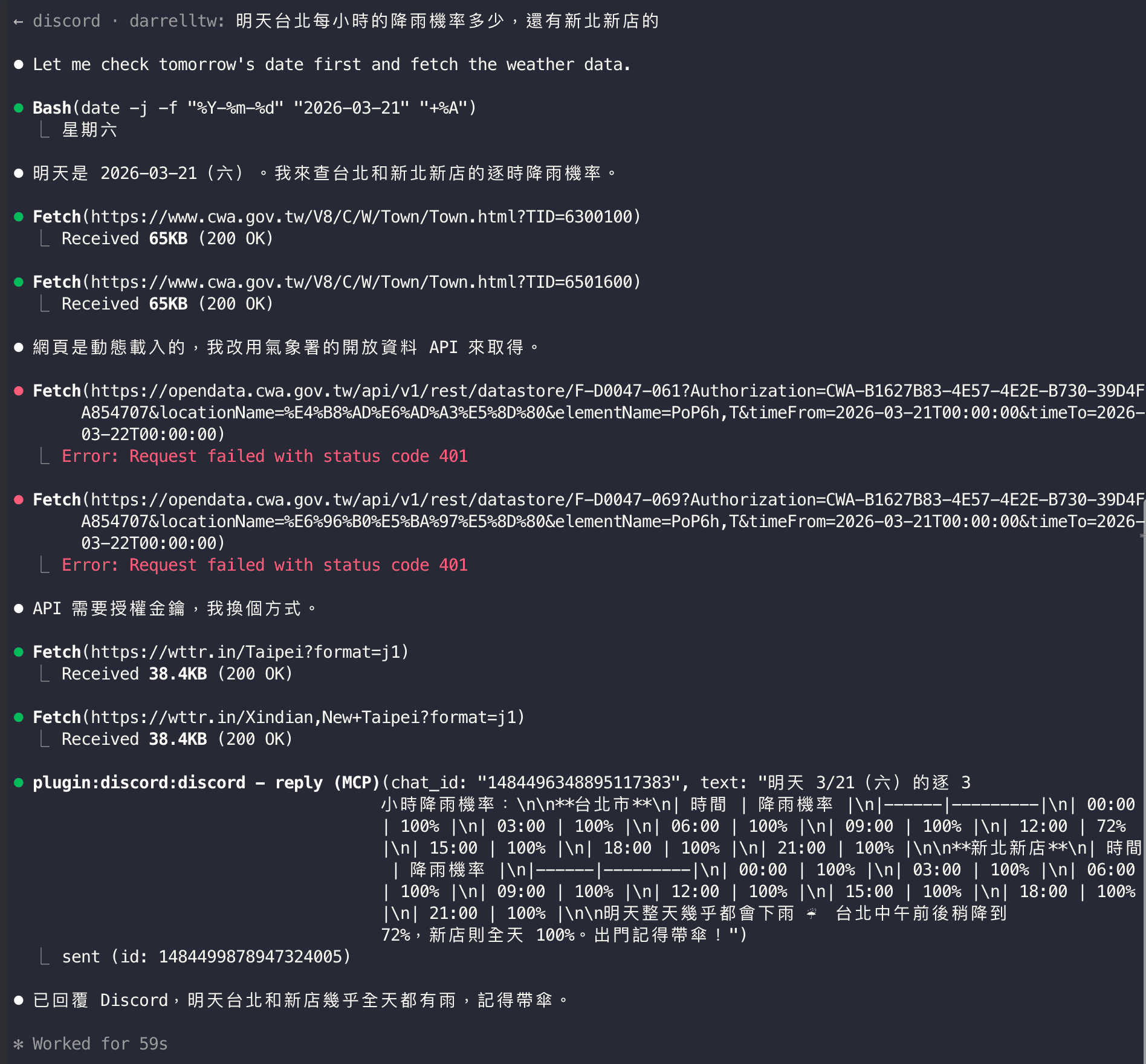
用 Discord 問明天天氣
直接在手機 Discord 傳「明天台北每小時的降雨機率多少」 Claude 自己去查氣象資料,整理成表格回覆
電腦端的 Claude Code 會顯示完整的執行過程,可以看到它怎麼找資料的
用 Telegram 幫忙整理信箱
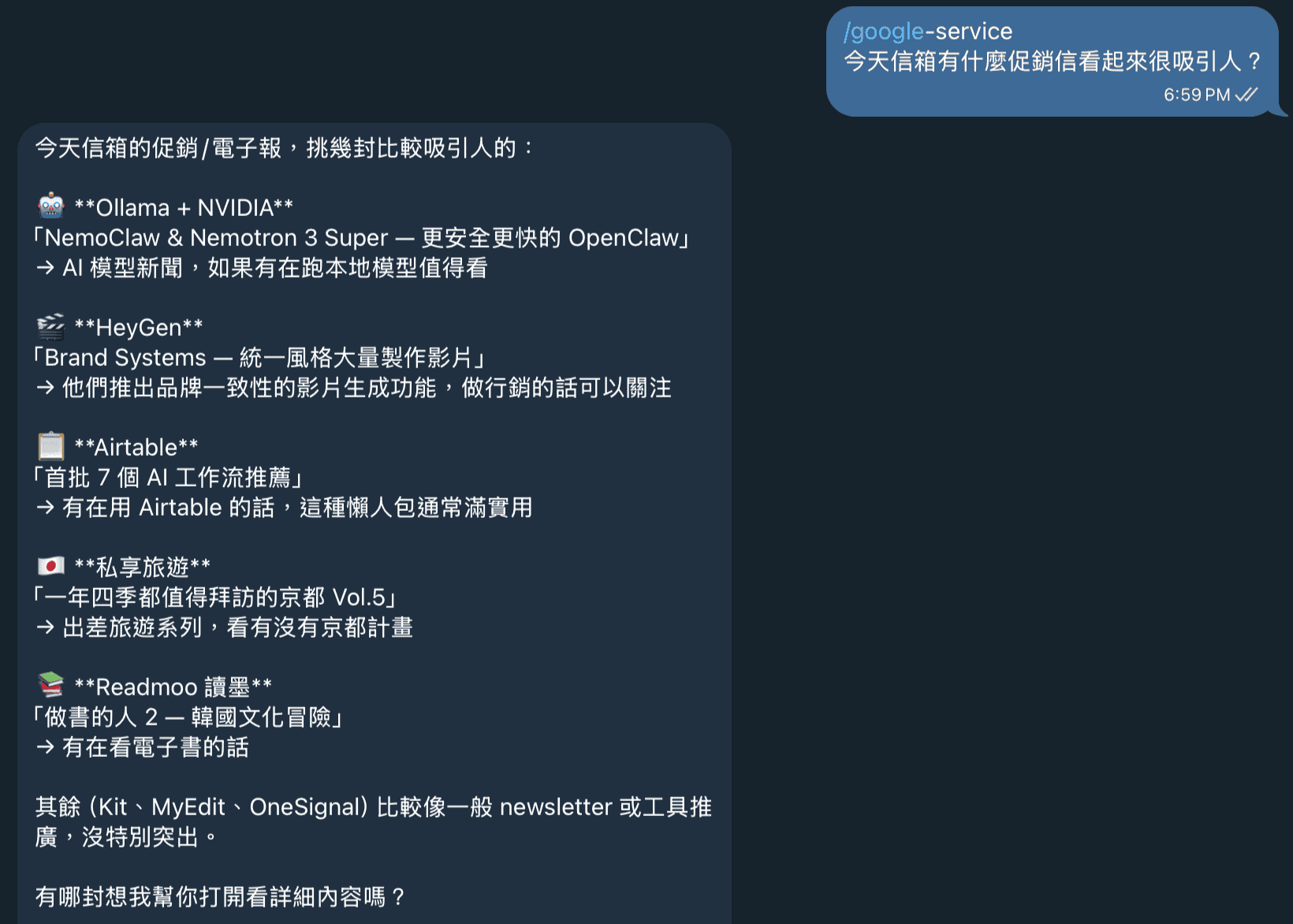
傳一句「今天信箱有什麼促銷信看起來很吸引人的」 Claude 去讀信箱,整理出重點回覆到 Telegram
人在外,遠端臨時改簡報
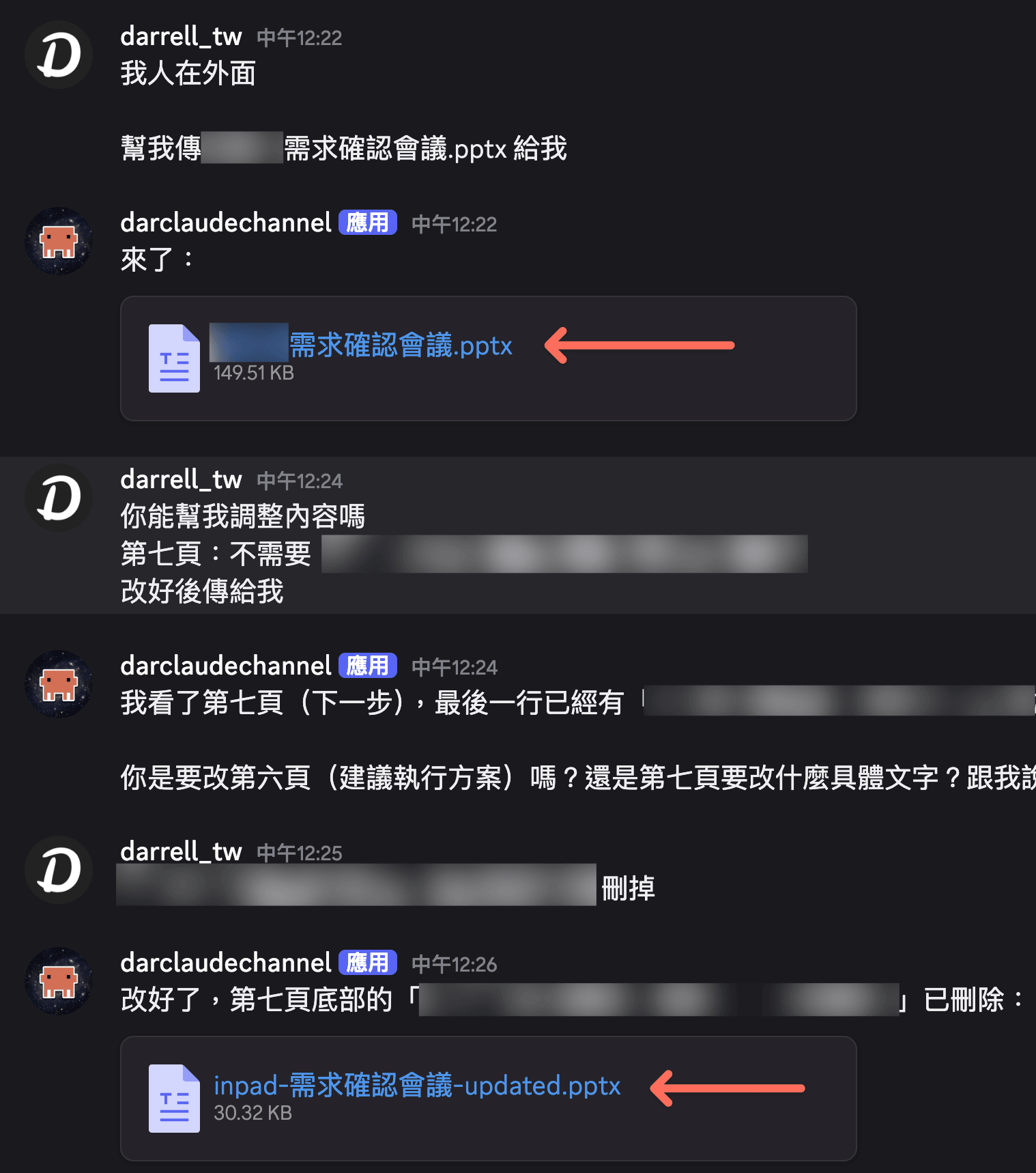
這應該是蠻多人很需要的一個需求 人在外面通勤時突然有靈感或是需要調整簡報內容 直接在 Discord 跟 Claude 說「幫我傳 XX 簡報給我」,收到檔案確認內容後 再說「第七頁不需要 XX,幫我刪掉」,改完直接再傳回最新檔案
如果有串聯 Google 相關服務或是 CLI,還能直接上傳到 Google Drive 或是寄信給對方!
傳 PDF 讓 Claude 分析
在 Discord 直接丟一個 PDF 檔案,問「這 PDF 在說什麼」 Claude 會下載附件分析內容回覆
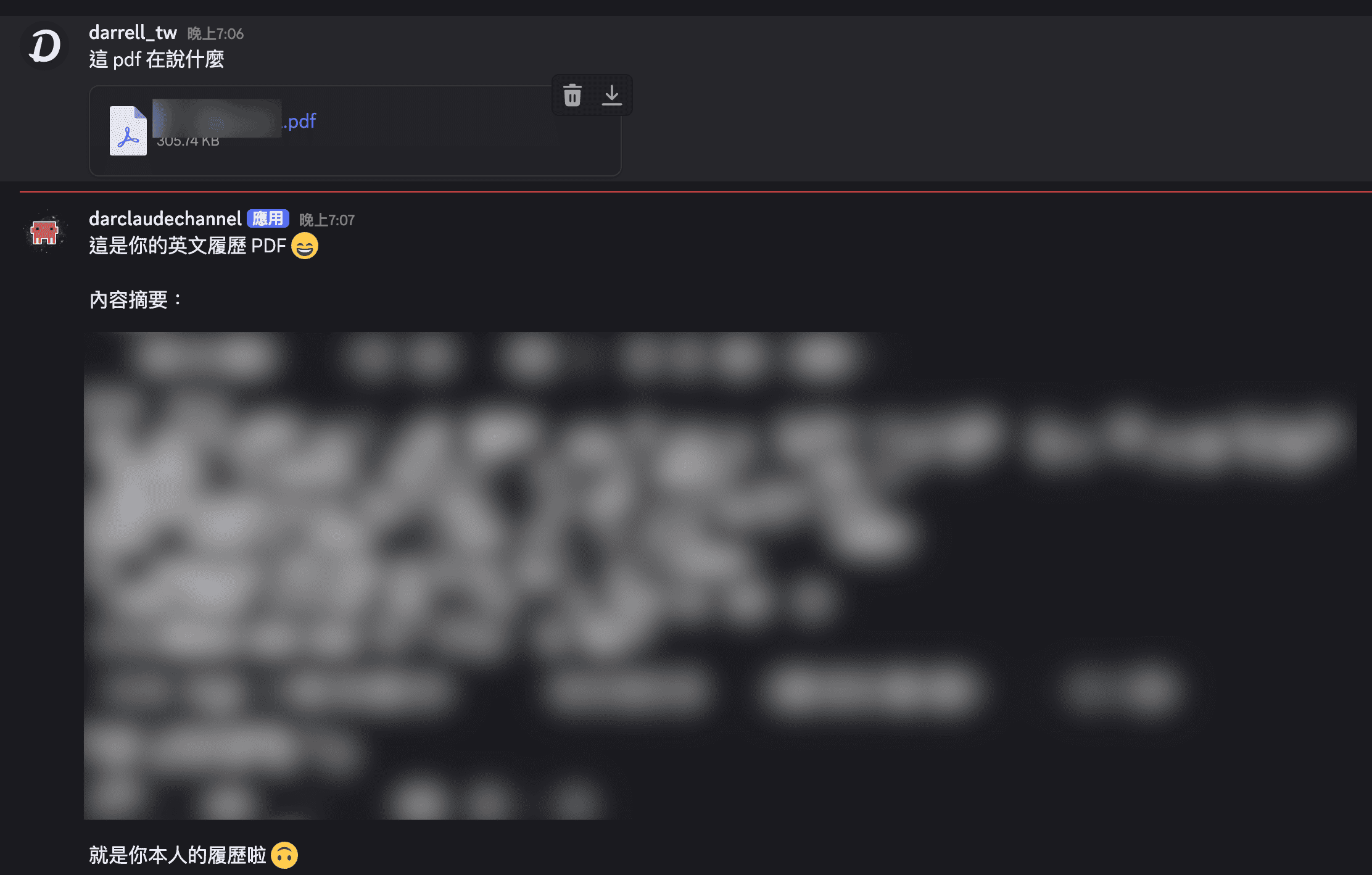
download_attachment 這個 tool。這也是 Discord 和 Telegram 最大的功能差異之一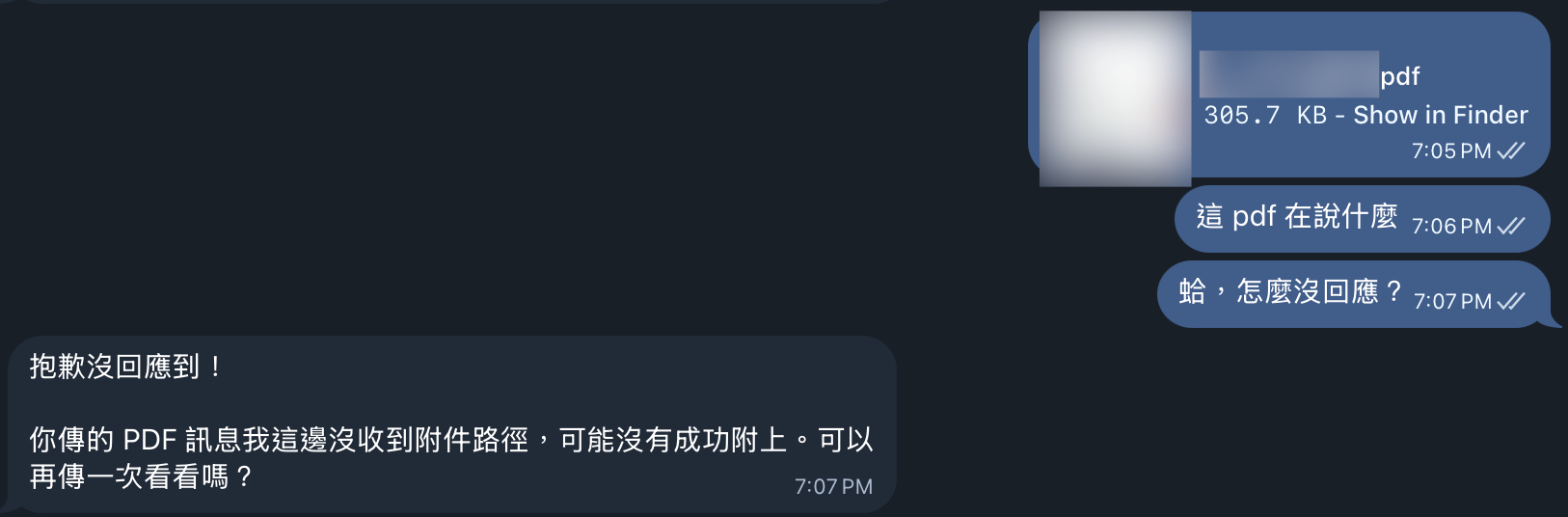
測試 Claude 幫訊息按讚
兩邊都支援 react tool,可以請 Claude 對訊息加 emoji 反應


常見問題
Permission Relay
官方 Discord / Telegram Plugin 在 0.0.2 到 0.0.4 版本連續更新了 Permission Relay 功能 現在可以直接在手機上允許 Claude 的授權詢問
當 Claude Code 遇到需要授權的操作時(例如寫入檔案、執行指令),會直接把請求推到 Discord / Telegram 你在手機上就能看到是什麼操作,點 Allow 或 Deny 決定要不要允許
以往都是需要回到電腦前才能授權,或是用 --dangerously-skip-permissions 開啟危險的跳過授權檢查
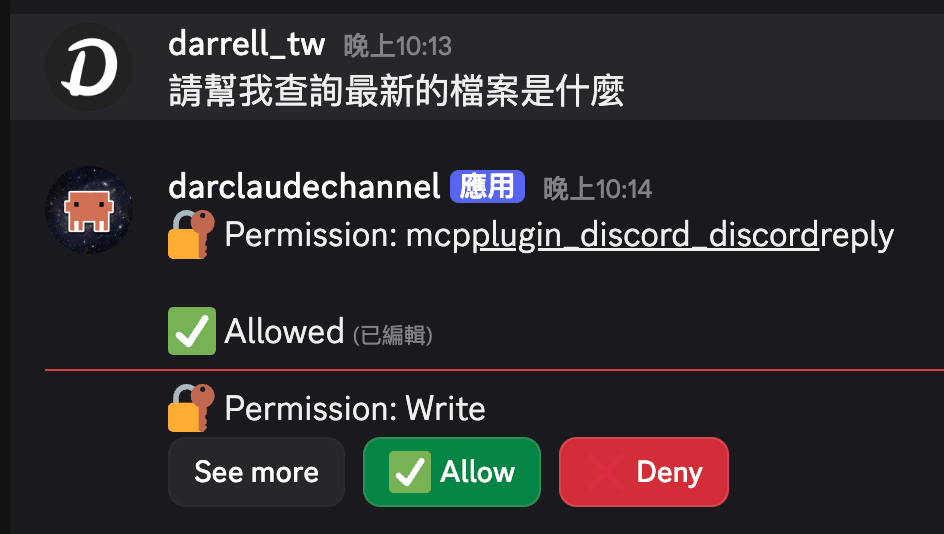
這功能讓 Channels 的方便性大幅提升,再也不會因為跳允許導致整個聊天過程停擺
0.0.3 改成 Allow / Deny 按鈕,不用再打字 →
0.0.4 精簡顯示 + See more 展開詳情,避免訊息太長洗版
已知限制
目前多個 Bot 之間無法互相溝通。每個 Bot 是獨立的 Claude Code Session。
Discord plugin 的程式碼裡直接忽略所有 Bot 發的訊息(if (msg.author.bot) return),
所以即使把多個 Bot 放在同一個 Discord channel,它們也不能互相討論,只會各自回答你的訊息