Claude Code Plugin
最近在 Claude Code 的使用上看到一種新的功能 : Plugin
Plugin 安裝和啟用方式
首先需要啟動 Claude Code 之後 輸入下面兩個指令
# 新增官方插件市場來源 (Marketplace Source)
# 讓 Claude Code 知道去哪裡尋找官方維護的插件
/plugin marketplace add anthropics/claude-code

# 安裝特定的前端設計插件 (frontend-design)
# @claude-code-plugins 指定了這個插件來自剛剛新增的官方插件集合
# 這個插件能增強 Claude Code 在前端設計、審美和 UI/UX 方面的能力
/plugin install frontend-design@claude-code-plugins
前端設計 Plugin 測試
裝了這個插件之後 馬上拿來重新設計某個頁面
我的 prompt 只下了 redesign this page
Claude 先跟我問答確認一些方向之後
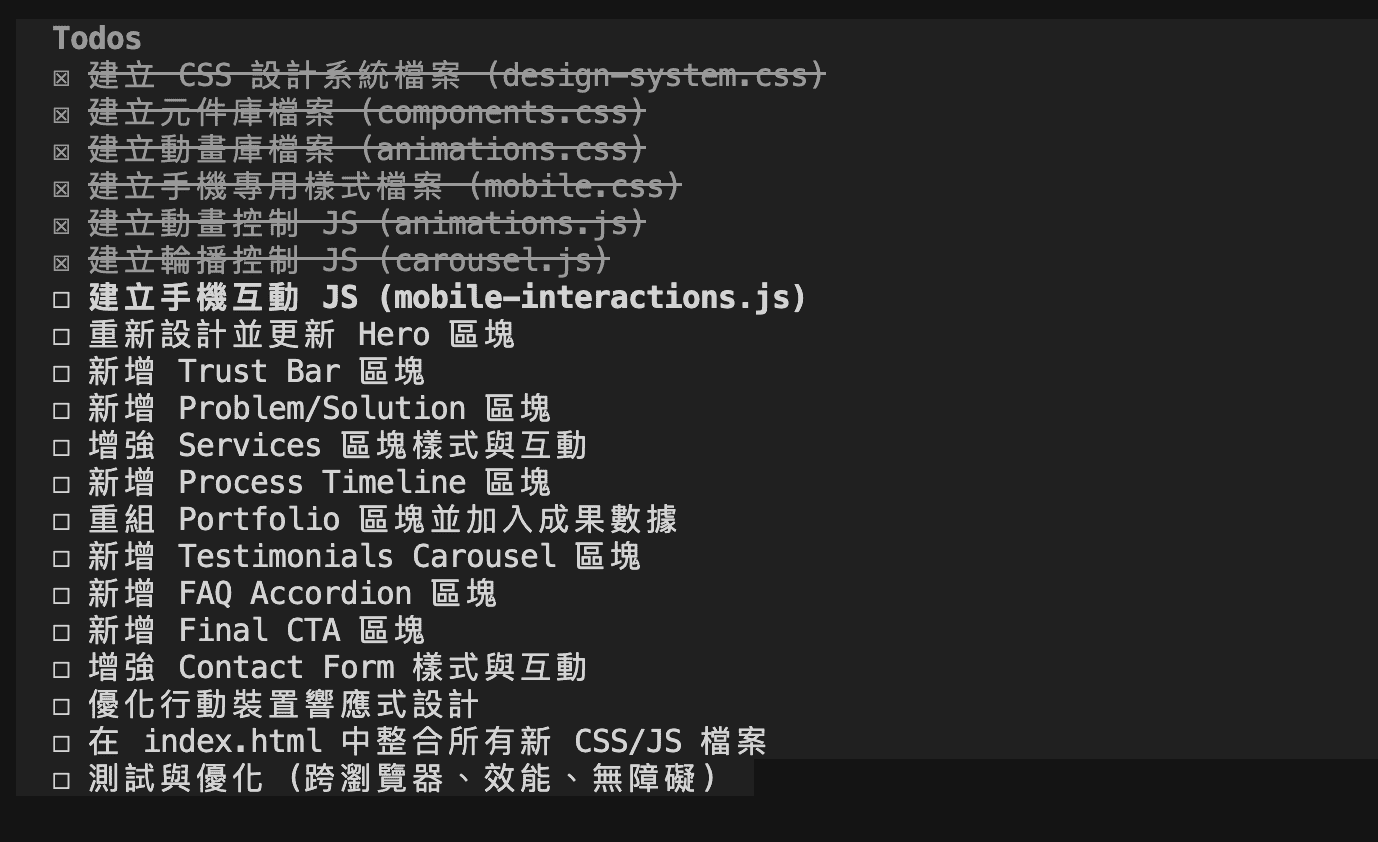
最後居然給出了這麼詳細的 todo list!
  Todos
  ☒ 建立 CSS 設計系統檔案 (design-system.css)
  ☒ 建立元件庫檔案 (components.css)
  ☒ 建立動畫庫檔案 (animations.css)
  ☒ 建立手機專用樣式檔案 (mobile.css)
  ☒ 建立動畫控制 JS (animations.js)
  ☒ 建立輪播控制 JS (carousel.js)
  ☐ 建立手機互動 JS (mobile-interactions.js)
  ☐ 重新設計並更新 Hero 區塊
  ☐ 新增 Trust Bar 區塊
  ☐ 新增 Problem/Solution 區塊
  ☐ 增強 Services 區塊樣式與互動
  ☐ 新增 Process Timeline 區塊
  ☐ 重組 Portfolio 區塊並加入成果數據
  ☐ 新增 Testimonials Carousel 區塊
  ☐ 新增 FAQ Accordion 區塊
  ☐ 新增 Final CTA 區塊
  ☐ 增強 Contact Form 樣式與互動
  ☐ 優化行動裝置響應式設計
  ☐ 在 index.html 中整合所有新 CSS/JS 檔案
  ☐ 測試與優化 (跨瀏覽器、效能、無障礙)
並且正在針對這個長長的計劃逐步執行中!
VSCode/Cursor Extension
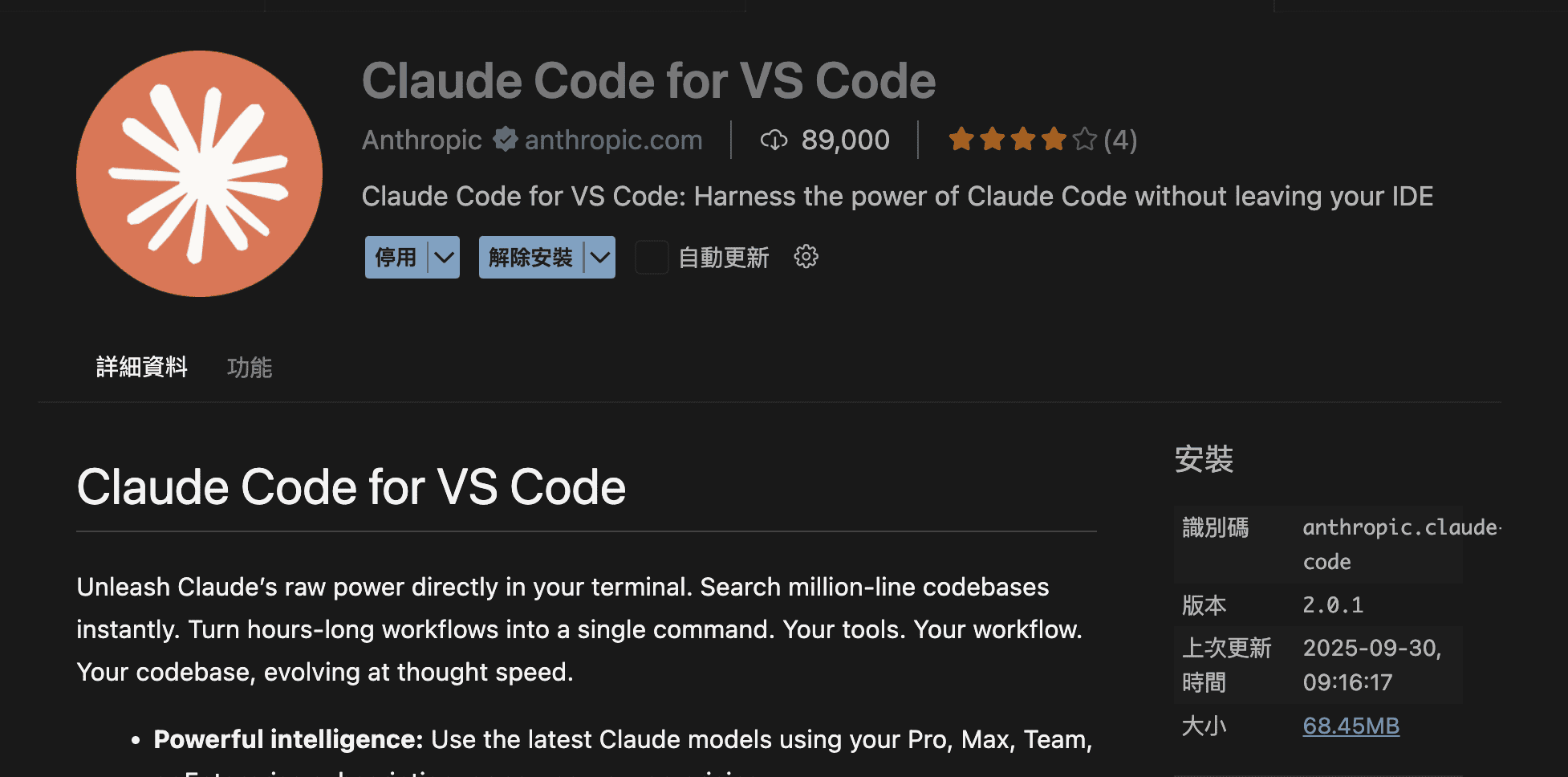
新版本來到 2.0.1
這版本最特別的地方就是大改 Claude Code 的介面
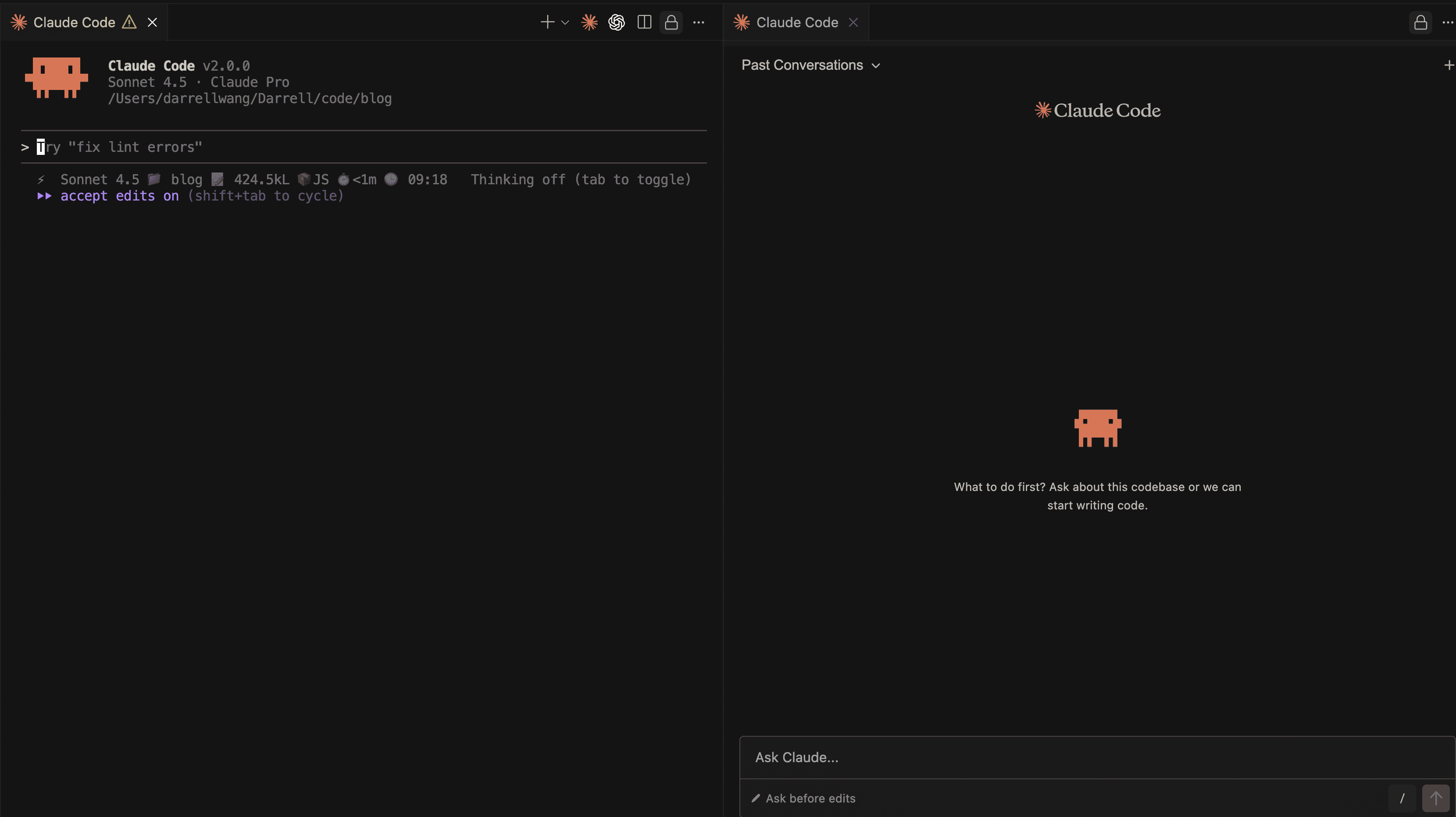
可以看到右邊的介面變成一個全新的介面 左邊則是原本的介面
新的介面讓你像是在使用 ChatGPT 一樣就能使用 Claude Code 而不是以前的 Command Line 介面,可能會勸退不少非開發者的朋友
新介面介紹
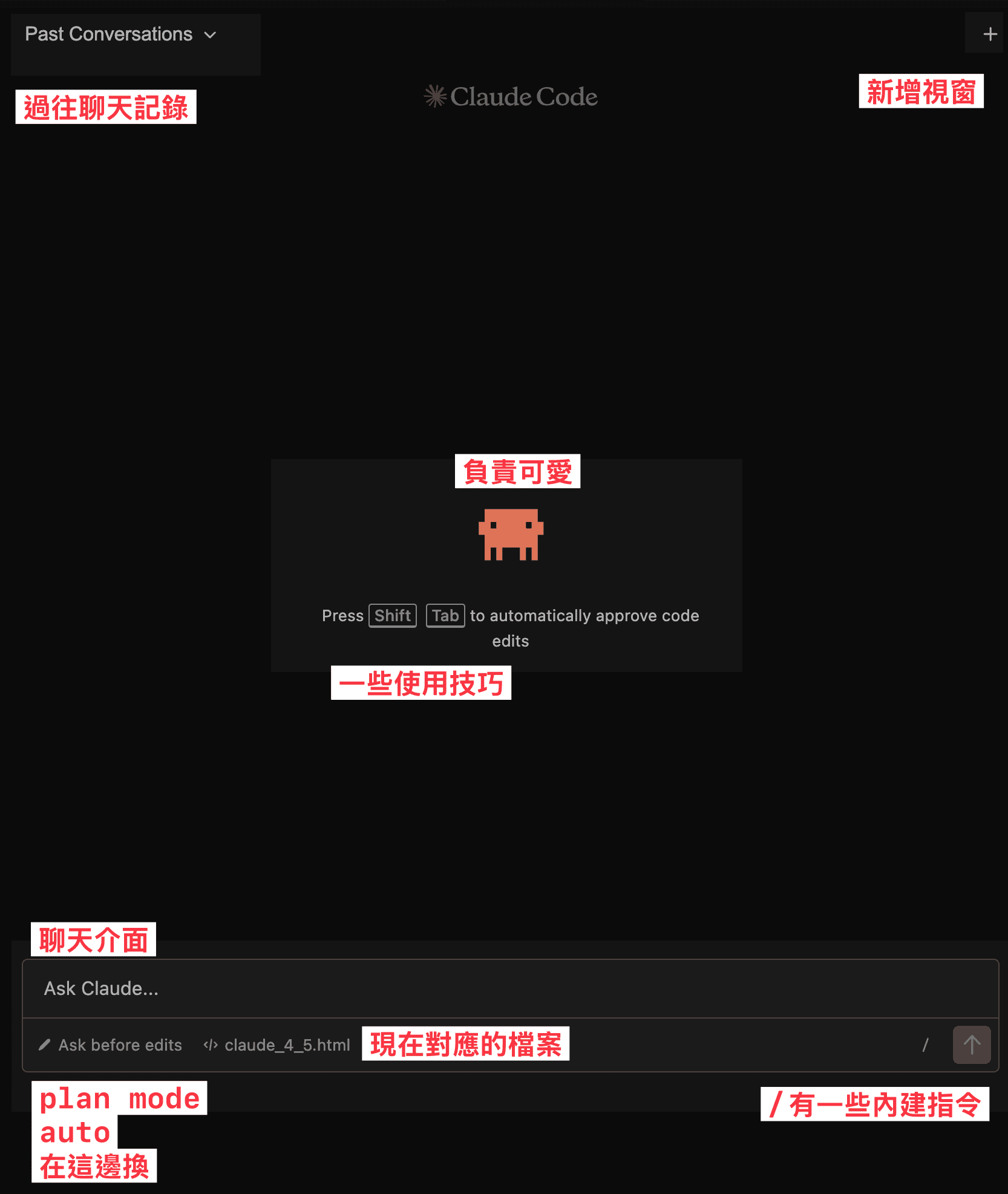
介面需分為三大塊 最上方可以檢視以前的對話歷史,和新增一個 Claude Code
中間則是會出現一些使用上的小技巧 和一個新的圖示
下方這是重要的聊天介面
- --可以點擊或是用
shift + tab來切換模式 (auto accept, plan mode) - --/ 選擇一些內建指令,但相對 CLI 版本可以選擇的也比較少
- --可以選擇是否要讓 Claude Code 讀取現在開啟的檔案
Command Line 清單
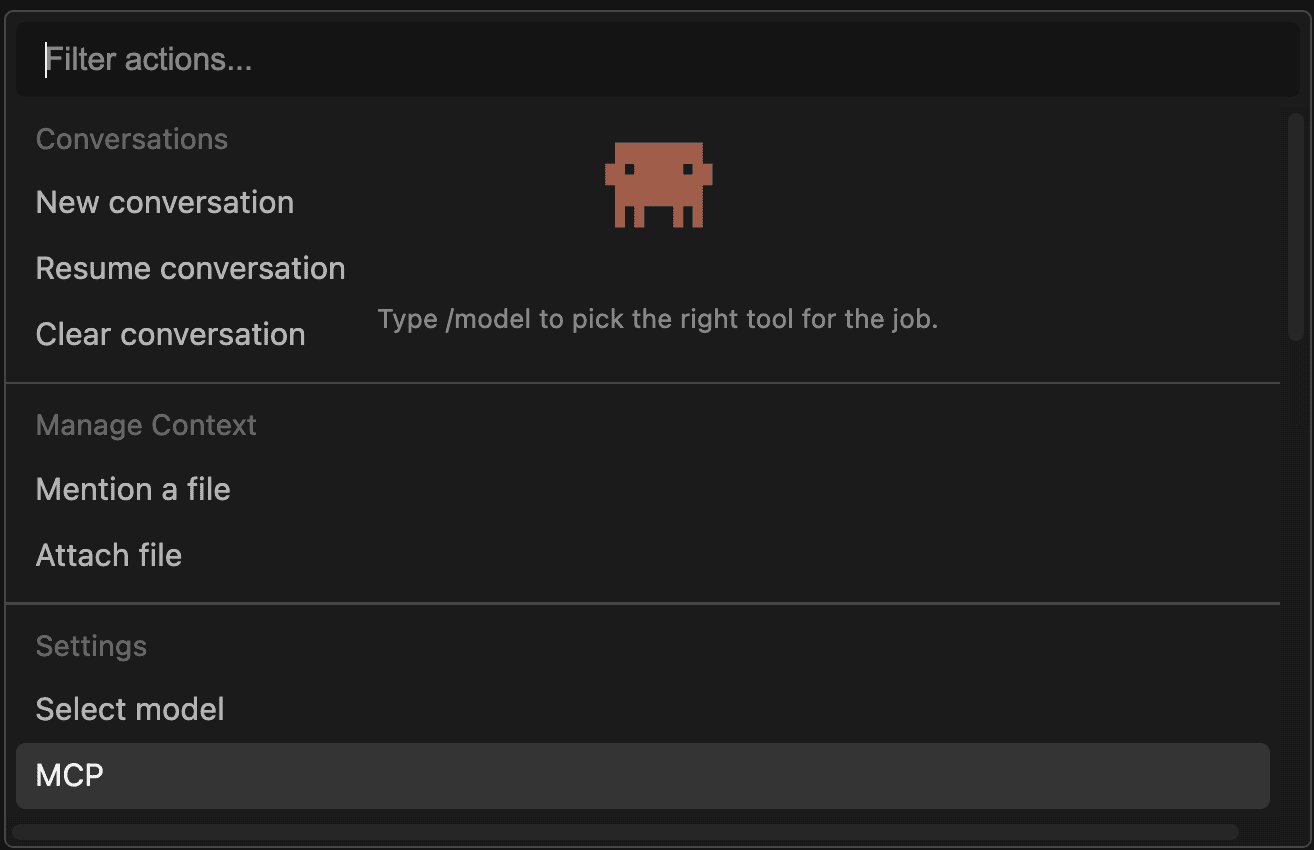
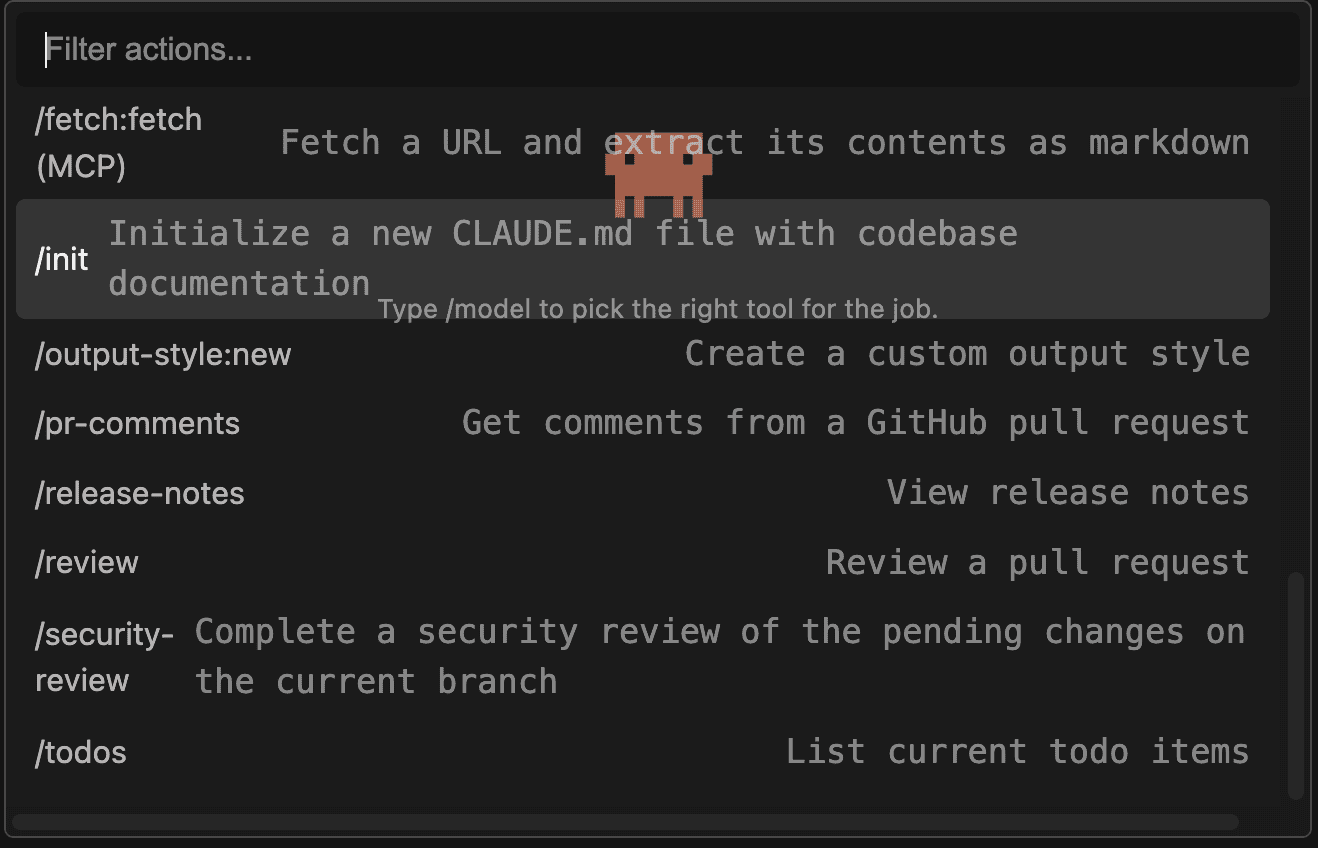
- Conversations
  - New conversation  // 新對話
  - Resume conversation // 復原以前的對話
  - Clear conversation // 清除對話

- Manage Context
  - Mention a file  // 提及專案中的檔案
  - Attach file  // 附加新檔案(例如截圖)

- Settings
  - Select model  // 選擇模型
  - MCP   // 管理 MCP
  - Login   // 登入帳號
總結心得
Claude Code 這次更新在 VSCode , Cursor 的 Extension 用全新的介面來呈現 Claude Code
我猜是想讓非技術背景的人 用更友善的介面來使用 Claude Code 包裝成像在用 ChatGPT 一樣
以前就在想:Claude Code 好用歸好用 但要教其他人怎麼用,其實不簡單 要教 cd, mv, cp 等等指令對一般人來說不好學
新版看來能解決這樣的問題 讓更多人透過新 Extension 來嘗試 Claude Code
相關文章推薦
想了解更多 Claude Code 的功能嗎?推薦你閱讀這些文章: