這次幸運收到 SHOPLINE 邀請來封測他們的官方 MCP! 測試之餘也來分享怎麼做到一個自動化場景 每天用 Line 自動發送電商營運和 GA4 的流量綜合報表
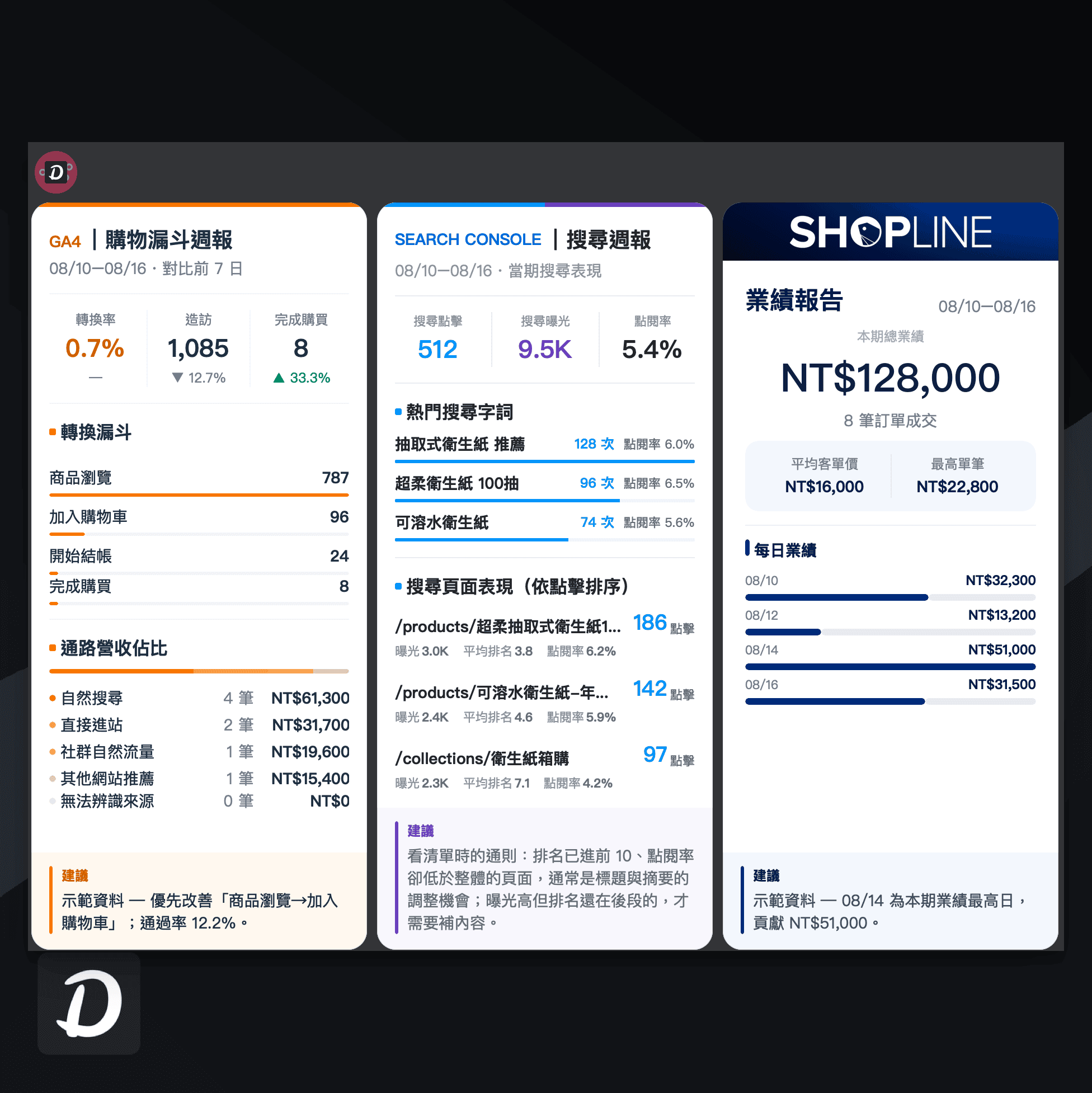
官方文件已經有寫安裝方式 這次主要分享建議的安裝經驗 和怎麼組合出這個綜合報表
SHOPLINE mcp 支援的 tools
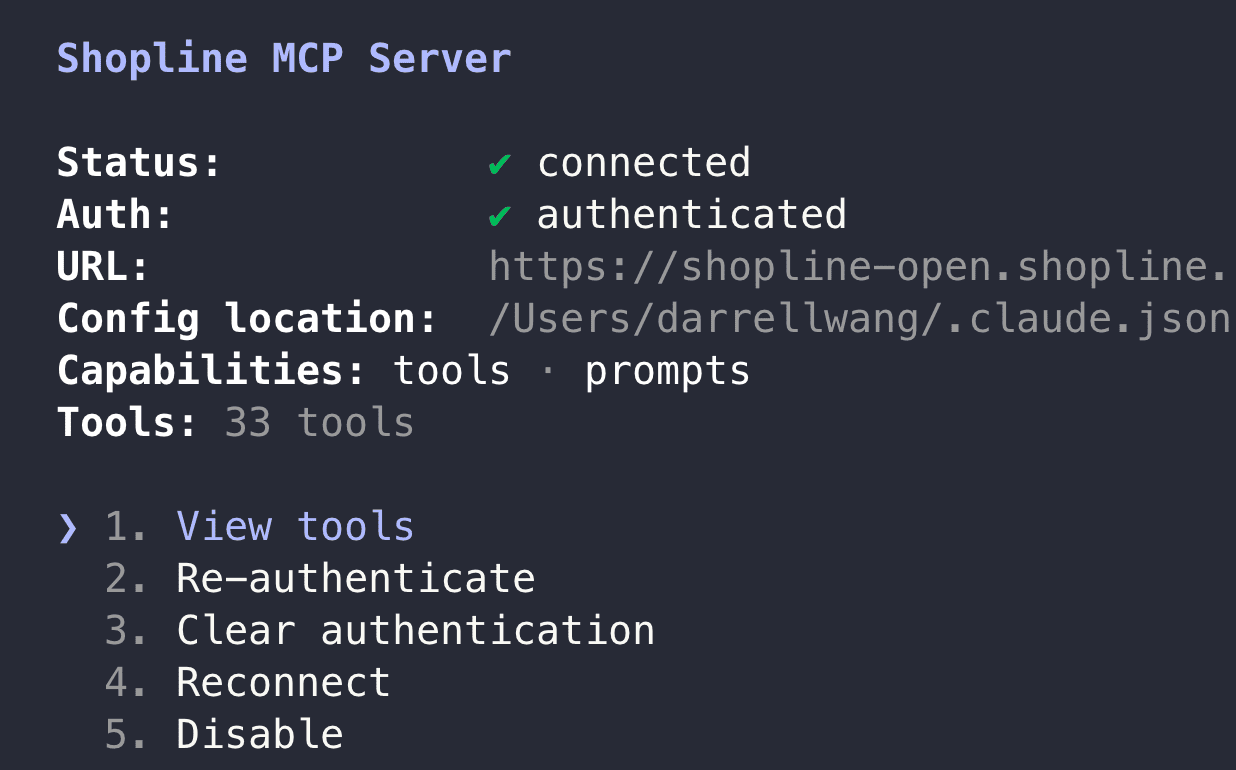
目前開放的 33 tools 中 裡面有 10 個是查 SHOPLINE 自己的開發文件跟 FAQ 還有 2 個是 ping 跟切換商店 真正碰得到你商店資料的是 21 個 (17 個查詢 + 4 個寫入)
| 想做的事 | 做得到嗎 | 備註 |
|---|---|---|
| 查最近訂單、算業績 | 可以 ☑︎ | shopline_get_orders |
| 看哪些商品快沒貨 | 可以 ☑︎ | get_products 的 total_orderable_quantity 欄位 |
| 查客戶名單與促銷檔期 | 可以 ☑︎ | get_customers、get_promotions、get_user_coupons |
| 查客服對話紀錄 | 可以 ☑︎ | get_conversations、get_conversation_messages |
| 查聯盟行銷成效 | 可以 ☑︎ | get_affiliate_campaigns 那一組共四支 |
| 建促銷活動 | 可以 ☑︎,只有草稿 | shopline_create_promotions |
| 發優惠券給指定客人 | 可以 ☑︎ | shopline_create_user_coupon |
| 幫客戶打標籤 | 可以 ☑︎ | shopline_add_customer_tags |
| 發會員點數、加購物金 | 可以 ☑︎ | 透過 shopline_execute_mcp_endpoint |
第四個寫入工具 shopline_execute_mcp_endpoint 比較特別
它不是單一功能,是一個通用的執行器:先搜尋可用的 endpoint、取回 schema、再帶參數執行
目前的 tools 大多偏向 查詢 性質 但根據消息,未來會開放更多編輯和新增的類型 讓整個電商的管理更有效率!
出貨、改價、調庫存目前還是需要以 API 為主 建議使用者們可以先熟悉在 Claude , Codex 等工具熟悉 Shopline MCP 後 未來就能更快銜接新的 tools 更新!
安裝之前需要的資料
SHOPLINE 開通 MCP 相關權限
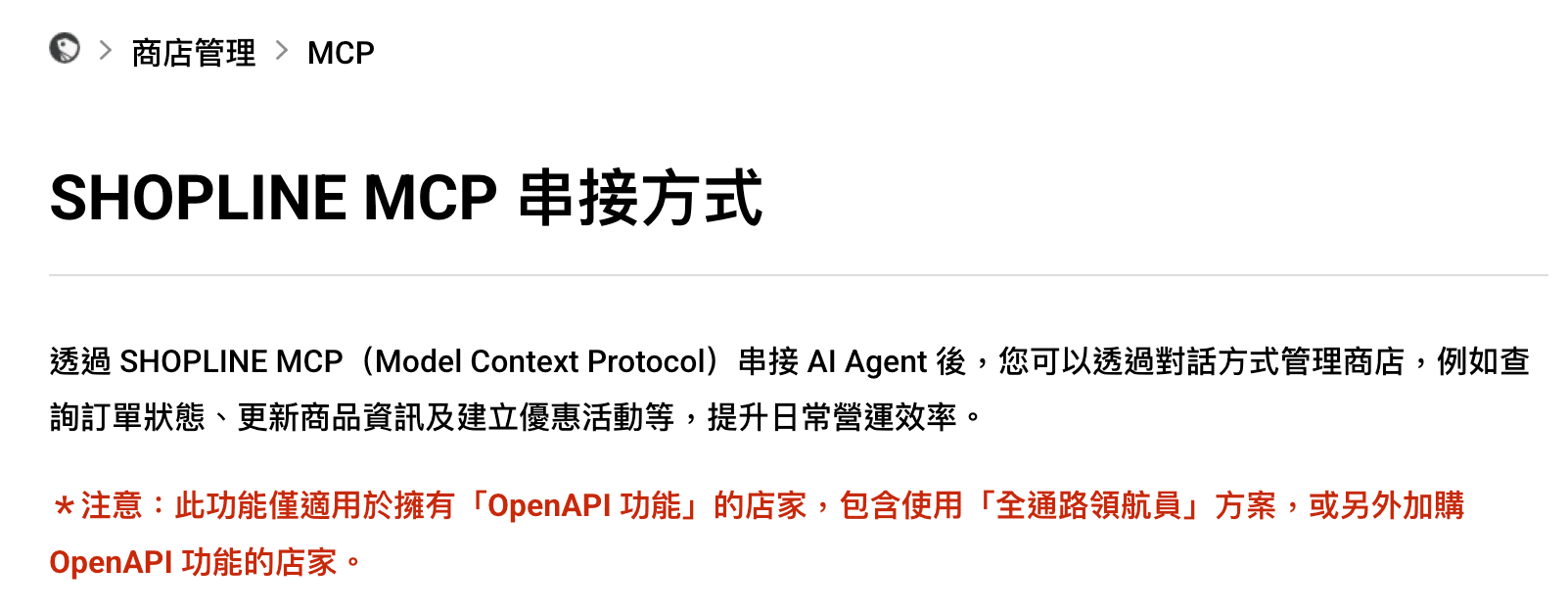
官方文件寫得很清楚,這個功能只開給有 OpenAPI 功能的店家 全通路領航員方案內含,其他方案要另外加購
洽詢 SHOPLINE 的專員 是否帳號需要額外開通 MCP 等權限
開通之後,稍後的安裝就能透過一鍵登入的方式完成授權
完整說明看官方的 SHOPLINE MCP 串接方式
在 Claude Code 連線
SHOPLINE 的 MCP 是 hosted 的,你的電腦上不用裝任何東西 一行指令把網址加進去就好
授權會走 OAuth,Claude Code 會把你導去 SHOPLINE 登入 也就是前面說的一鍵登入
加完之後在 Claude Code 裡打 /mcp,這時候它會是紅的
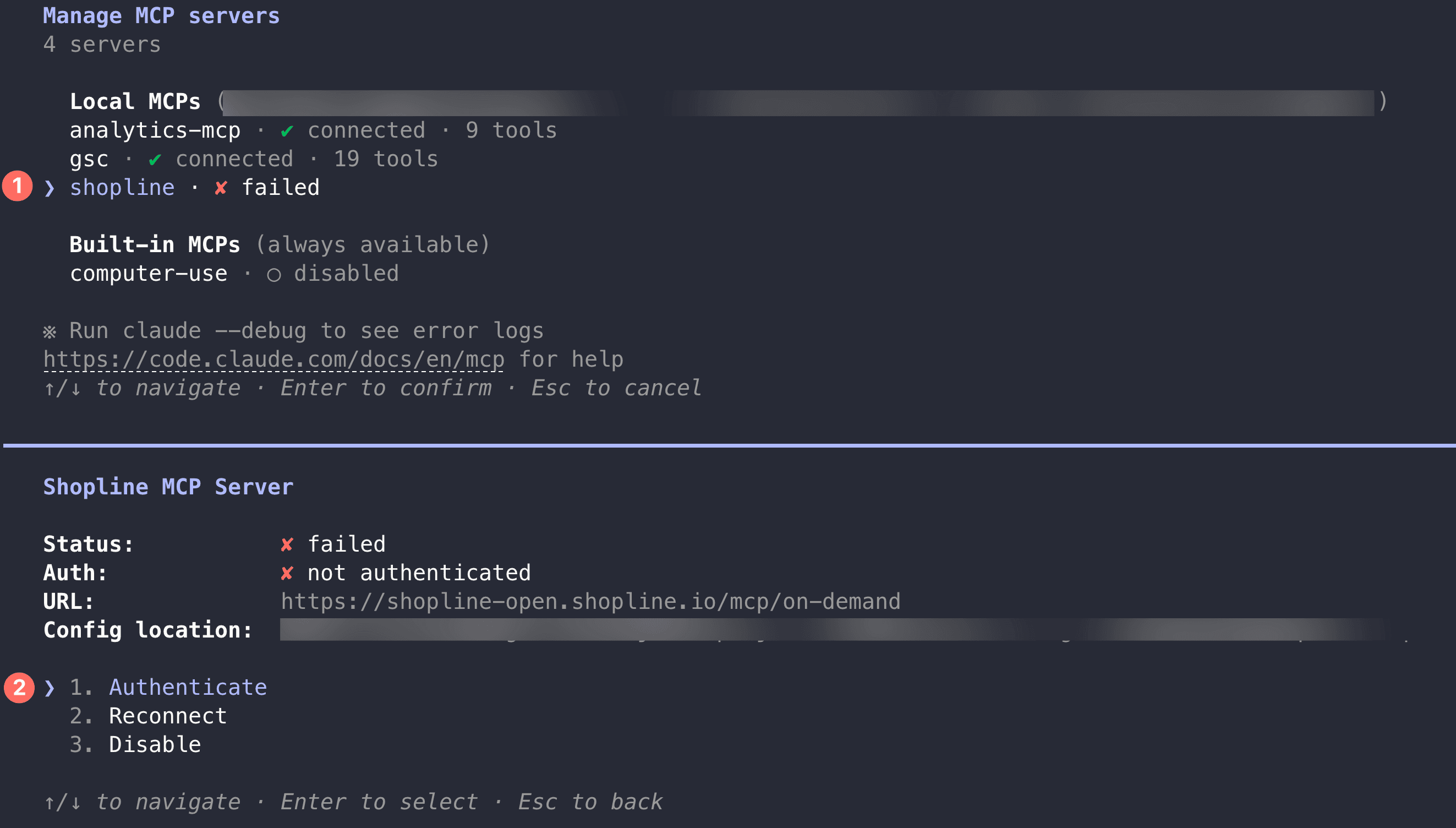
not authenticated 是正常的,選 Authenticate 它就會開瀏覽器
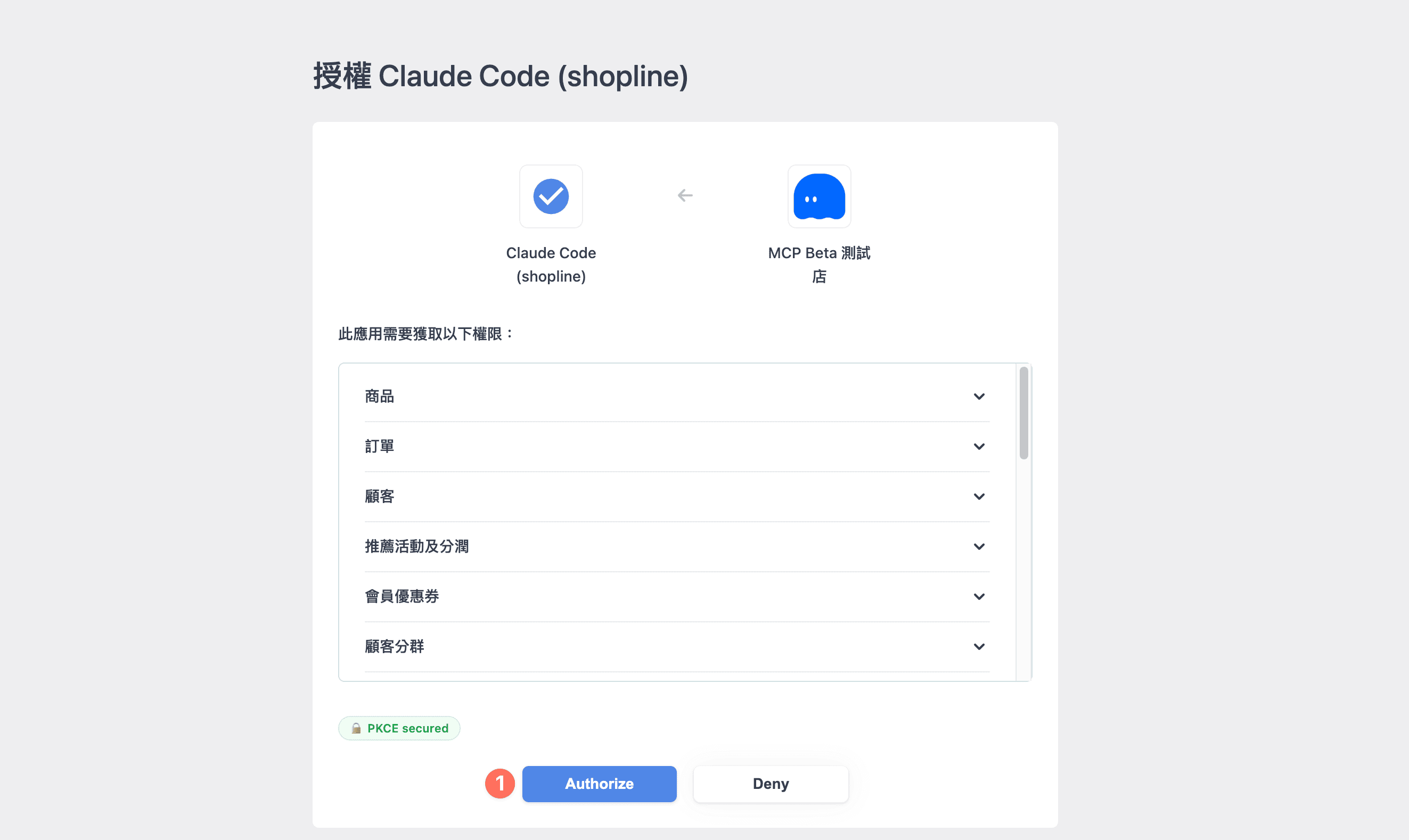
這頁會列出它要拿哪些權限,商品、訂單、顧客、推薦活動及分潤、會員優惠券、顧客分群那幾類 按下 Authorize 就完成了
在 Claude Desktop 連線
Claude Desktop 不用編輯 claude_desktop_config.json,也不用裝 Node
整條路徑都在介面裡點完
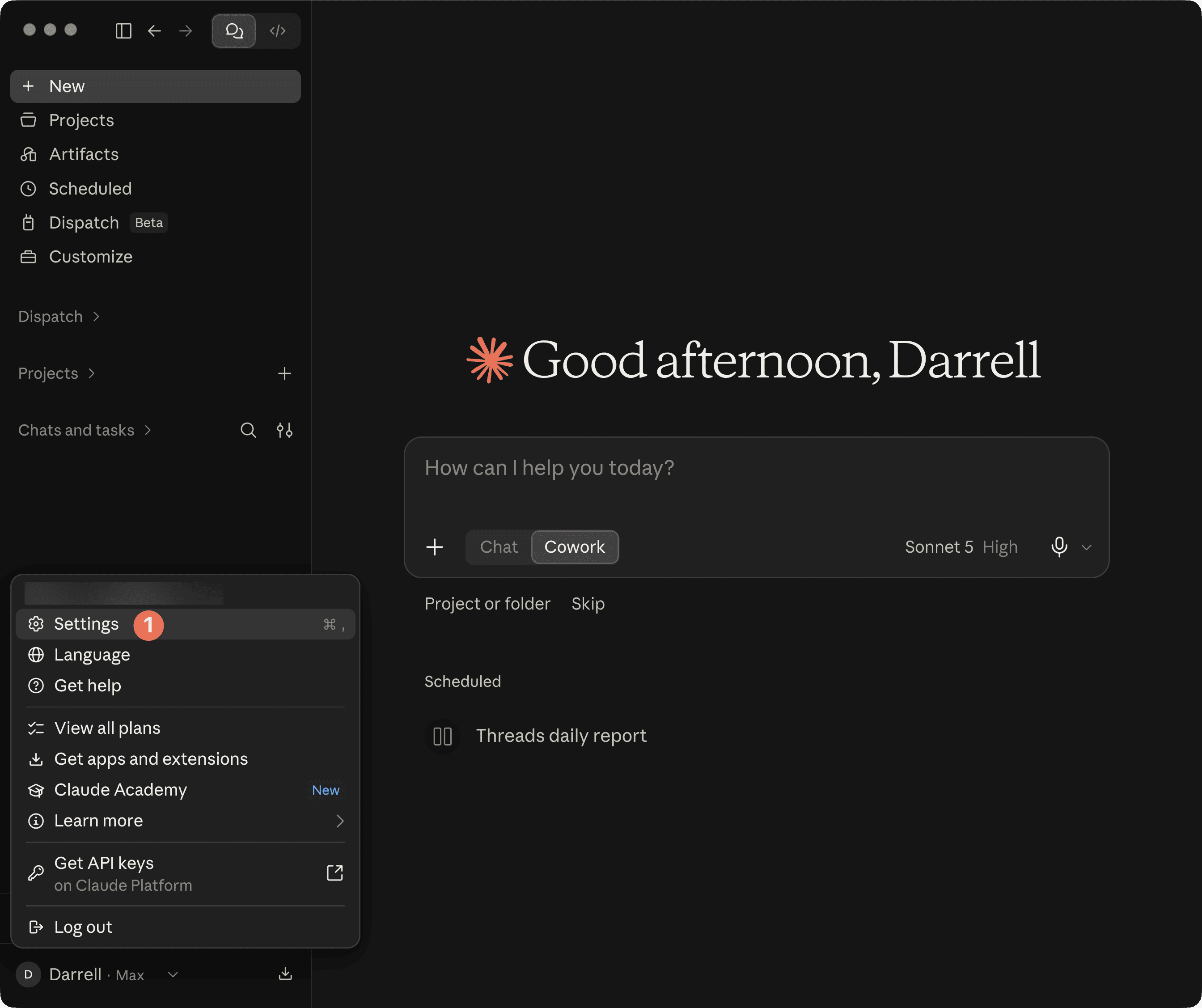
1. 開 Settings
左下角點自己的帳號,選單第一項就是 Settings
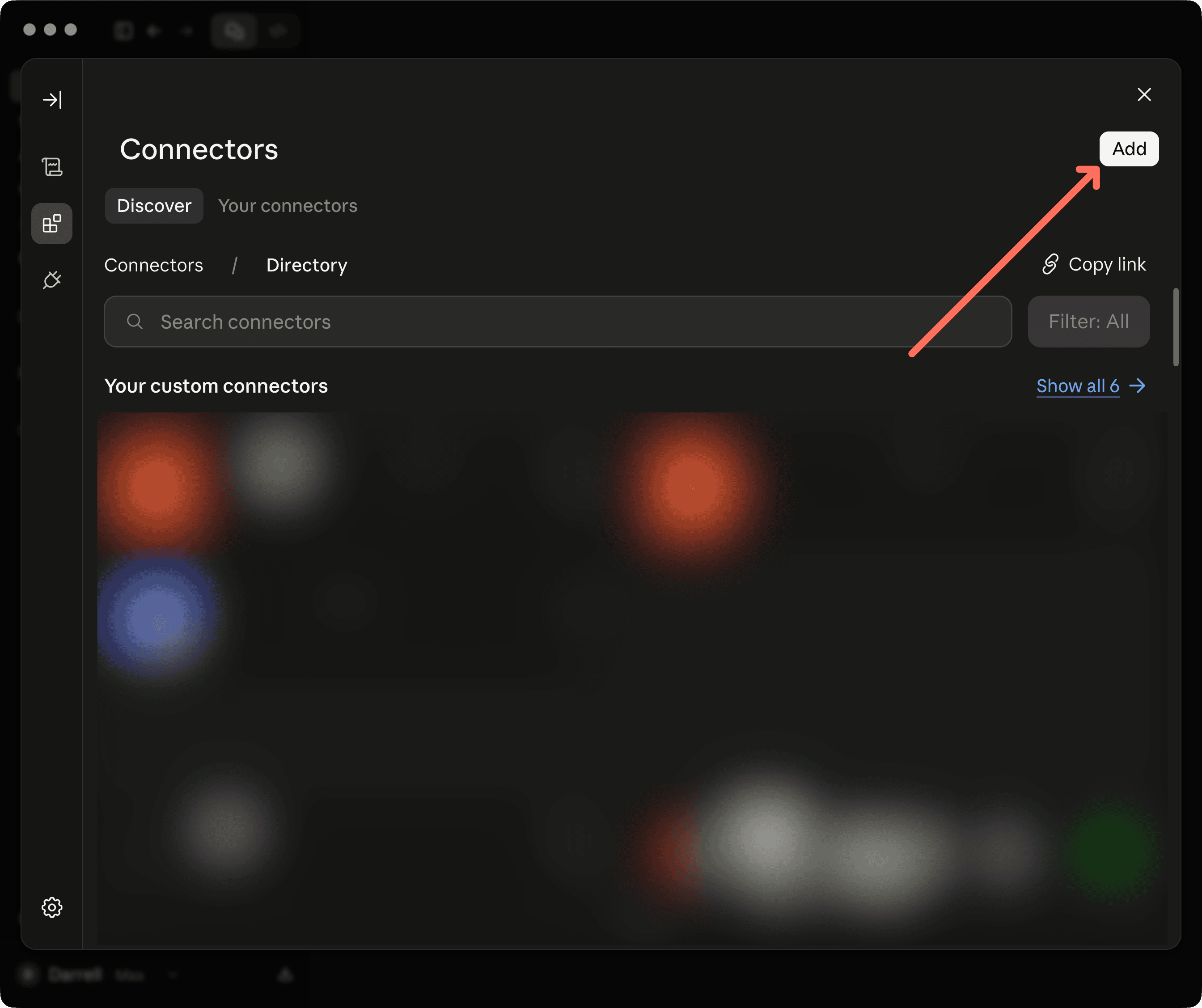
2. 進 Connectors,按右上角 Add
3. 填名稱跟網址
名稱自己取,網址填這個:
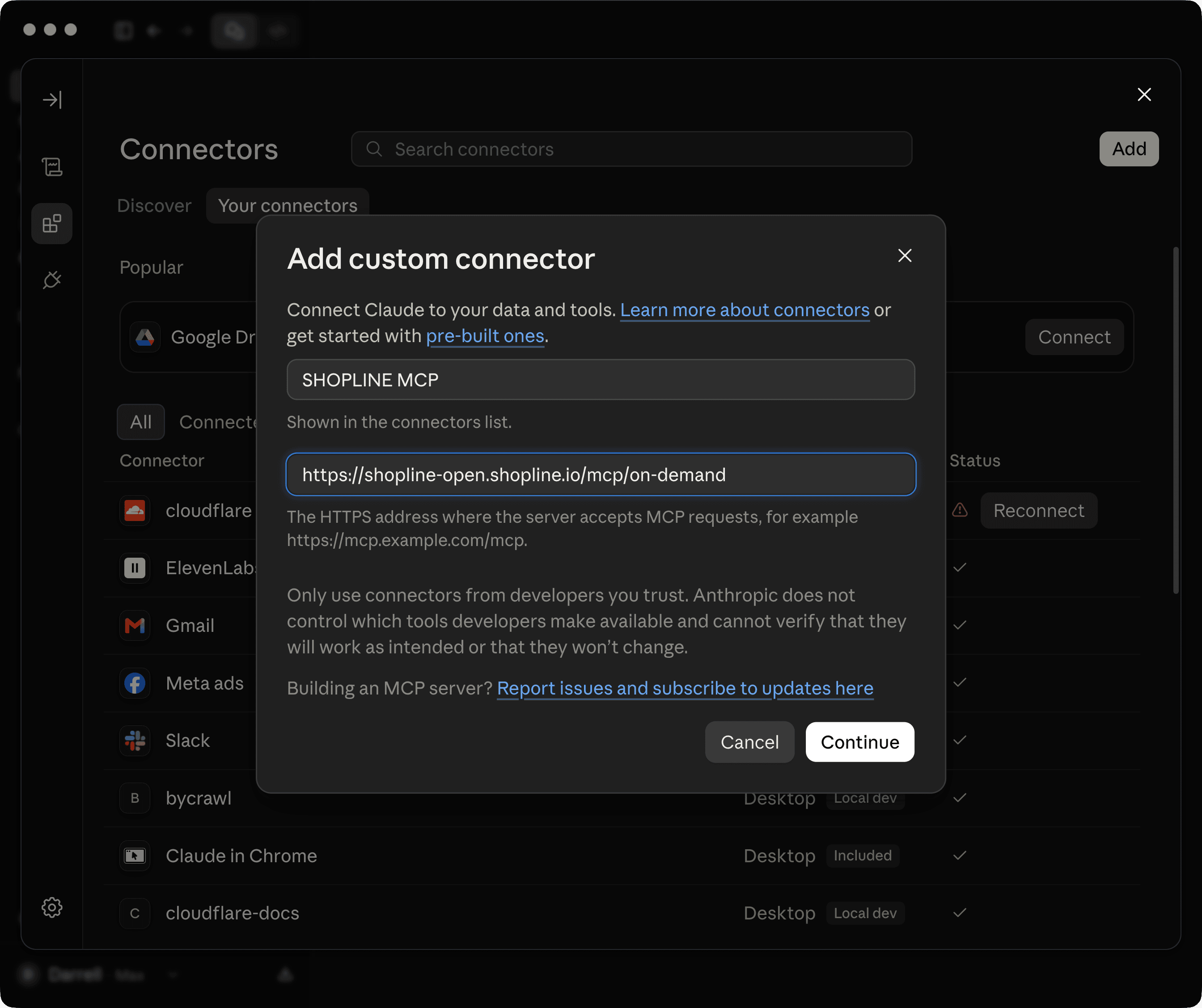
按 Continue
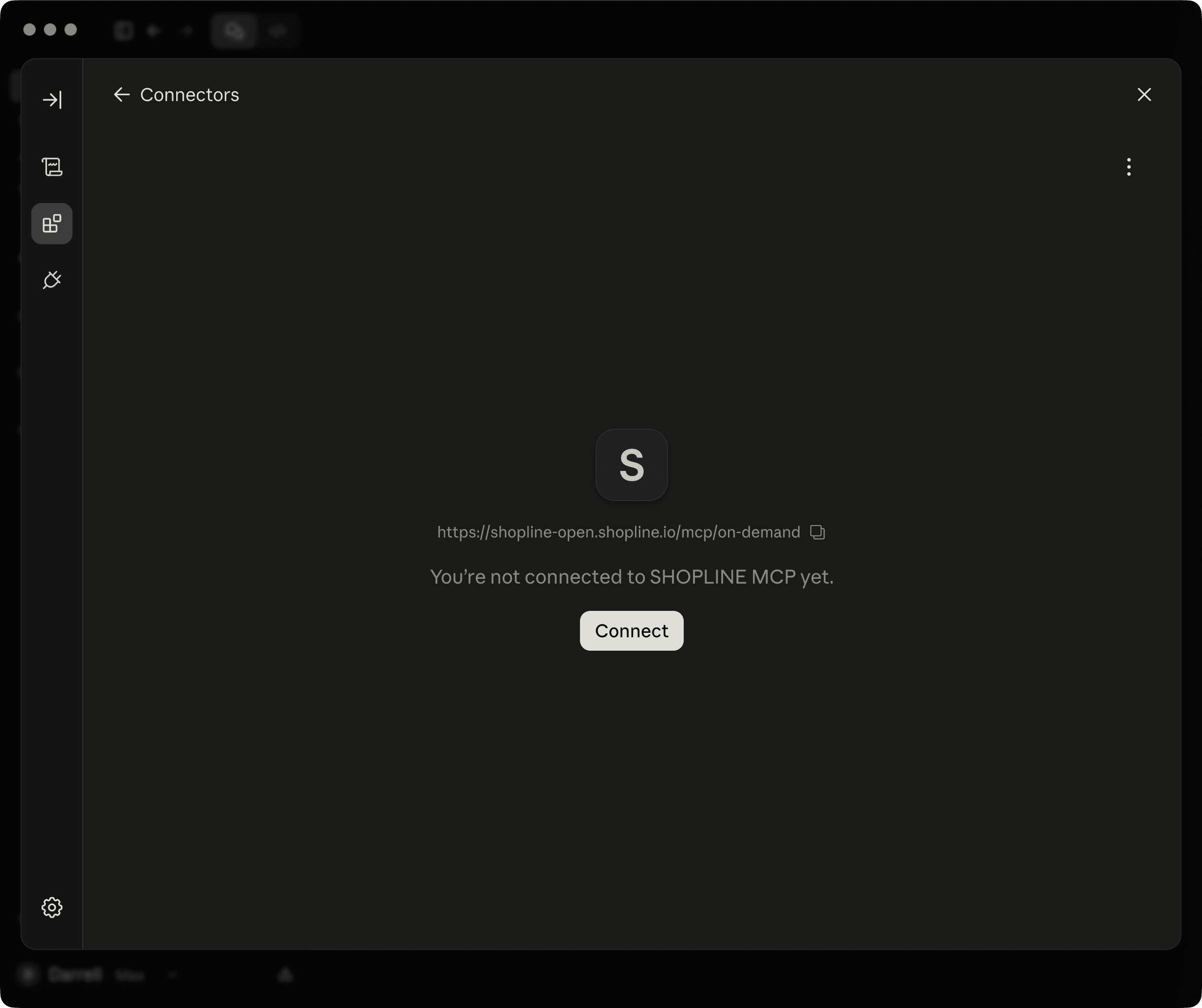
4. 按 Connect 走授權
這一步跟 Claude Code 的 Authenticate 是同一件事 畫面會顯示還沒連線,按 Connect 就會開瀏覽器跳 SHOPLINE 登入
5. 連上之後會看到工具權限
授權完成,右下角跳 Connected to SHOPLINE MCP.
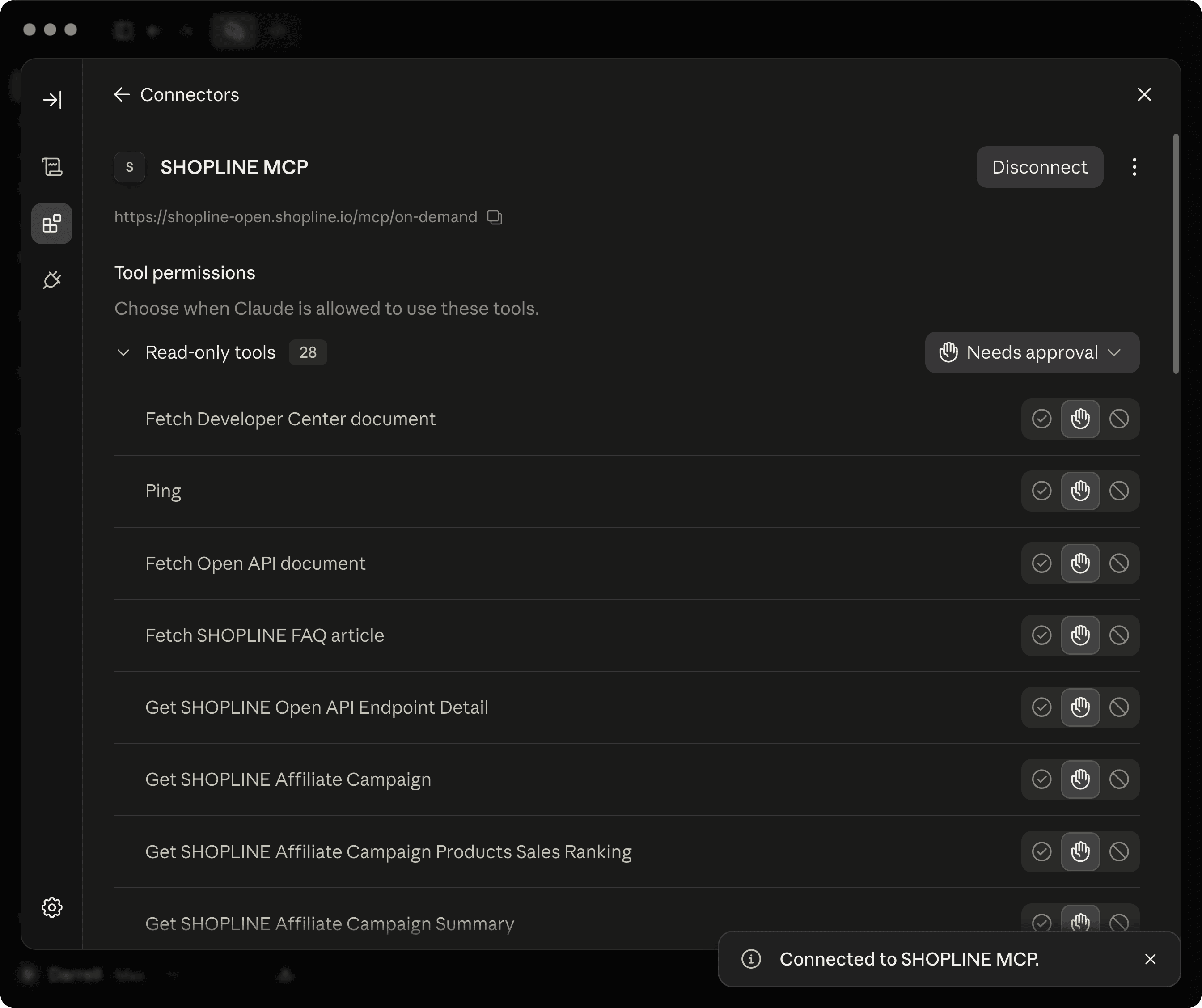
這頁是 Claude Code 沒有的 每一個工具都能單獨設成自動允許、每次問過、或直接禁用
會寫入的那幾支建議留在 Needs approval
驗證
Claude Code 這邊:
Claude Desktop 這邊看 Settings → Connectors,SHOPLINE 那條要顯示已連線
授權完成之後回頭打 /mcp,會變成這樣:
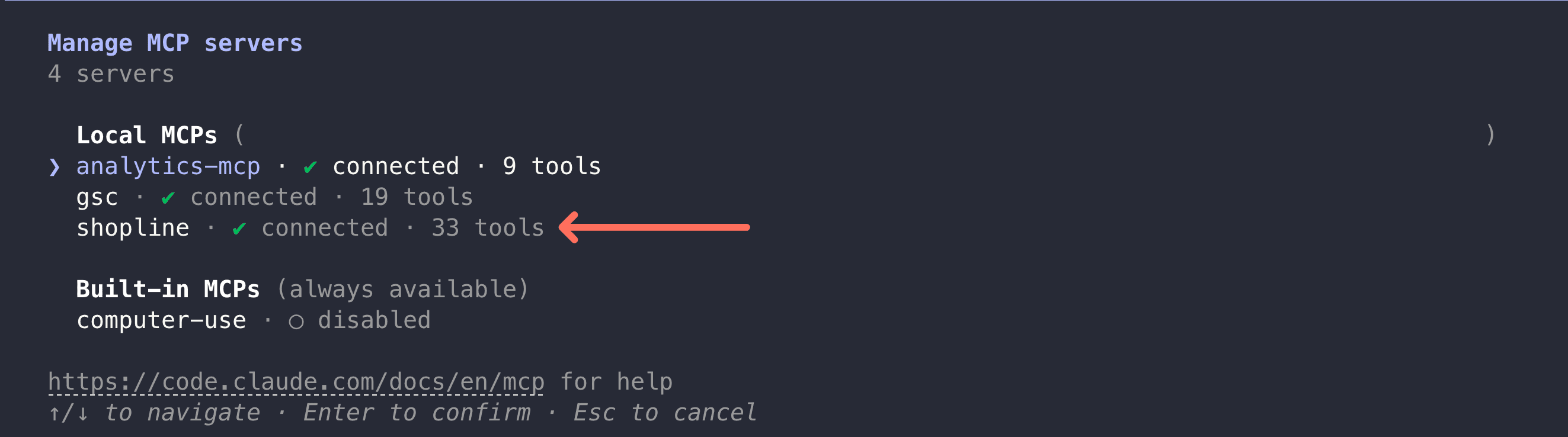
然後測試個 prompt:
有回訂單資料就是真的成功了
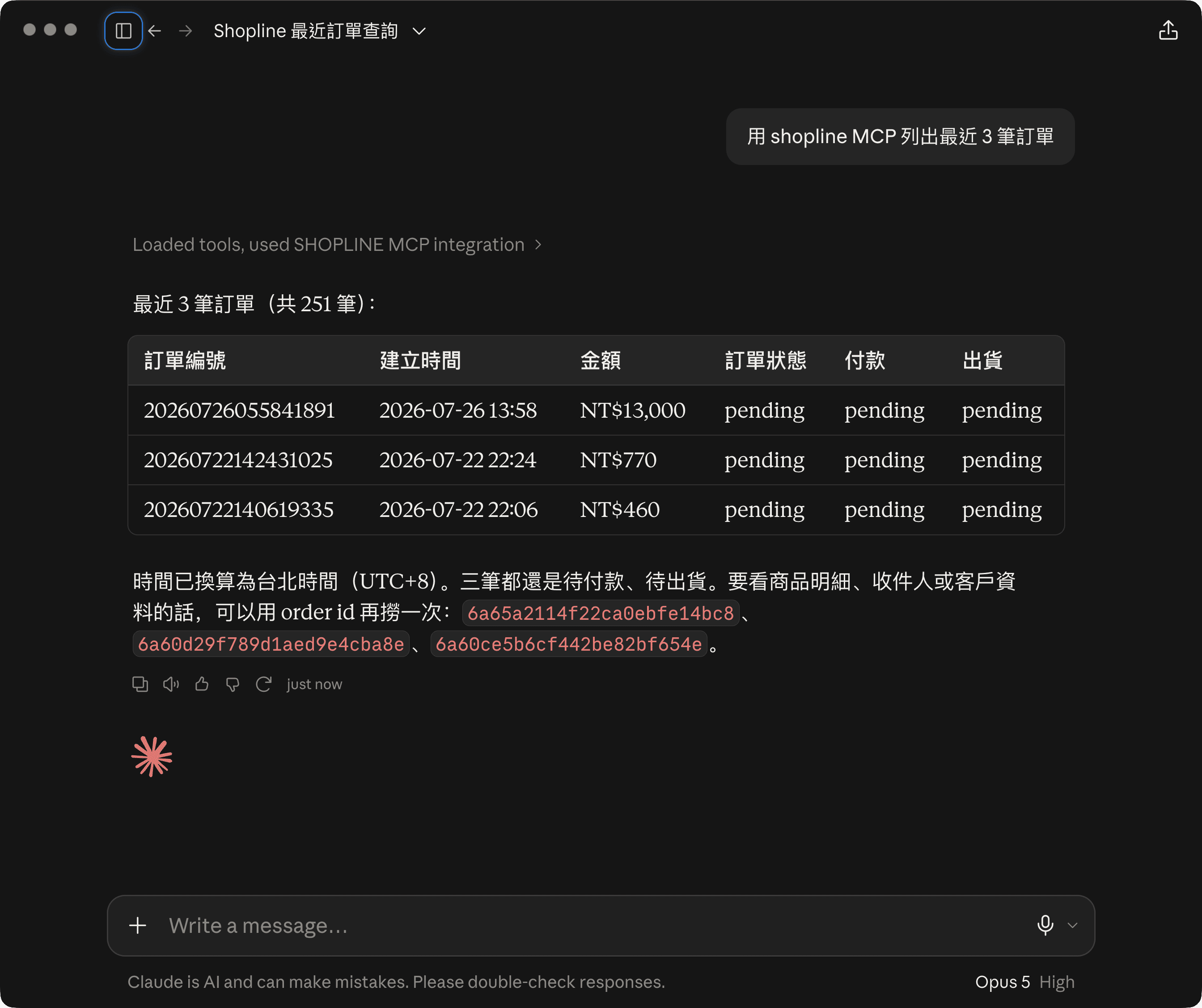
它會自己把時間換算成台北時間,也會把 order id 一起附上去 想看商品明細或收件人就拿那組 id 再撈一次
要組每日報表,還缺哪兩個 MCP
SHOPLINE MCP 顧的只有電商這一段,訂單、營收、商品、庫存
想做成每天自動推到 LINE 的營運報表,另外兩塊要自己補
流量那一塊靠 GA4 加 Search Console
只知道賣了多少、不知道人從哪來,報表就只講了一半
這組的裝法跟 SHOPLINE 差很多 要先去 Google Cloud 開 Service Account、下載金鑰,再把服務帳戶加進 GA4 資源的權限

用 LINE MCP 送出報表
Claude 算完之後,總要有人把結果推到手機上
它走的是 LINE Messaging API,要先在 LINE Developers 建一個 channel 拿 access token
三個裝完之後,Claude 才有辦法在同一輪對話裡把數字查出來、算好、再送出去
怎麼讓 AI 幫你做報表
所有的 MCP 都接好了 再來就是施展魔法的時候 其實跟平常使用 AI 一樣,給他一句正確的 prompt 就好
幫我整理上週(截至昨天的最近 7 個完整日)的營運週報,整合 SHOPLINE 訂單、GA4 購物漏斗和 Google 搜尋表現,做成一則可左右滑的 LINE 報表卡並傳到 LINE。基本上你就能得到一個效果還行的報表 但如果你想要參考我一開始附上的截圖效果
那可以參考我開源的這份 AI skill 歡迎到 GitHub 下載,或是直接把這個 GitHub 連結貼給 Claude 請它幫你安裝
開源 Skill
裝法很簡單
- Claude Desktop:把
shopline-multi-source-report/資料夾下載成 zip,到 Customize → Skills 選 Upload a skill 上傳 - Claude Code:可以把
github連結丟給你的 Claude Code 請它幫你安裝即可
如果只有接 SHOPLINE MCP 也能直接產生 只是會少 GA4, Google Search Console 的報表而已 裝完之後用上面那句 prompt 再試一次
後續如果想要再接上 Meta Ads MCP 就能一起綜合分析 GA4, SEO, Meta 的數據 相信這樣會在整個數位行銷場景帶來更有價值的 insight!
常見問題
它會寫入的只有建促銷草稿、發優惠券、打客戶標籤這三件
先找你的 SHOPLINE 專員確認帳號有沒有開通 OpenAPI 與 MCP 權限,開通後不用申請金鑰,安裝時走一鍵登入的 OAuth 授權就能連上
方案與開通洽詢看官方頁面:SHOPLINE AI