MCP 對於大家使用 AI 工具來說非常重要,自從 Meta Ads 出了 MCP 後 大家都能簡單用 AI 來分析 Meta 廣告的狀況
但是如果想要一起分析 GA4, SEO (Search Console) 的數據呢? 這邊推薦一個 GA4 的官方 MCP 和 Search Console 的社群版 MCP 未來就能把這三邊的資料串在一起分析
建立 Google Cloud Project
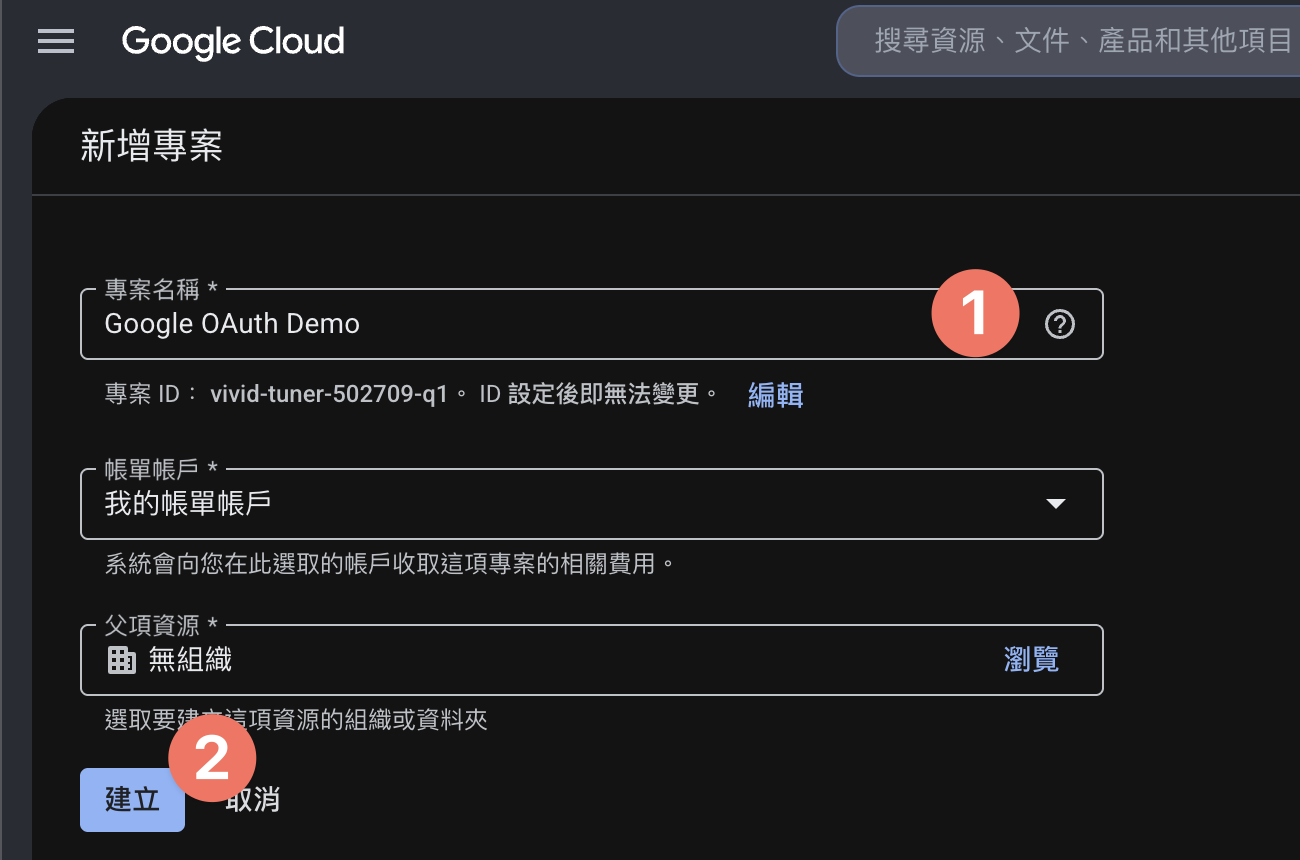
這兩個 MCP 都會用到同一組 Google Cloud 設定 先建立專案,再把需要的 API 開起來
- 到 Google Cloud Console 建立或選一個專案
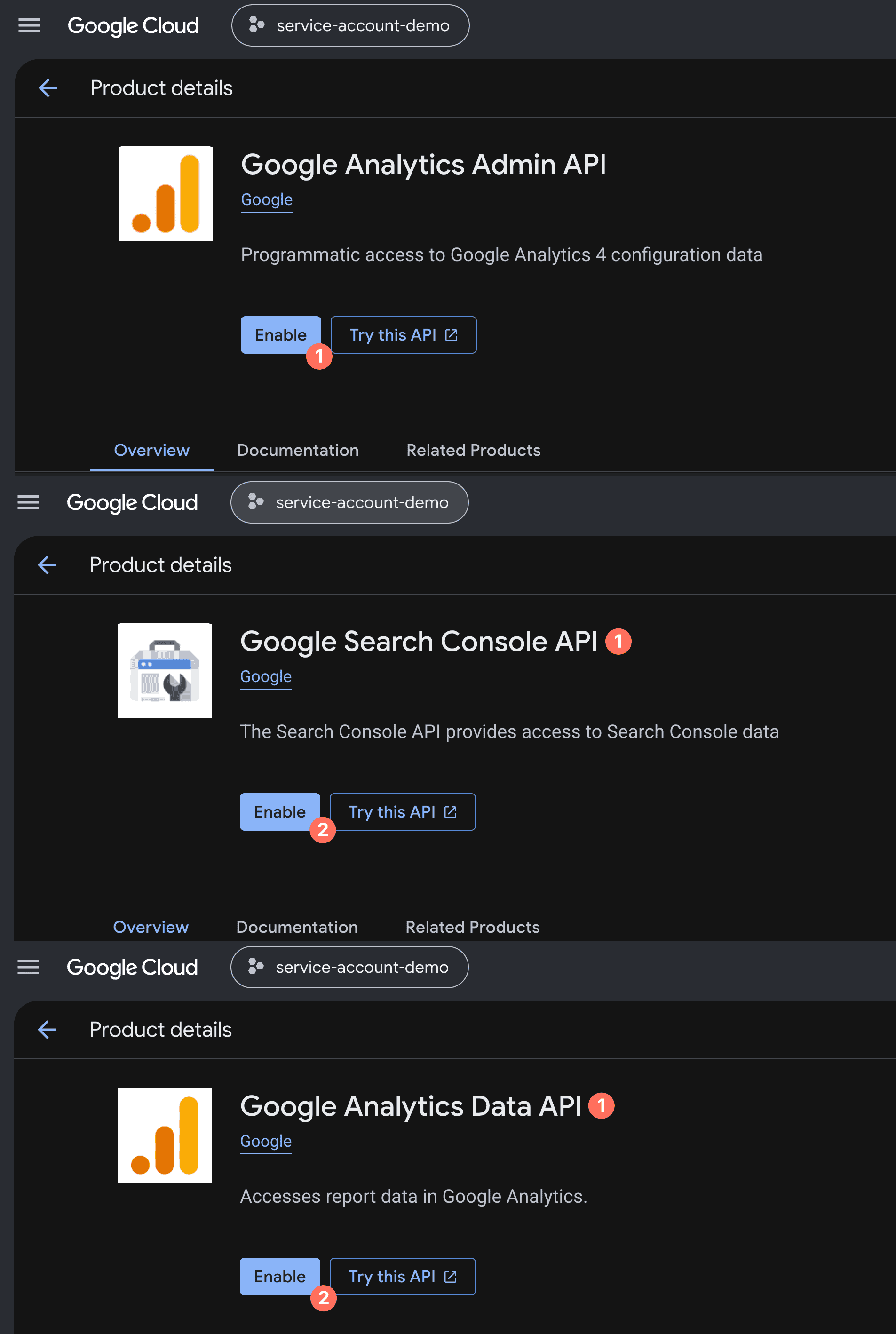
- 啟用三個 API:
下面列出三個 API,點名稱即可個別複製:
建立 Service Account
Google Cloud Project 和 API 準備好後,再建立 Service Account 和 JSON key
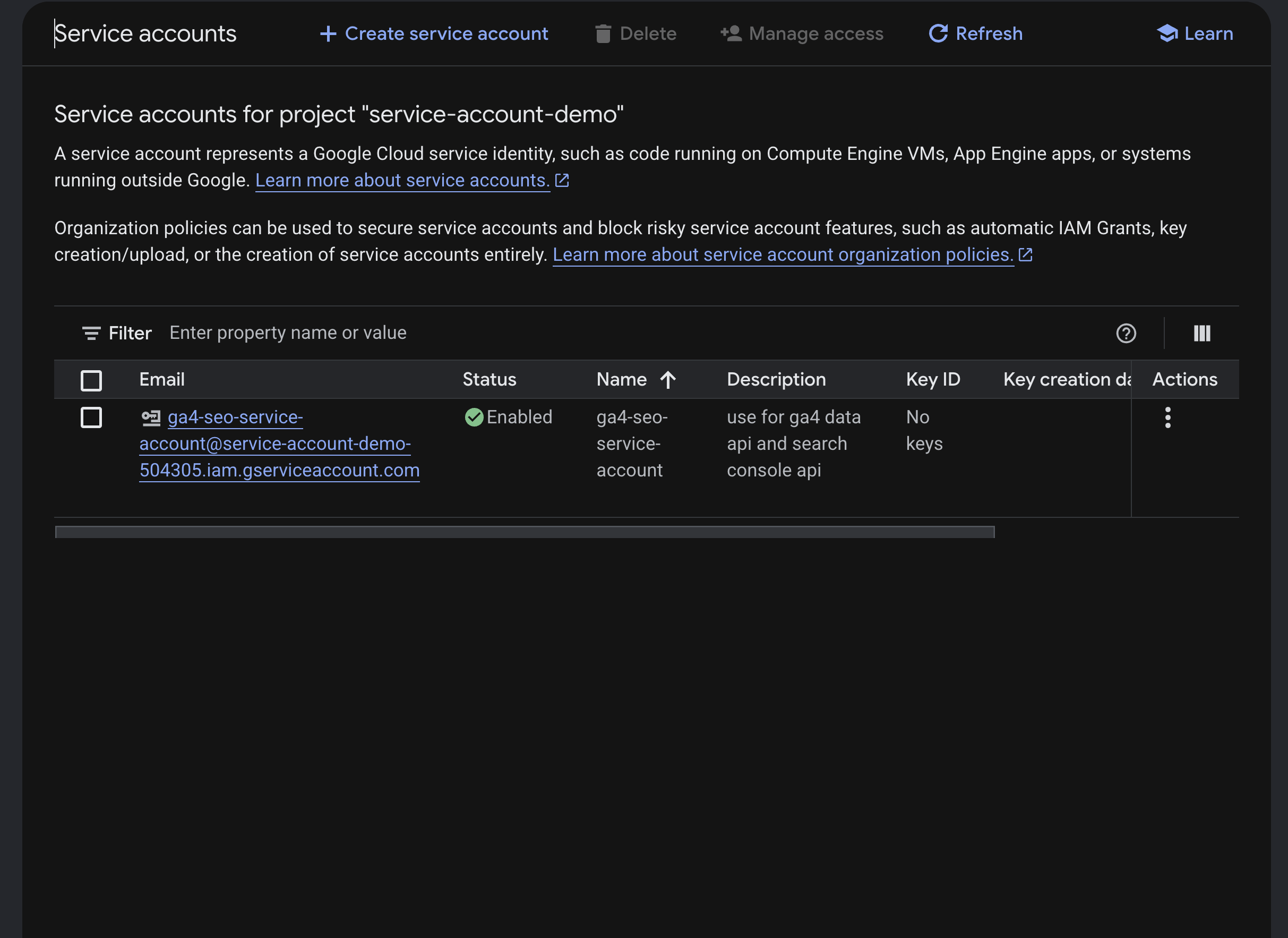
- 在 Google Cloud Console 開啟
IAM 與管理→Service Accounts,按Create service account
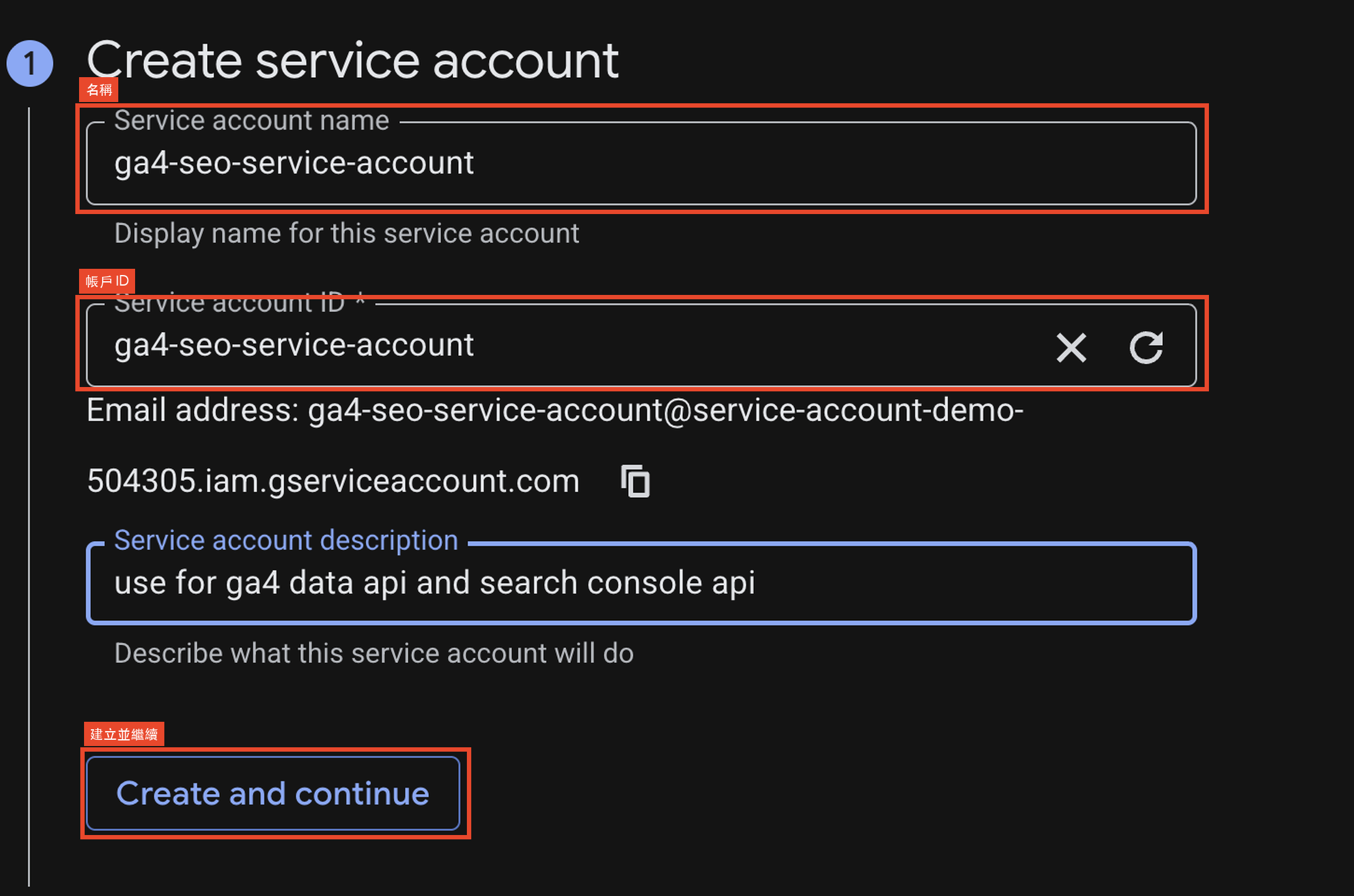
- 填寫服務帳戶名稱,
Service account ID沿用自動產生的值就好。描述寫清楚用途,接著按Create and continue
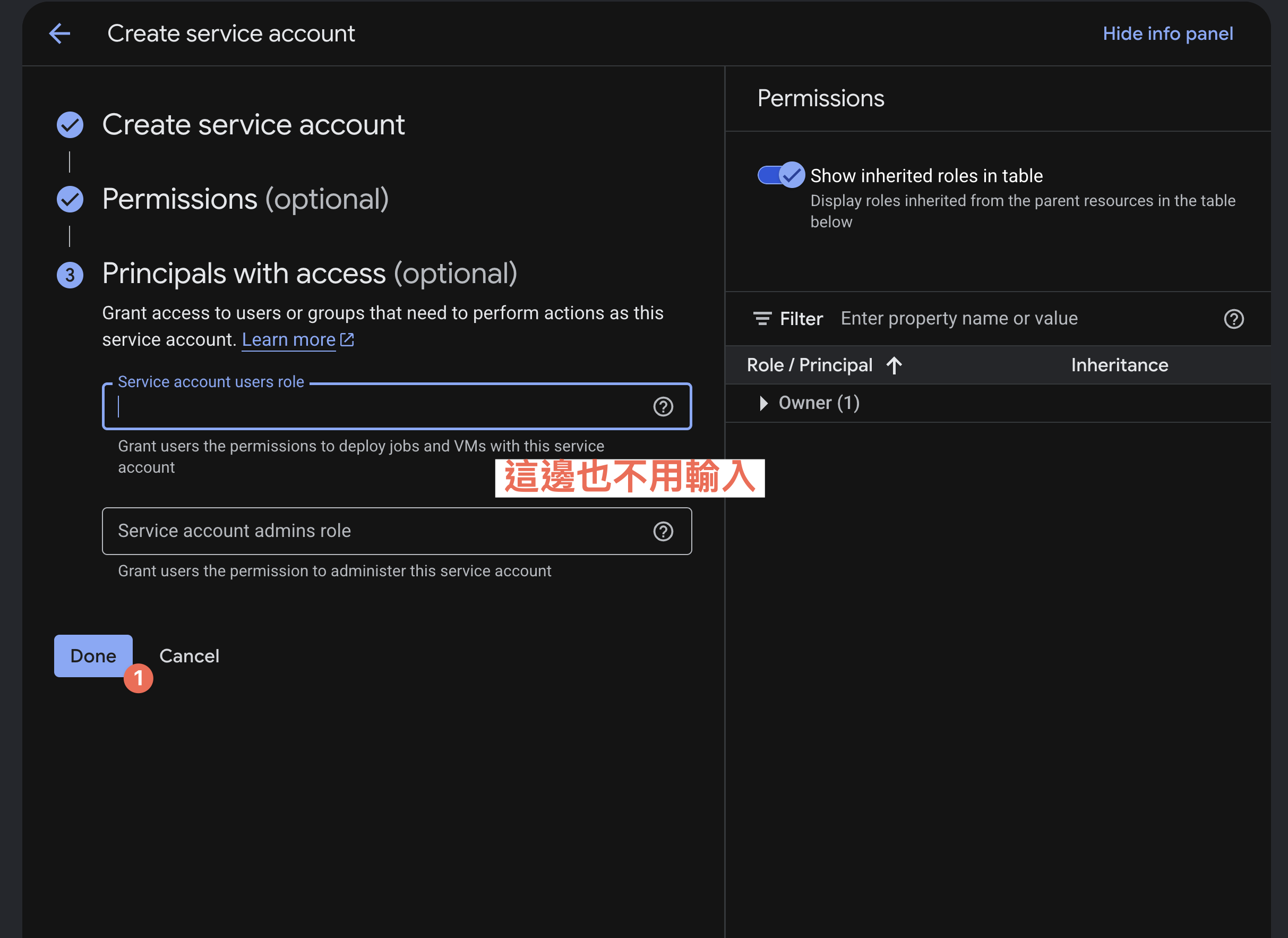
Grant users access to this service account這一步不用新增使用者或角色,直接按Done完成建立
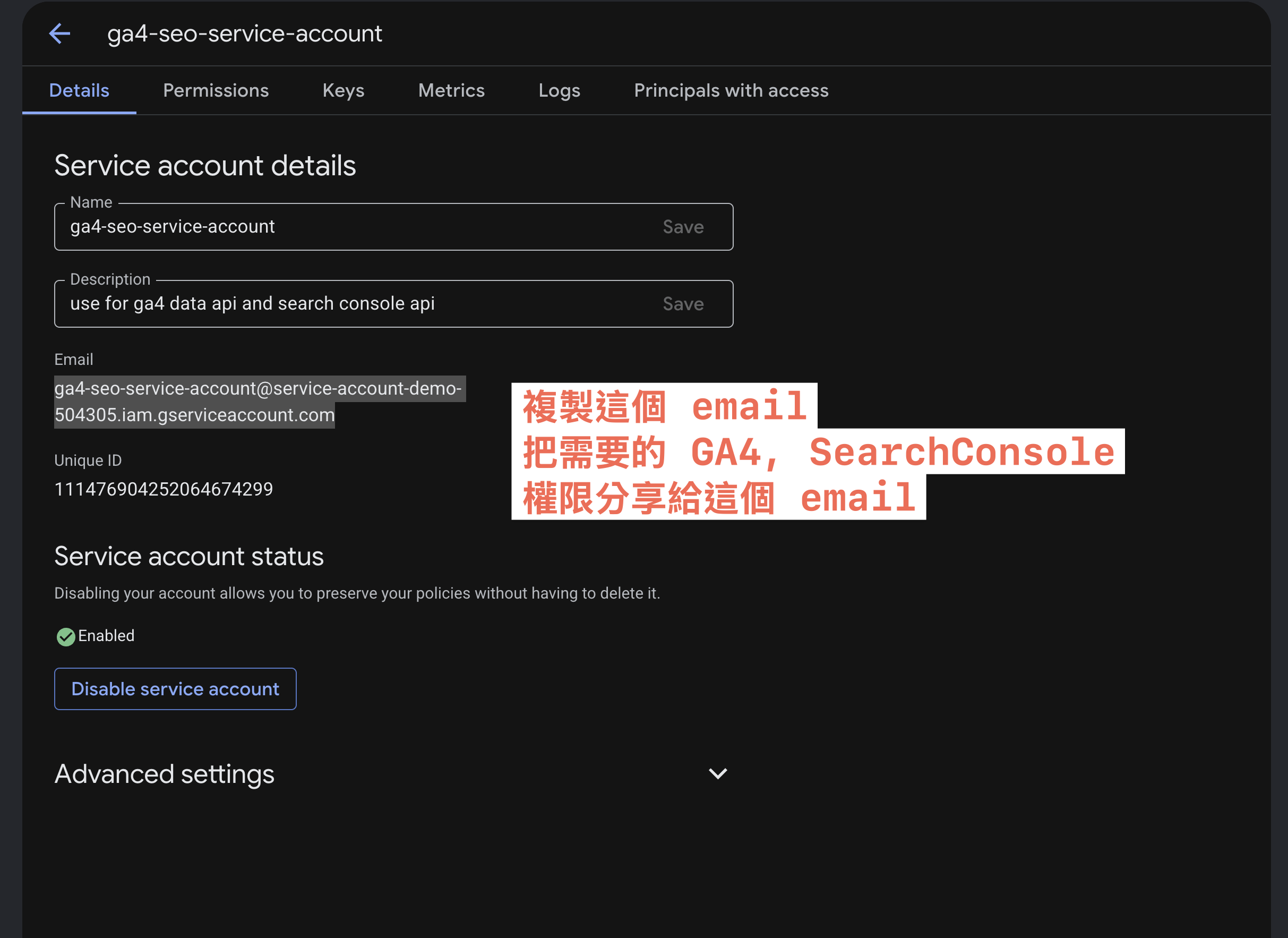
- 打開剛建立的 Service Account,先複製詳細資料頁上的 Service Account email。後面把它加到 GA4 和 Search Console 時會用到
- 進入
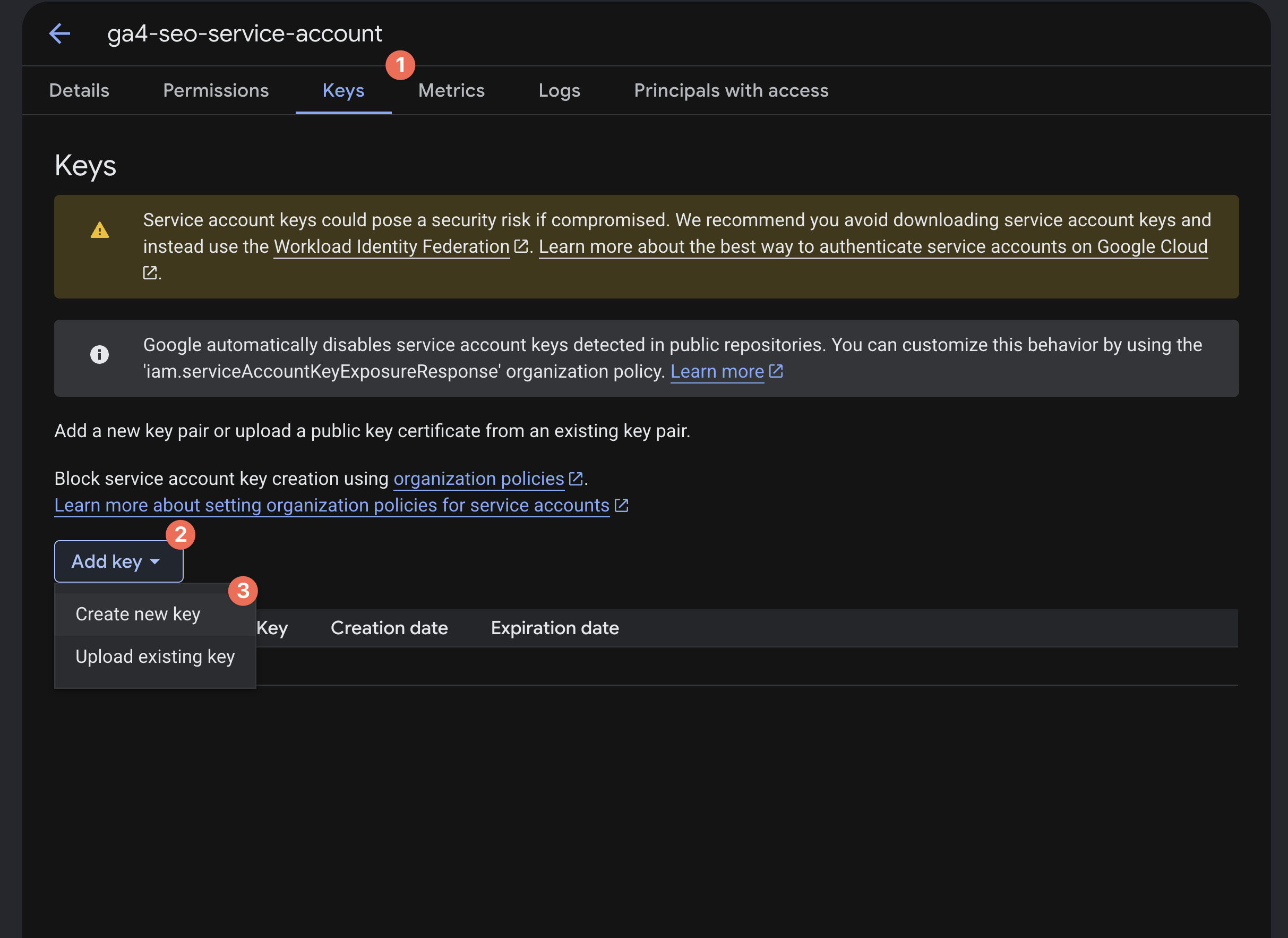
Keys→Add key→Create new key
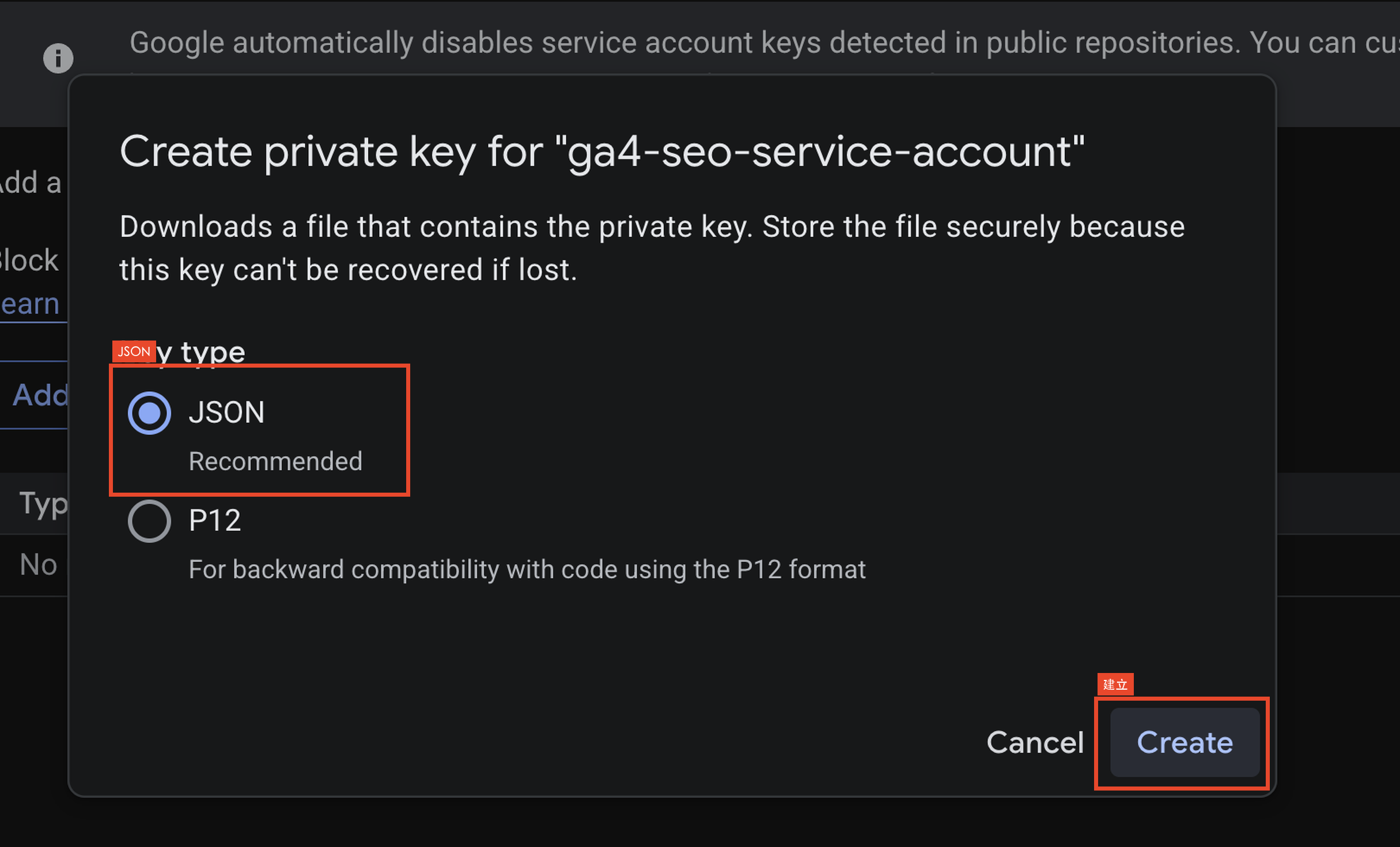
- 選
JSON,按Create。瀏覽器會下載私密金鑰檔案,後面的兩個 MCP 都會用到它
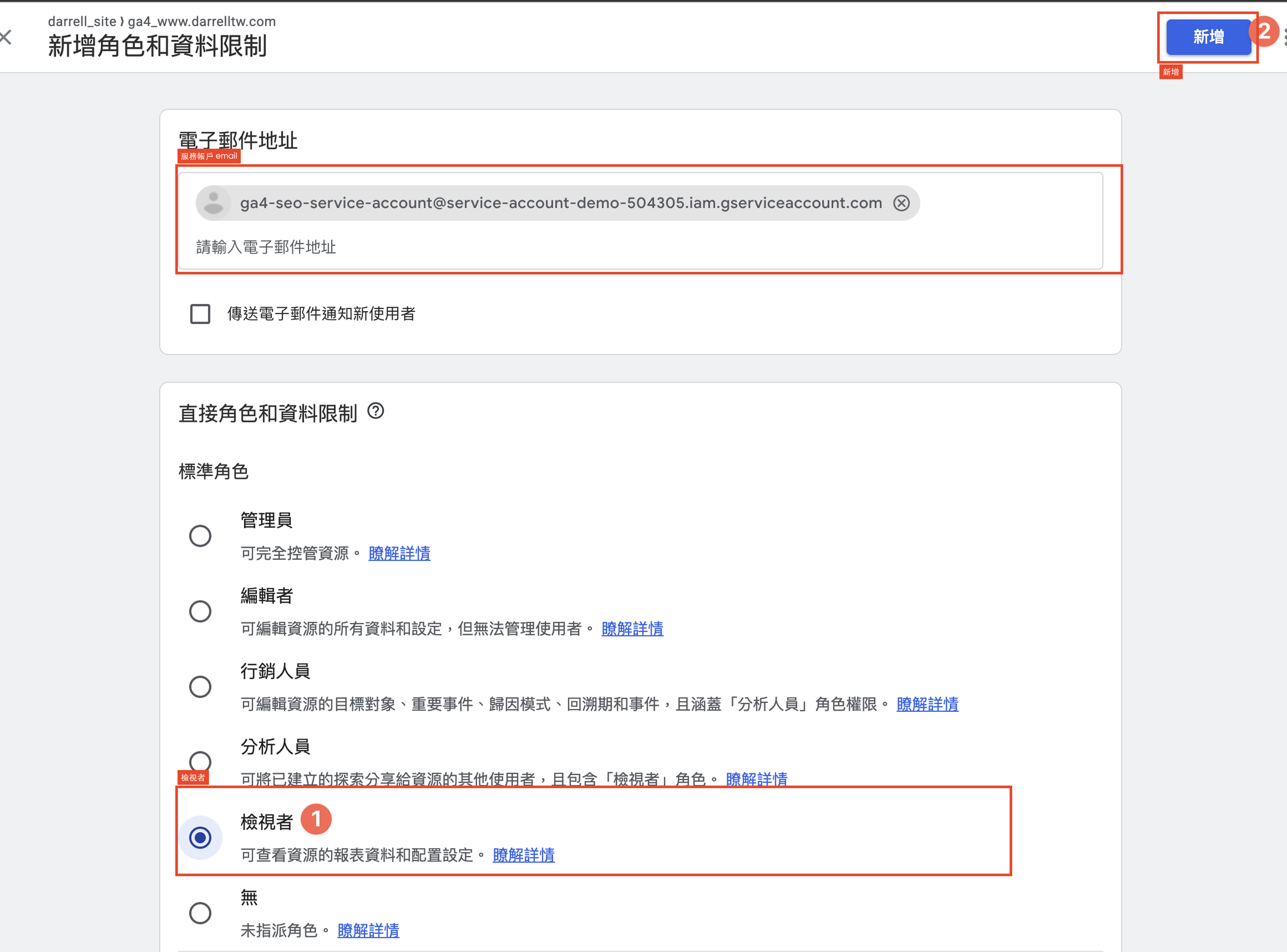
GA4 資源分享權限給 Service Account
GA4 選好要查詢的 property,進入 管理 → 資源存取權管理(英文介面是 Admin → Property Access Management)。貼上剛剛複製的 Service Account email,角色選 檢視者(Viewer),最後按 新增
Search Console 分享權限給 Service Account
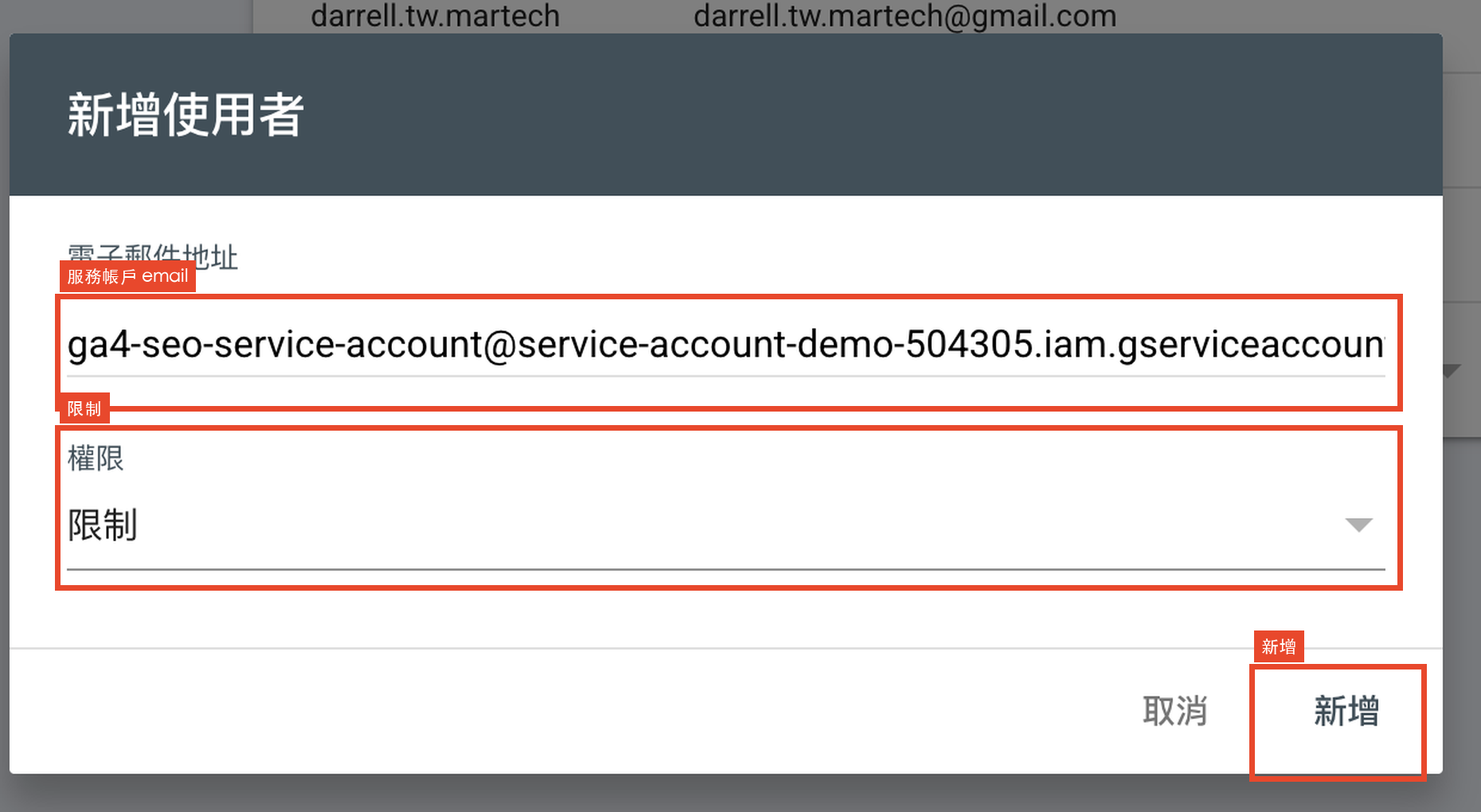
Search Console 選好 property,進入 設定 → 使用者和權限(英文介面是 Settings → Users and permissions),按 新增使用者。貼上剛剛複製的 Service Account email,權限選 限制(Restricted) 即可
GA4 MCP 安裝
GA4 這邊用的是 Google 官方釋出的 MCP Server,repo 在 googleanalytics/google-analytics-mcp
前面的 Google Cloud 前置設定完成後,這一段只需要做 GA4 MCP 和 Claude Desktop 設定
前面有下載的 Service Account JSON key 路徑複製好
修改下面的 GOOGLE_APPLICATION_CREDENTIALS 欄位把路徑貼上就好
{
  "mcpServers": {
    "google-analytics-4": {
      "command": "pipx",
      "args": ["run", "analytics-mcp"],
      "env": {
        "GOOGLE_APPLICATION_CREDENTIALS": "這邊替換成你的檔案路徑 service_account.json"
      }
    }
  }
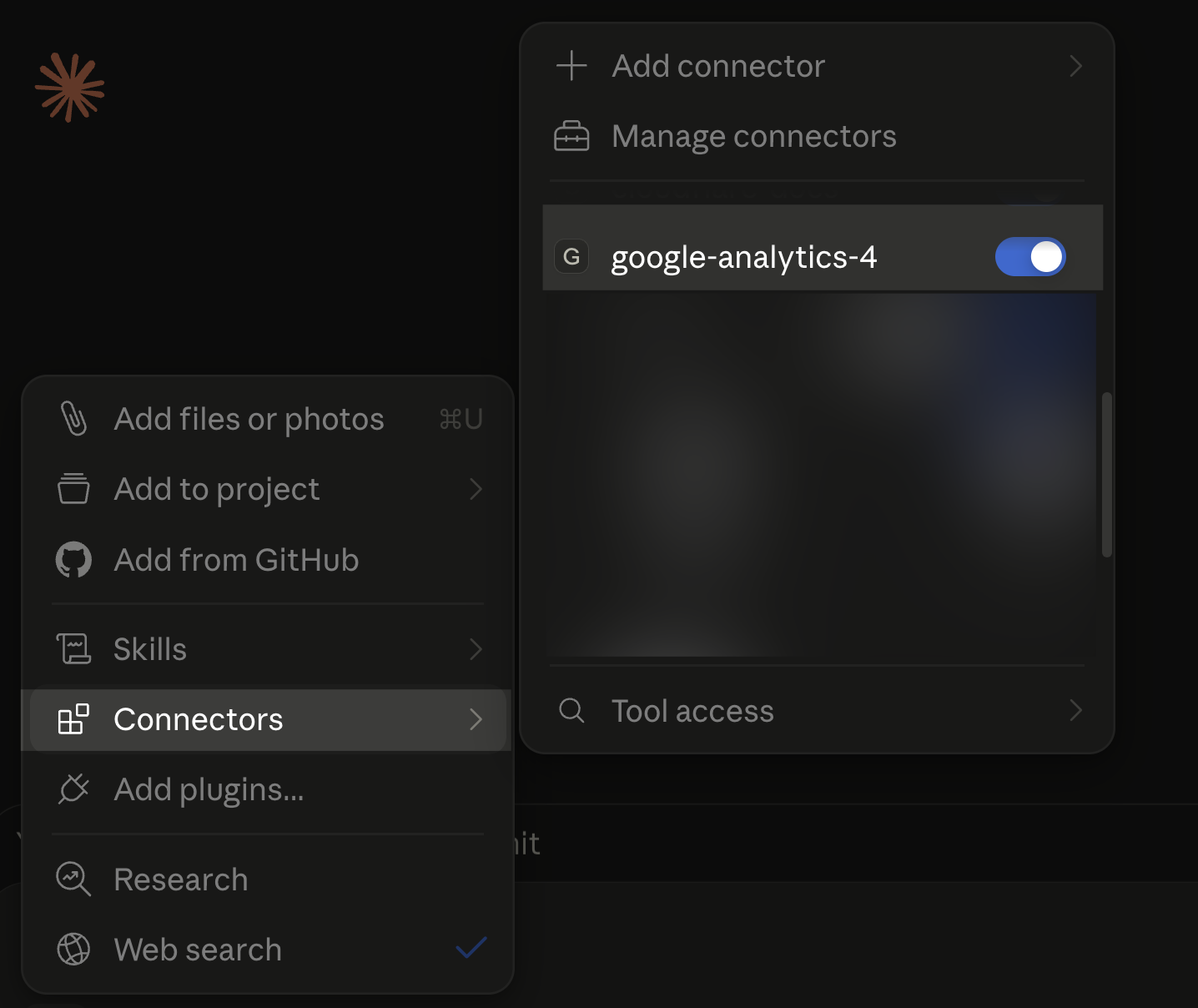
}存檔後要關閉 Claude Desktop再重新打開 然後檢查連接器是否有出現 google-analytics-4
GA4 MCP 能查什麼:可用的工具清單
| 工具 | 用途 |
|---|---|
| get_account_summaries | 列出可用的 GA4 帳號與資源 |
| get_property_details | 查特定資源的細節 |
| run_report | 取得報表資料 |
| run_realtime_report | 查即時資料 |
| run_funnel_report | 查漏斗報表 |
| get_custom_dimensions_and_metrics | 列出自訂維度與指標 |
| list_google_ads_links | 查 GA4 串接的 Google Ads 帳戶 |
我實測連上後,Claude 可以直接列出有被分享的 property,run_report 也能正常跑報表資料
Search Console MCP 安裝
安裝前先看一下 repo 最近還有沒有更新
或是 Google 官方有推出 MCP 的話我也會盡快更新到文章中!
目前是使用 AminForou/mcp-gsc
也把 Service Account 加到要查詢的 property 這裡只要安裝套件,再把同一個 JSON key 的路徑放進 Claude Desktop 設定檔
設定 claude_desktop_config.json
{
  "mcpServers": {
    "google-search-console": {
      "command": "uvx",
      "args": ["mcp-search-console"],
      "env": {
        "GSC_CREDENTIALS_PATH": "更換這裡的路徑 service_account.json",
        "GSC_SKIP_OAUTH": "true"
      }
    }
  }
}
GSC_SKIP_OAUTH: "true" 的設定會強制只走 Service Account,不跳出瀏覽器登入視窗
如果 uvx 有問題,請先和 AI 討論是否有安裝 uvx 指令
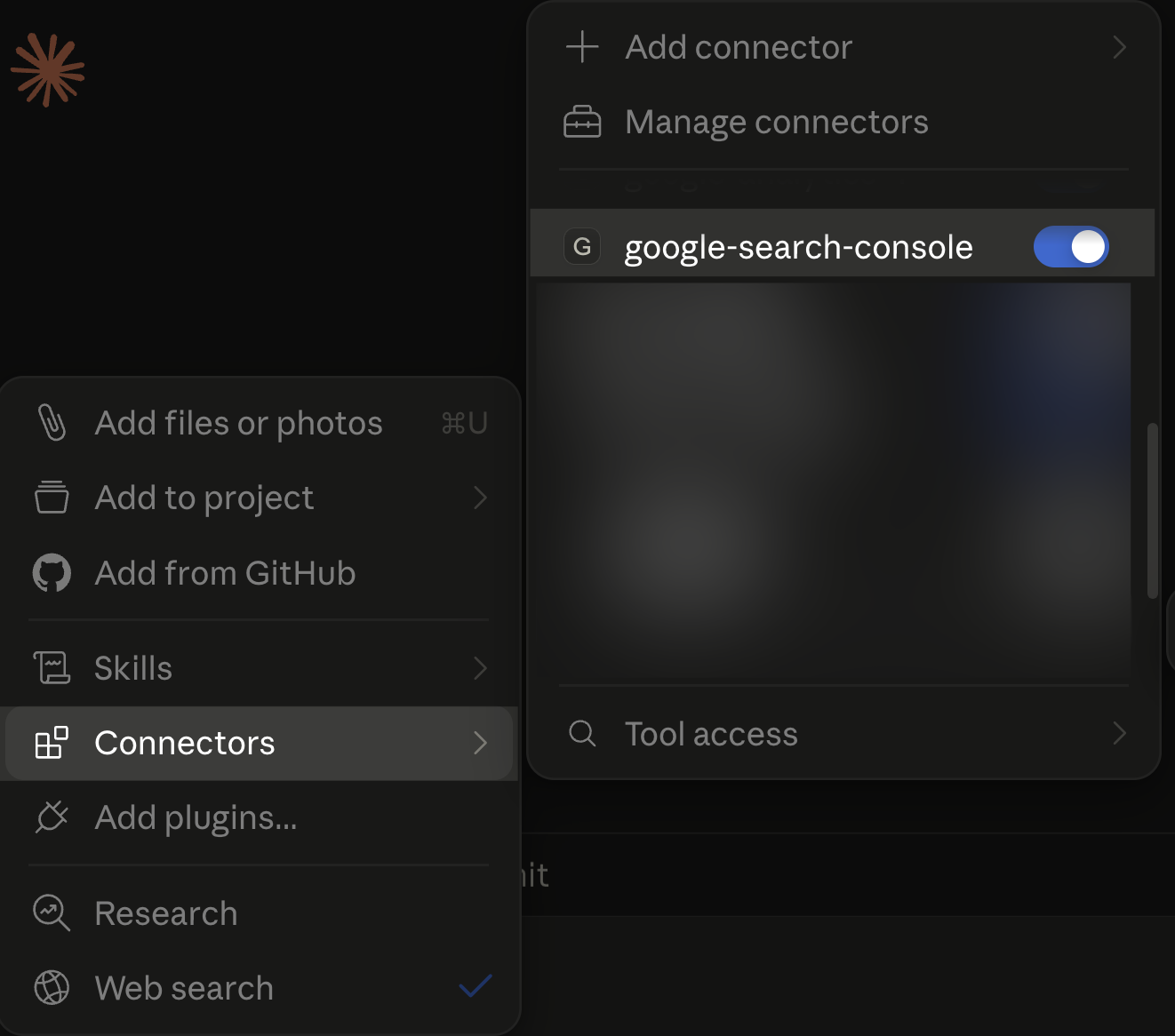
存檔後一樣要完全關閉 Claude Desktop,再重新打開檢查是否在 connector 有出現
常見問題
總結
先建立好 Google Cloud Project 和設定 Service Account 是比較麻煩跟複雜的步驟 還要到 GA4, Search Console 授權給這個 SA 的 email
使用 Service Account 的好處是,可以把自動化身分獨立出來,只接收另外分享的 GA4 和 Search Console 權限 不過 JSON key 仍是長期有效的私密憑證,必須妥善保管
OAuth 的存取範圍則受 scope 和使用者既有資源權限限制 至於要怎麼選,取決於你要分開自動化身分,還是更在意憑證的實體管理
AI 時代如何控制 AI 會不會讀取錯誤的帳號不小心外洩出去很重要!
未來如果希望 MCP 能夠分享其他帳號,只要重複分享權限給 Email 的步驟就好!