
- 圖形化介面,不用學終端機指令
- 能直接讀取、編輯、建立電腦上的檔案
- Claude Pro($20/月)以上即可使用,支援 macOS 和 Windows
Chat 與 Cowork 合併新首頁(2026/07/07 更新)
- 改成在對話框裡用 toggle 選模式,每次對話可以分別選
- Cowork 開始擴大支援 Web 版和手機版(目前 Max 方案 beta)
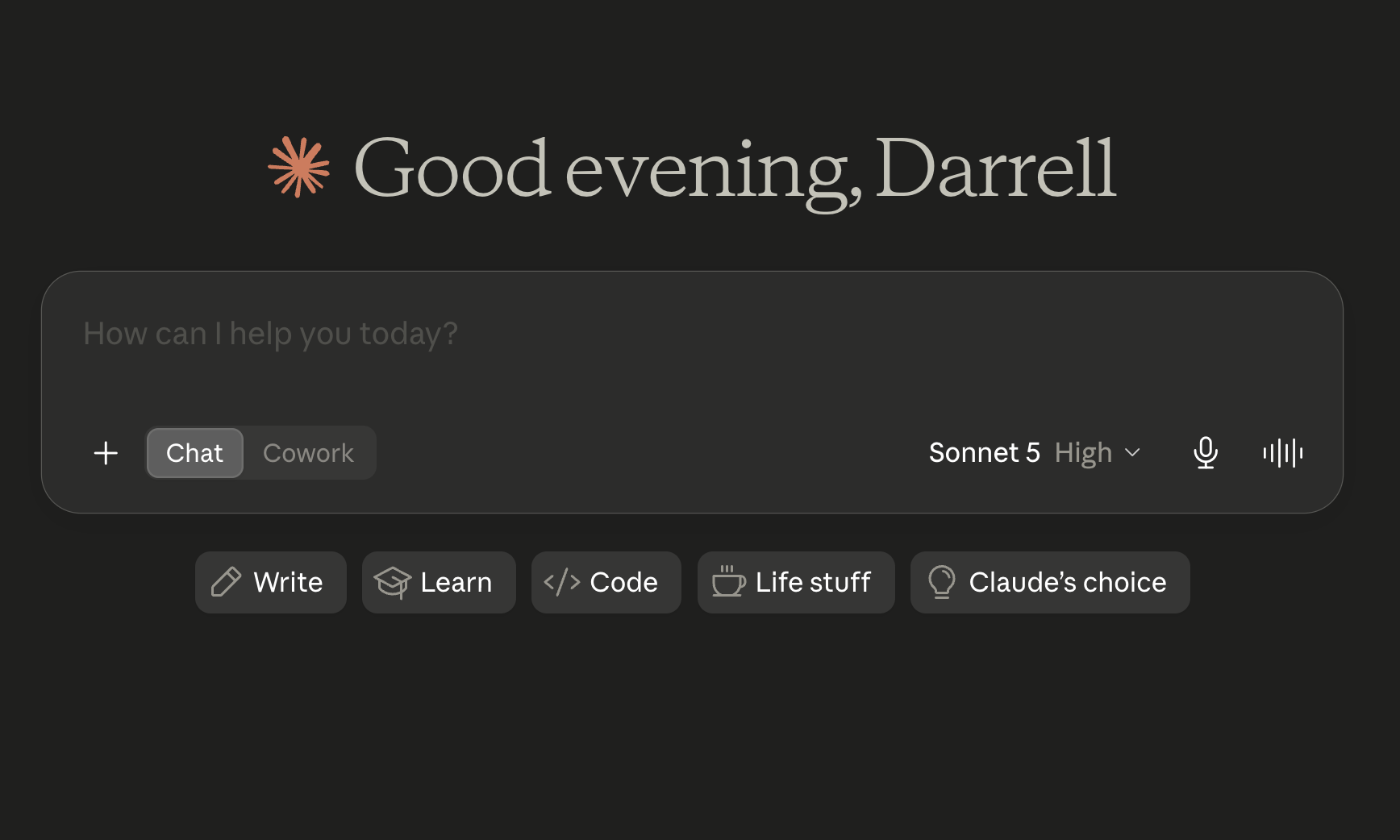
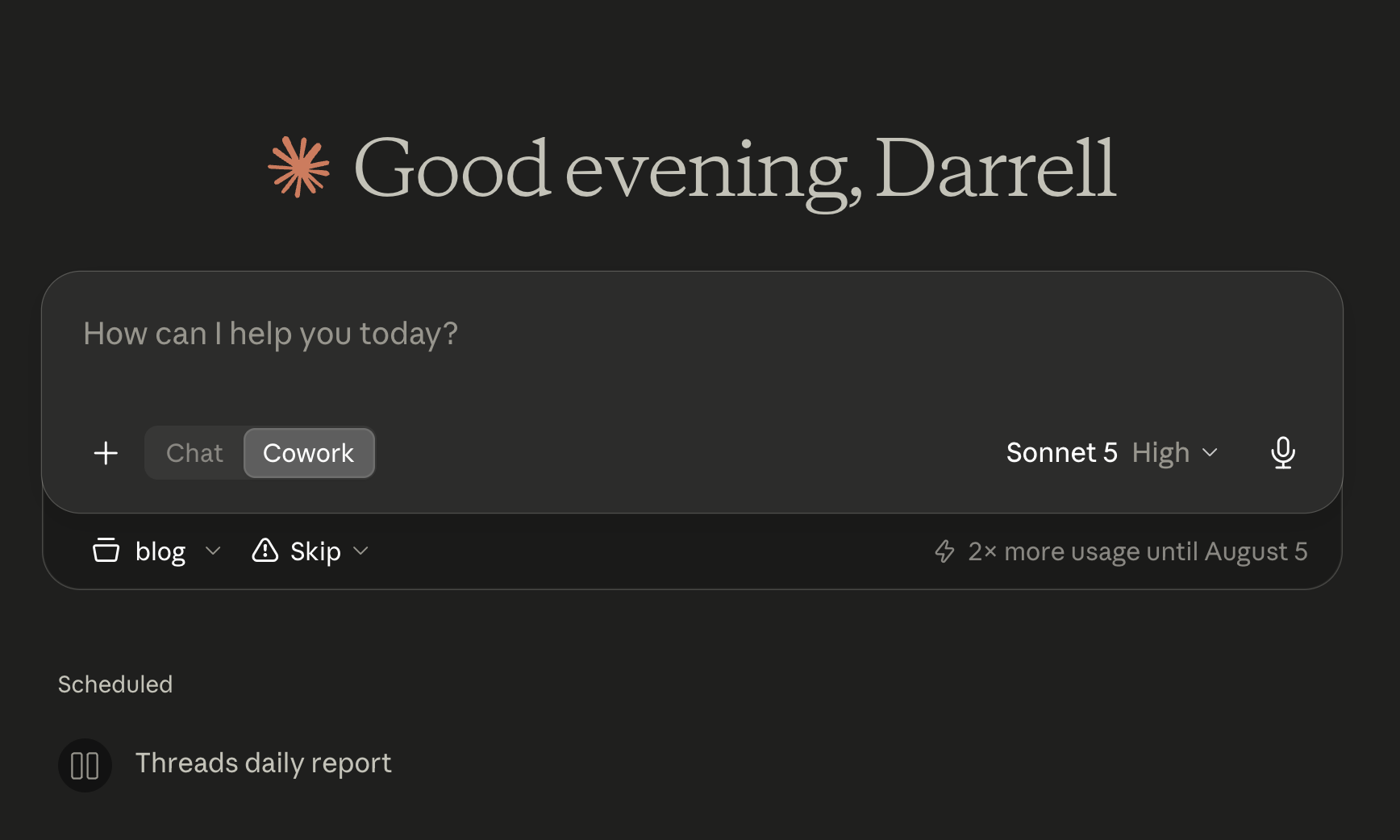
以前要用 Cowork,得先切到另一個完全不同的介面 2026/07/07 這次更新後,Anthropic 把 Chat 和 Cowork 合併成同一個首頁,只差在下面選的模式不同。
打開 Claude Desktop,選 Chat 就是平常的一般對話:
切到 Cowork,同一個畫面下方會多出資料夾選擇、權限模式,往下捲還能直接看到排程任務清單:
如果你之前沒用過 Cowork,第一次點資料夾選單時,最下面會有兩個選項:Create new project(新增專案) 和 Choose a different folder(選擇其他資料夾)。
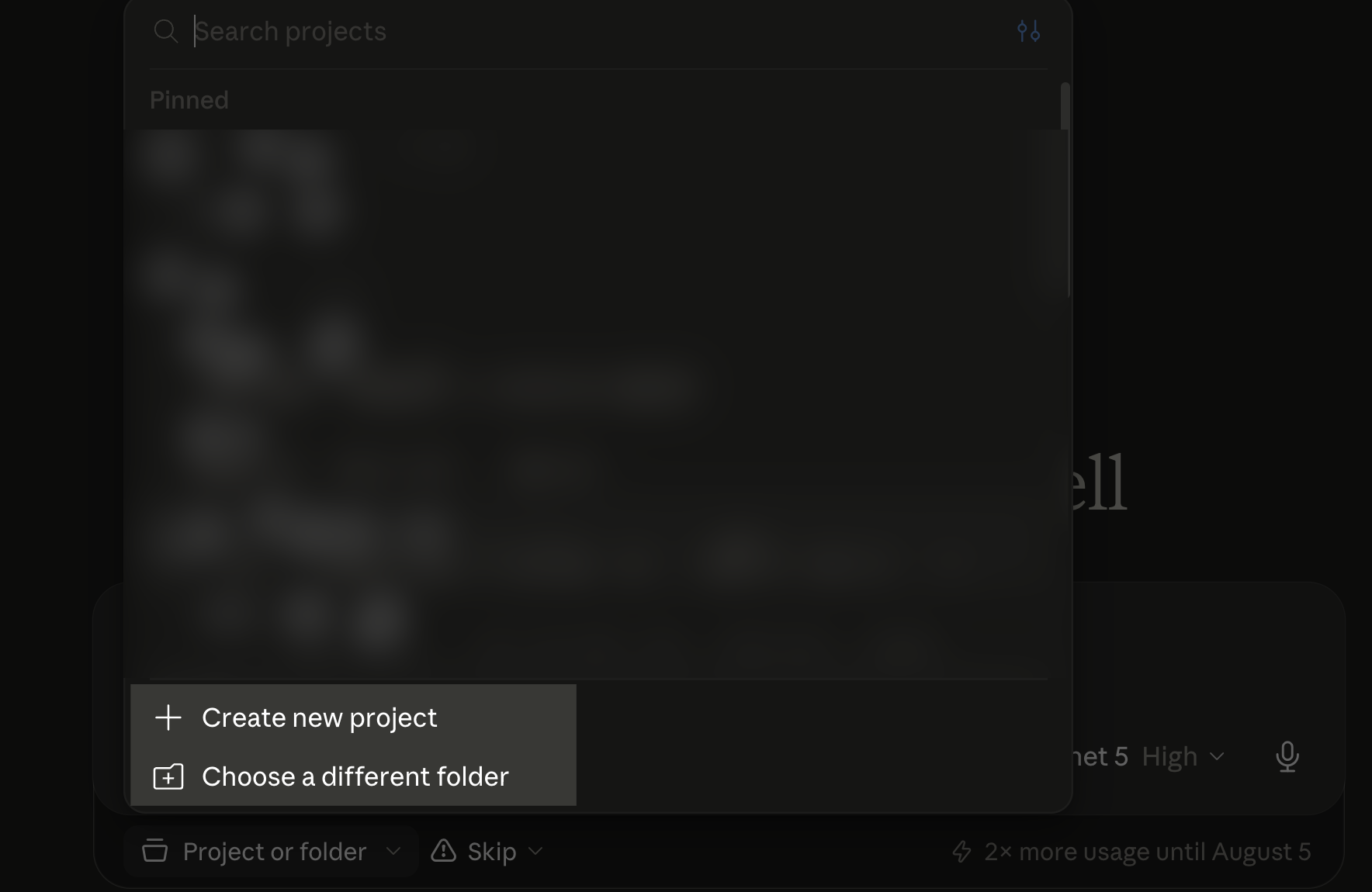
這兩個看起來很像,其實差蠻多的:
| 項目 | Create new project(專案) | Choose a different folder(資料夾) |
|---|---|---|
| 本質 | 完整的 Cowork 專案(含 App 記憶) | 直接指定一個現有資料夾 |
| 記憶 | App 自動維護記憶(.auto-memory),會自己累積脈絡 | 沒有 App 自動記憶,但可自己用 CLAUDE.md/MEMORY.md 累積 |
| 設定 | 可寫專屬 Instructions、上傳參考檔 | 有 folder instructions(Claude 會自動更新),但不能上傳參考檔 |
| 適合 | 想讓 App 自動記、低門檻的人 | 想自己掌控、用檔案慢慢累積的人 |
簡單記:兩種都能長期累積,差別在「記憶誰來維護」。想讓 App 自動幫你記、順便用排程和上傳參考檔 → 開 Project;想自己掌控、用 CLAUDE.md/MEMORY.md 這些檔案慢慢累積(檔案都在你資料夾裡,想搬、想改、想備份都方便)→ 用資料夾就夠。專案設定看下面〈Project — 把重複性工作變成專案〉,資料夾的記憶檔怎麼寫看〈CLAUDE.md〉。
Dispatch — 用手機來操作 Cowork(2026/03/17 新功能)
- 支援檔案搜尋、Connectors、Chrome 操控等等
新推出的 Dispatch 和 Claude Code 的 remote control 有一點類似 都是 Claude 在為手機操控的一個佈局準備 Dispatch 現在只要配對好手機和電腦後,就能用手機來達成遙控電腦幫忙
方案支援
| 方案 | 狀態 |
|---|---|
| Max($100以上/月) | ✅ 已開放 |
| Pro($20/月) | ⏳ 尚未開放 |
| Free | ❌ 未提及 |
設定方式
需要桌面和手機都安裝最新版 Claude app,並登入同一個帳號。
Step 1:手機開啟 Dispatch
手機 Claude app 的左側選單,往下滑會看到 Dispatch 入口。
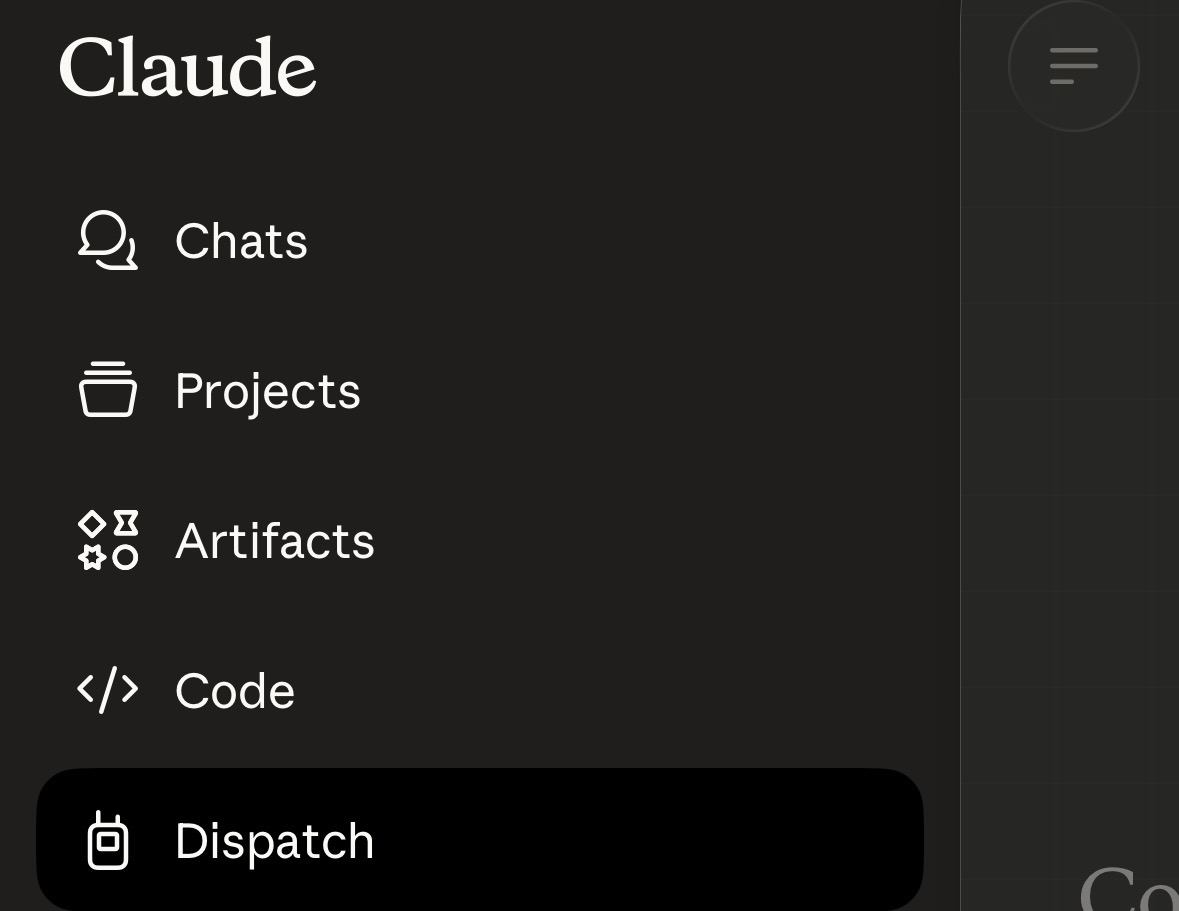
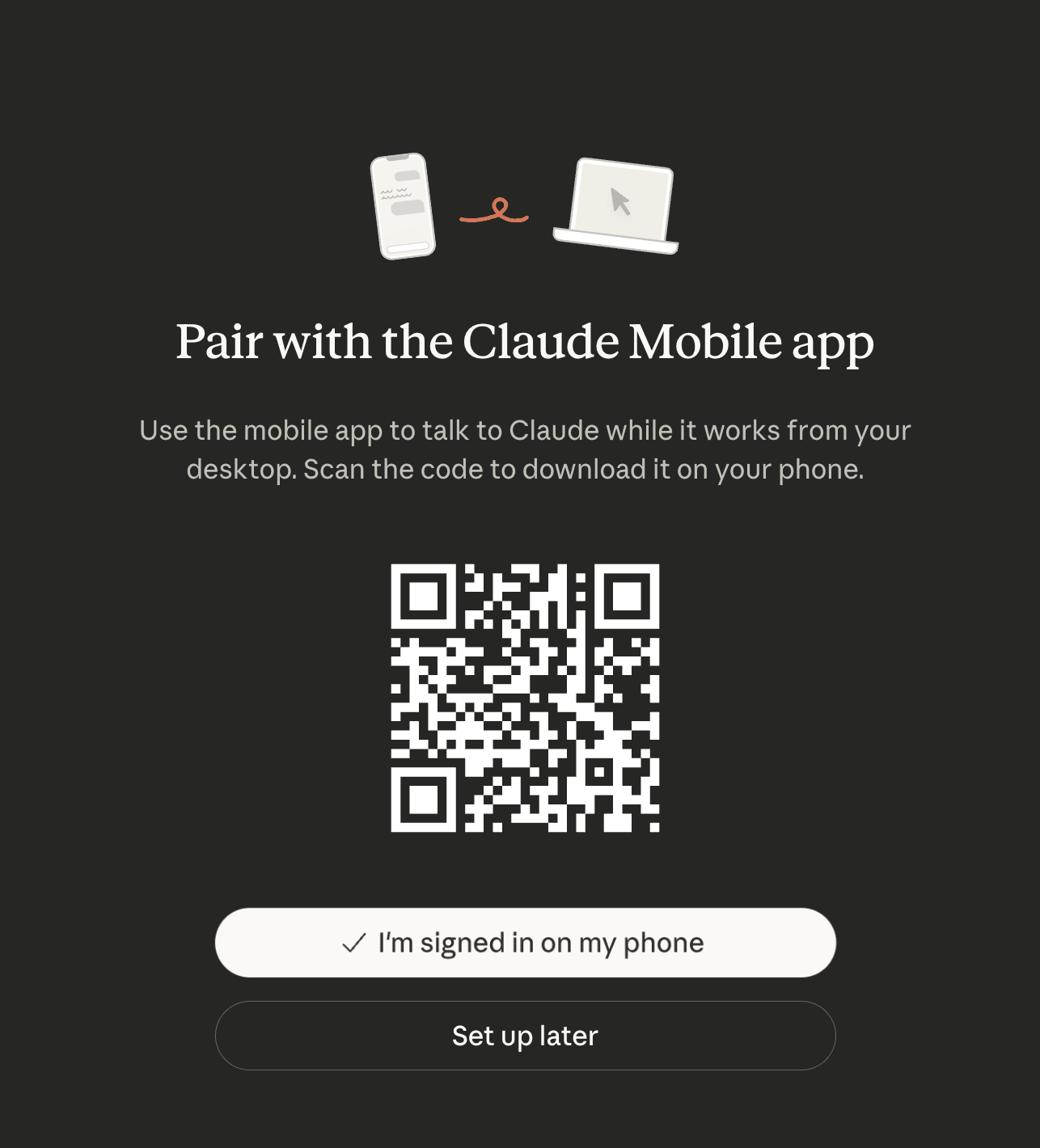
Step 2:掃描 QR Code 配對
桌面 Claude Desktop 切到 Cowork,點 Dispatch 後會顯示 QR code,用手機掃描就能配對。
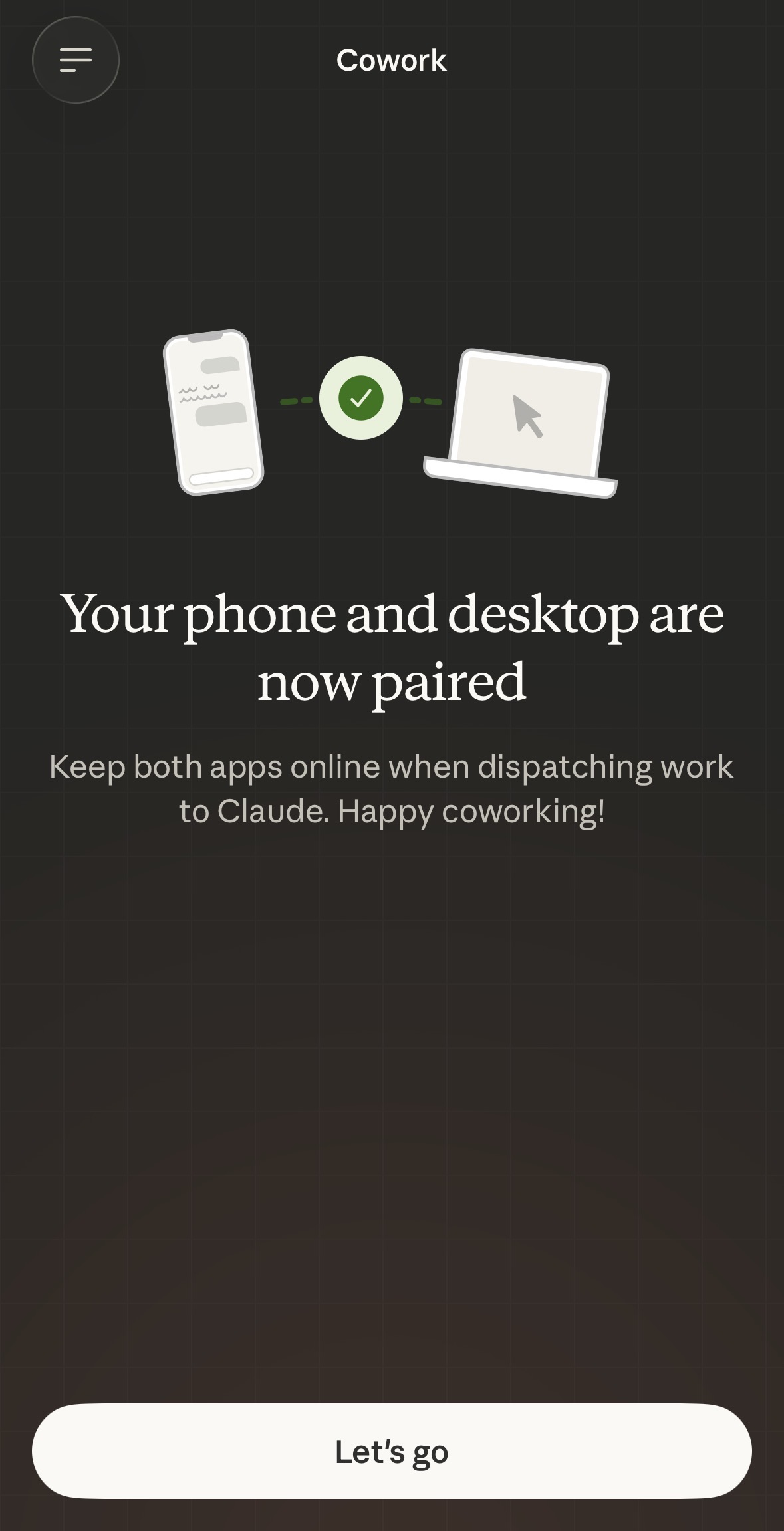
配對成功後手機會顯示確認畫面,點「Let's go」就可以開始用了。
Step 3:桌面設定權限
最後在桌面設定 Dispatch 的權限,包含檔案存取、防止電腦睡眠、Chrome 操控、Connectors 連接。
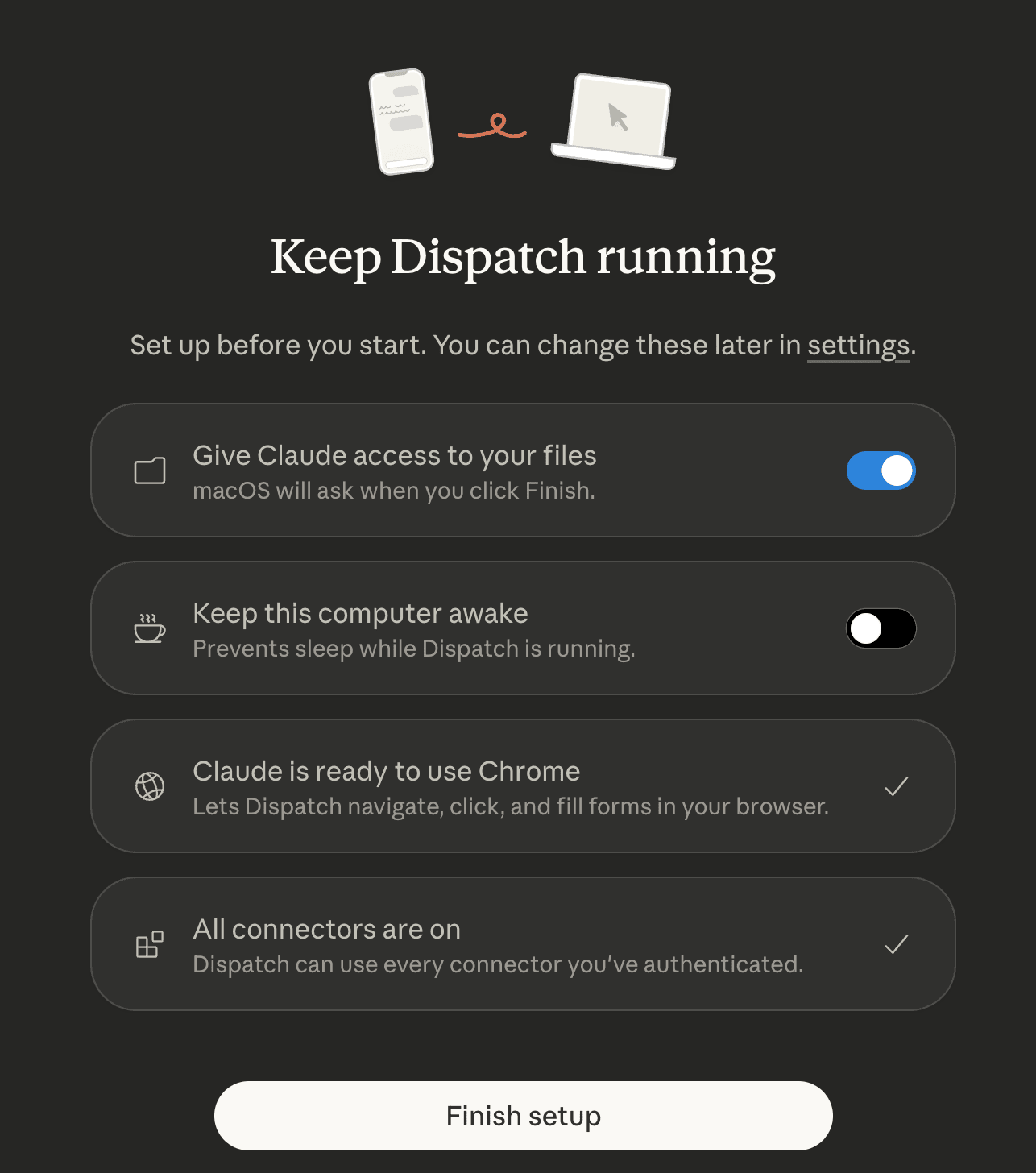
| 設定 | 說明 |
|---|---|
| Give Claude access to your files | 讓 Dispatch 存取你的檔案 |
| Keep this computer awake | Dispatch 運作時防止電腦睡眠 |
| Claude is ready to use Chrome | 讓 Dispatch 操控瀏覽器 |
| All connectors are on | 讓 Dispatch 使用已授權的 Connector |
能做什麼?不能做什麼?
根據國外看到的實測,Dispatch 的能力範圍目前還沒有很全面:
✅ sandbox 內的都行:
- 搜尋本地檔案(例如找含特定文字的截圖)
- 透過 Connectors 操作(Notion 查詢、Gmail 摘要)
- 操控 Chrome 瀏覽器
❌ sandbox 外的都不行:
- 開啟原生 Mac app
- 存取系統層級資訊(Terminal)
- 辨識圖片內容(只能靠檔名比對)
目前限制
- 回應速度比一般 Chat 慢很多
- 只有一條 thread,不能同時管理多條對話
- 不能開啟原生 app
最近應該蠻多人看到 Claude Code 被說多好用,但自己要使用時往往只能硬著頭皮學 Command Line 介面 或是需要用 Cursor 或 Antigravity 然後使用 Claude Code 的 extension
開始使用這些工具之前可能就會想問: 這不是工程師在用的嗎?對我來說是不是太難?
Claude Cowork 的誕生就解決了這個大問題!
Claude Code 好用的地方在於它能直接存取電腦上的檔案 這時候 AI 跟你的協作方式就比 ChatGPT 還有效率很多
以前要處理或分析某個檔案,你需要先把資料上傳給 ChatGPT 再請他幫你分析 得到分析結果後再自己轉存到其他檔案 你也無法請 ChatGPT 直接幫你改這個檔案的內容 (例如 Excel 直接加一個欄位或是多一個分頁的資料)
現在推出 Claude Cowork 你一樣可以用圖形化介面來操作,就好像是一個可以直接存取你電腦某個資料夾的 ChatGPT
什麼是 Claude Cowork?
Claude Cowork 是 Anthropic 推出的桌面 AI 工具,基於 Claude Code, Cowork 專為非開發者設計,不用寫程式就能使用。
它最大的特色是你只要授權它存取特定資料夾,它就能讀取、編輯、建立檔案。
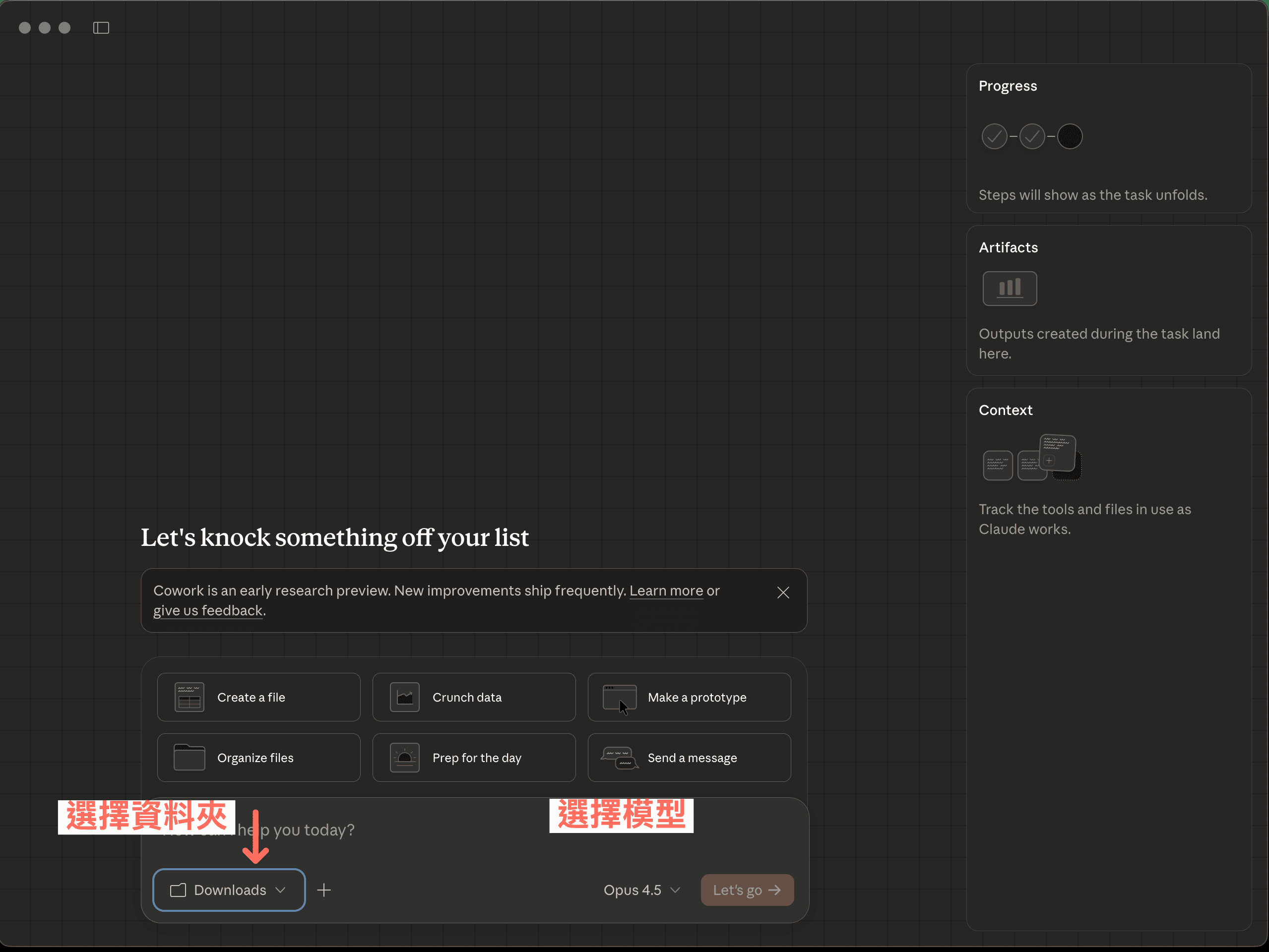
介面很直覺,左下角選擇要授權的資料夾,右下角選擇模型(建議用 Opus 4.5),然後就可以開始跟 Cowork 對話了。
如果你要處理的任務比較複雜,還有一個 Extended Thinking(延伸思考) 的開關 開啟後 Claude 會花更多時間拆解問題,適合前後脈絡較複雜的任務
Claude Code vs Cowork 差在哪?
很多人會問:「這跟 Claude Code 有什麼不同?」
簡單來說,Cowork 就是給非工程師用的 Claude Code。技術上兩者用的是同一個底層引擎(Claude Agent SDK),差別在於:
| 項目 | Claude Code | Cowork |
|---|---|---|
| 介面 | 終端機(Command Line) | 圖形化介面 |
| 目標用戶 | 工程師 | 一般用戶 |
| 安全機制 | 需自行設定 | 內建 sandbox(安全隔離環境,程式在受限環境中執行,不會影響系統) |
| 學習門檻 | 需懂基本指令 | 選資料夾就能用 |
如果你已經會用 Claude Code,Cowork 對你來說可能沒有太大吸引力。 但如果你是想讓 AI 幫忙處理檔案,又不想碰終端機的人,Cowork 就是為你設計的。
使用前的安全提醒
Cowork 能直接存取你的檔案,使用前請注意:
1. 不要授權敏感資料夾 - 避免給它存取財務文件、密碼檔案等
2. prompt 要明確 - 模糊的指令可能導致誤刪檔案
Anthropic 有內建防護機制,但建議先用測試資料夾試用,熟悉後再處理重要檔案。
CLAUDE.md — 讓 Cowork 記住你的規矩
你有沒有遇過一個情況: 每次跟 AI 對話都要重新交代一次「用繁體中文」「不要用太正式的語氣」「檔案命名要照這個格式」
Cowork 有一個解法
它會在你的工作資料夾裡自動建立一個叫 CLAUDE.md 的檔案
這個檔案就是 Cowork 放規矩的地方,官方叫它 folder instructions(資料夾指令)
它比較像你自己維護的規則清單(Claude 有時也會幫你補幾筆)。跟 Project 的差別是:Project 會全自動幫你記,資料夾這邊你也能靠 CLAUDE.md/MEMORY.md 累積,只是得自己顧
每次 Claude 打開這個資料夾,它會先讀一遍 CLAUDE.md 所以你只要把規矩寫在裡面,就不用每次重複提醒了
舉幾個適合放在 CLAUDE.md 的東西:
- 語言偏好(例如「一律使用繁體中文」)
- 檔案命名規則
- 特定的格式要求或 SOP
- 不能碰的檔案或資料夾
其實這個跟 Claude Code 的 CLAUDE.md 是一樣的概念 差別只在 Cowork 會幫你自動建好,不用自己從零開始寫
Project — 把重複性工作變成專案
如果你有一些每週或每月都要做的事情 像是做週報、出簡報、整理數據 每次都要跟 Cowork 重新解釋格式和規範,其實蠻煩的
這時候你可以建立一個 Project(專案)
Project 跟一般對話最大的差別:
- 有自己的 Instructions(指令):把「簡報要用這個風格」「報告格式照這個來」寫在這裡
- 有 專屬記憶:Claude 會記住你在這個專案中的偏好
- 可以 上傳參考檔案:像是範本、品牌素材等,Claude 每次都能參考
建立方式
- 側邊欄點「New Project」→「從頭開始」
- 最重要的是中間的 Instructions 欄位,把你的規範寫在這裡
- 需要的話上傳參考檔案(Word、PDF 都行)
- 選擇儲存位置,Cowork 會自動建一個子資料夾
記憶會越來越好用
使用過程中你可以跟 Claude 說「以後記得先問我有沒有要附圖」 下次進這個專案,它就會主動問你
其實就是讓 Claude 學會你的工作習慣 用越久,需要交代的事情越少
每週要重複做的工作、有固定格式的產出、需要參考歷史檔案的任務。
一次性的事情直接用一般對話就好,不用特別開專案。
實測三大應用場景
場景 1:下載資料夾自動整理
大家的下載資料夾應該都是非常的亂,把他交給 Cowork 處理
它會自動掃描檔案,依類型和內容分類到不同資料夾。
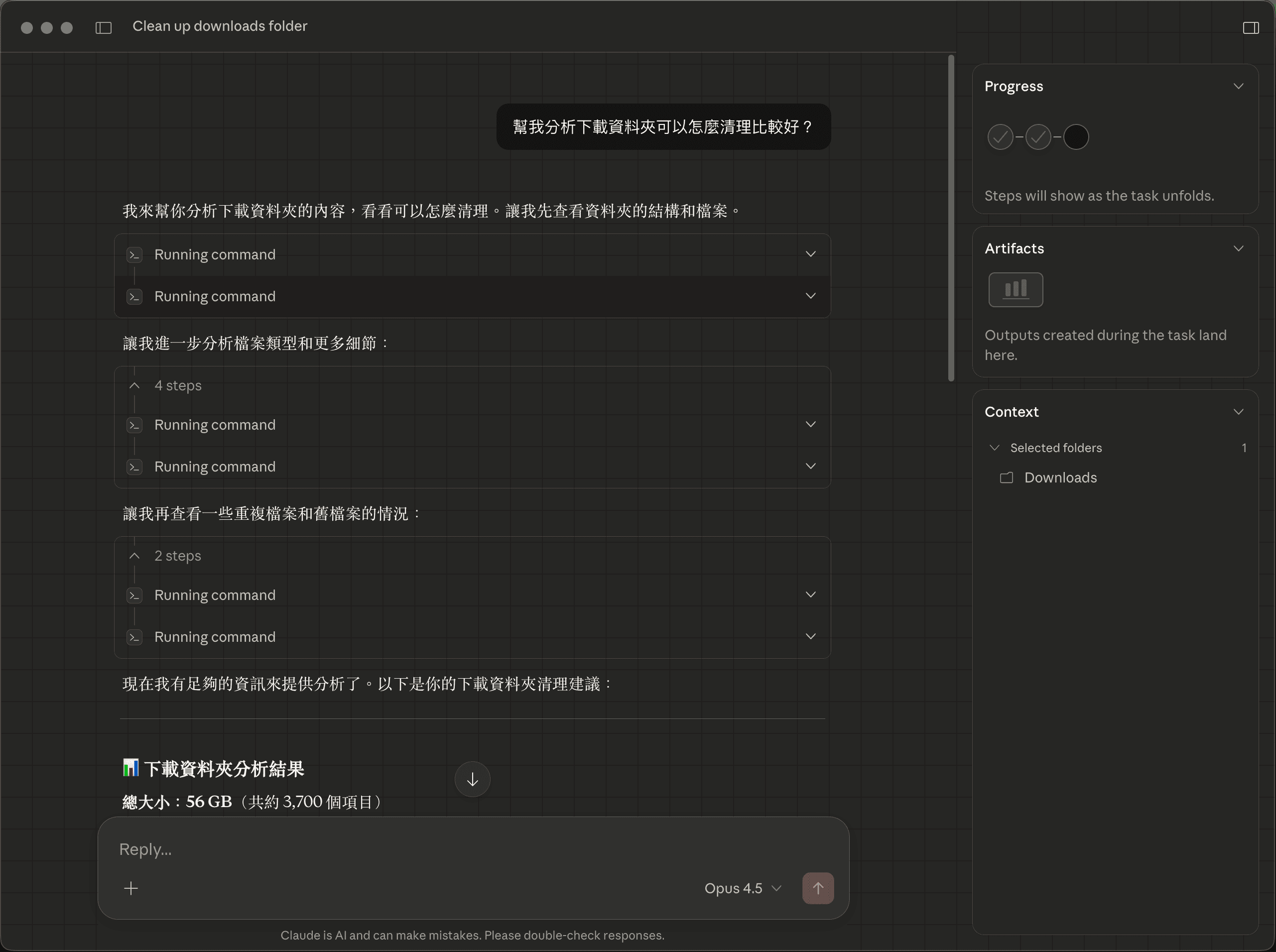
我請 Cowork 分析我的下載資料夾,它會自動執行多個指令來掃描檔案結構、分析檔案類型和找出重複檔案:
分析完成後,Cowork 會給出詳細的報告,包含資料夾大小、檔案數量,以及優先清理建議:
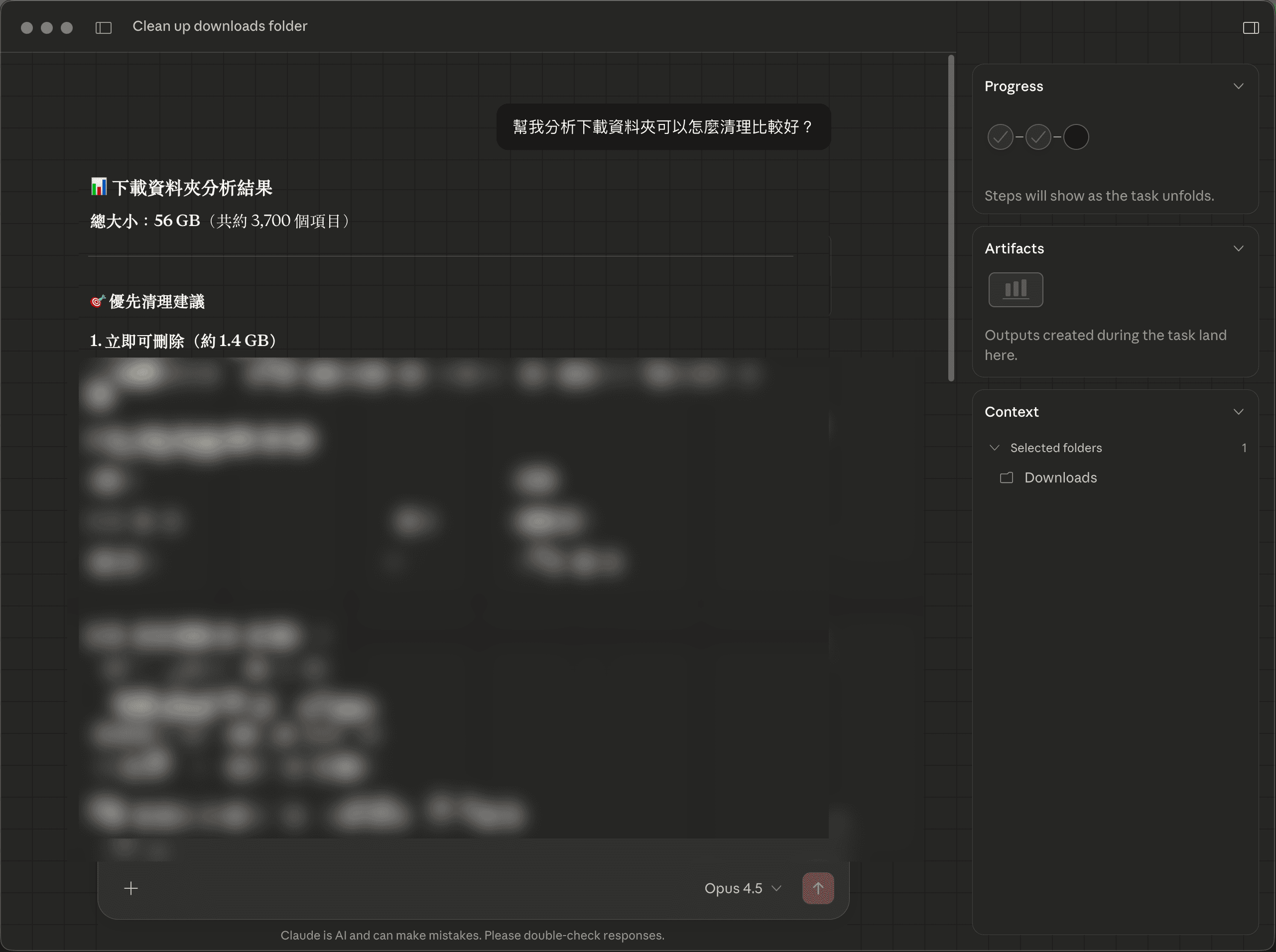
實測結果:我的下載資料夾有約 3,700 個檔案,Cowork 找出了約 1.4 GB 可以立即刪除的檔案。
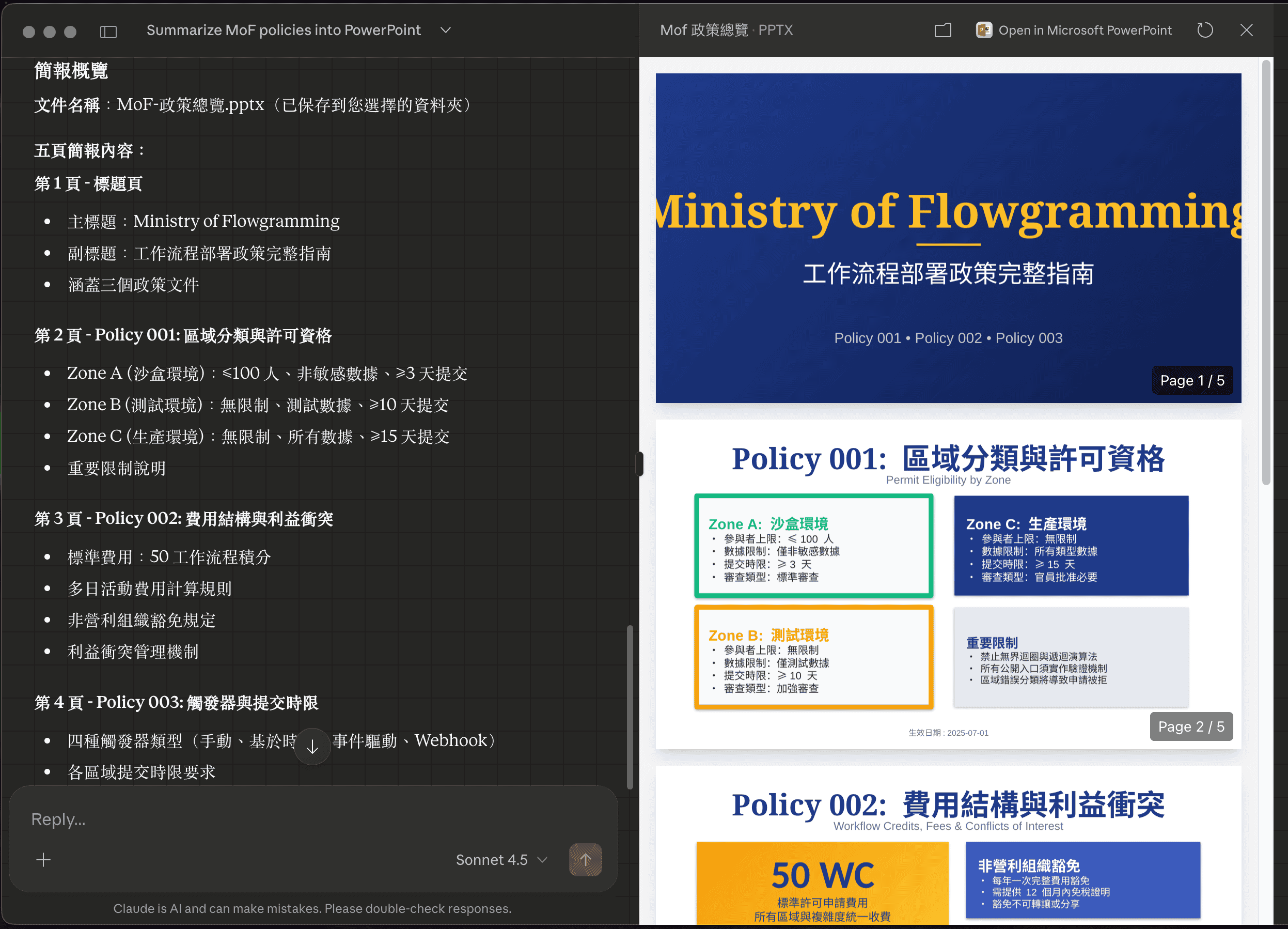
場景 2:把 PDF 轉換成 PowerPoint 簡報
之前有好幾份 PDF 文件 如果想要轉成簡報,還得自己先閱讀過後,從頭開始建立 PPT 簡報 現在居然只要簡單一行 prompt 他就能生成一個蠻完整的簡報給我
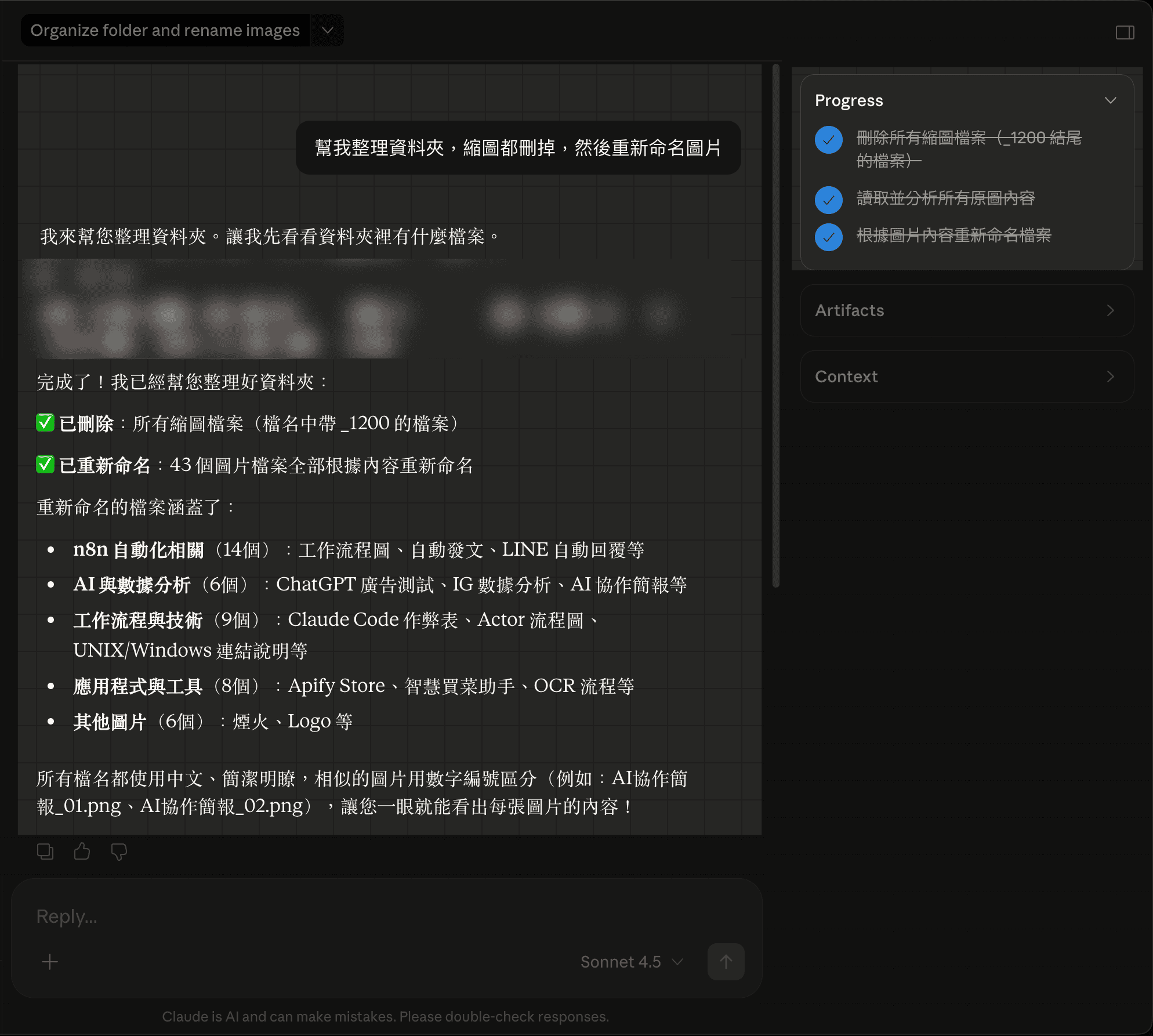
場景 3:批次檔案重命名
請 Cowork 把照片依拍攝日期重新命名,它會分析檔案屬性,批次處理重命名。 整理大量照片、文件檔案時特別好用。
其他應用場景
除了上面實測的場景,Cowork 還可以做到:
- 品牌簡報自動生成 - 自動套用品牌資產和視覺風格
- 社群媒體影片編輯 - 長影片轉短影片(適合 LinkedIn、IG)
- 數據分析報表 - 從資料檔案提取數據生成圖表和分析
- 費用報表 - 從收據照片自動生成 Excel 費用表
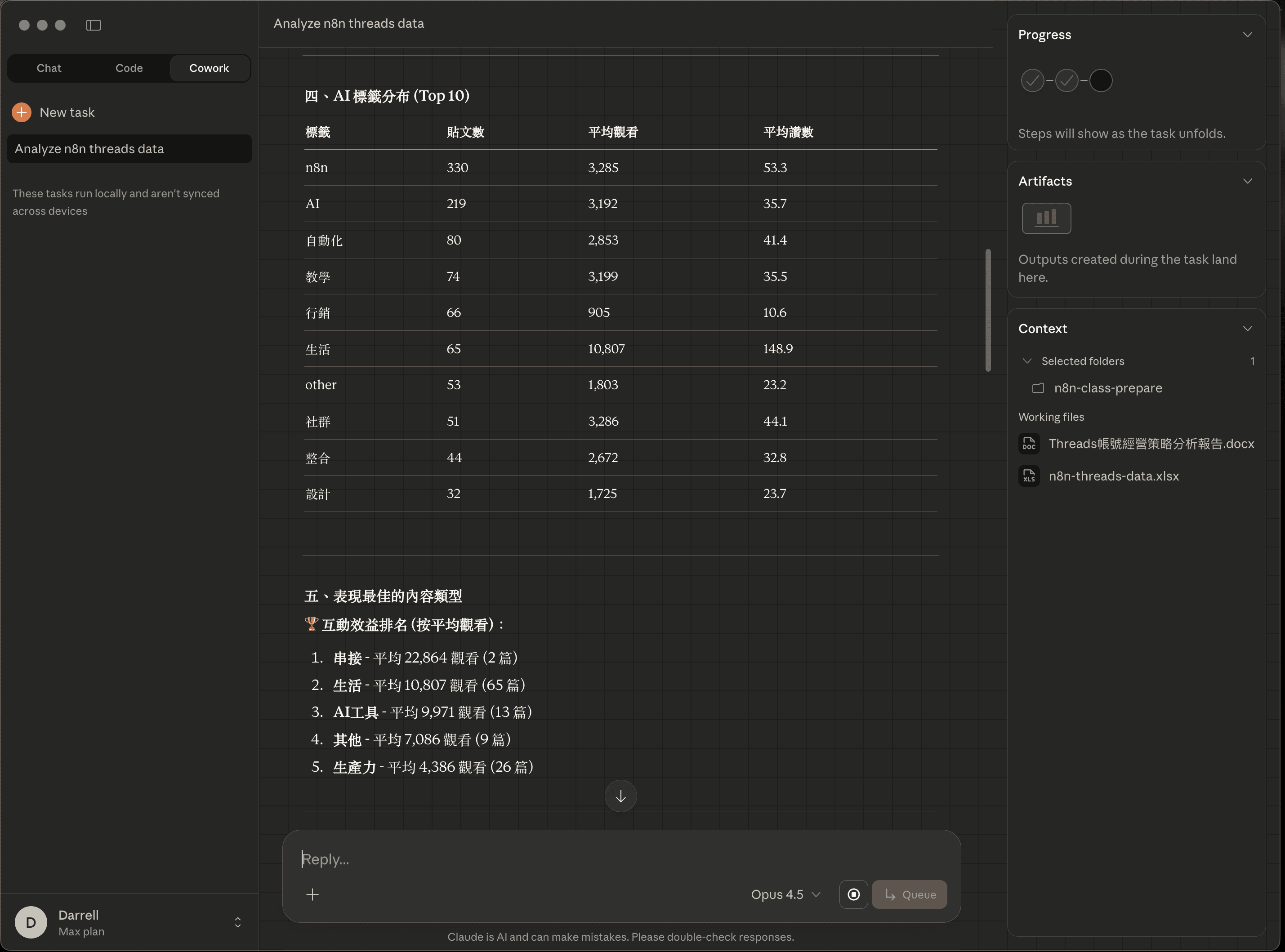
例如我把 Threads 數據的 Excel 丟給 Cowork, 請它分析哪些內容類型表現最好,它就自動產出完整的分析報告:
進階功能:連接器與 Chrome 整合
Cowork 不只能處理本機檔案,還能透過 Connectors 連接外部服務,以及搭配 Claude in Chrome 執行瀏覽器任務。
連接器 (Connectors)
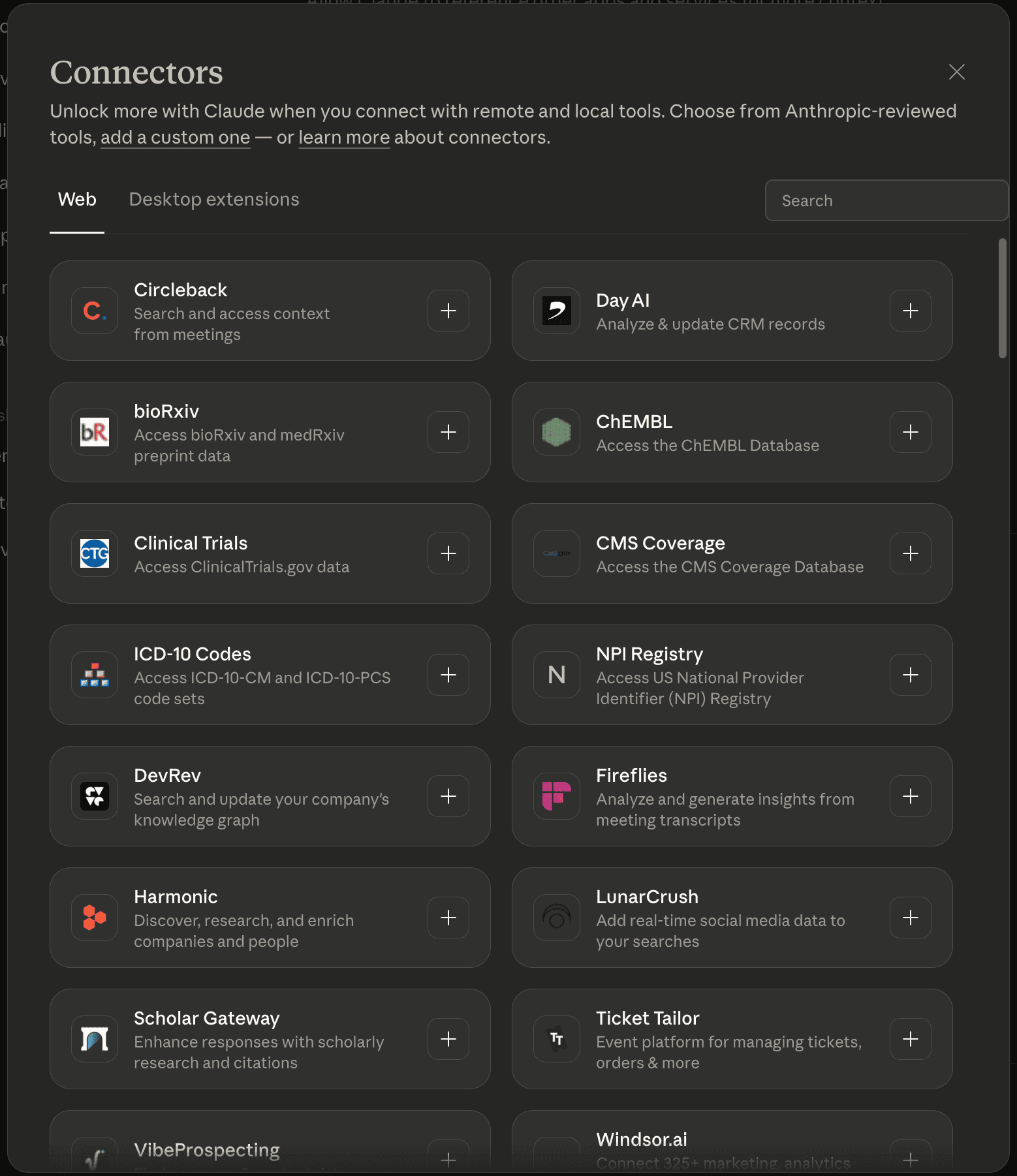
Connectors 讓 Claude Cowork 可以存取外部工具和資料 透過 MCP 來實現,目前已經支援超多種整合
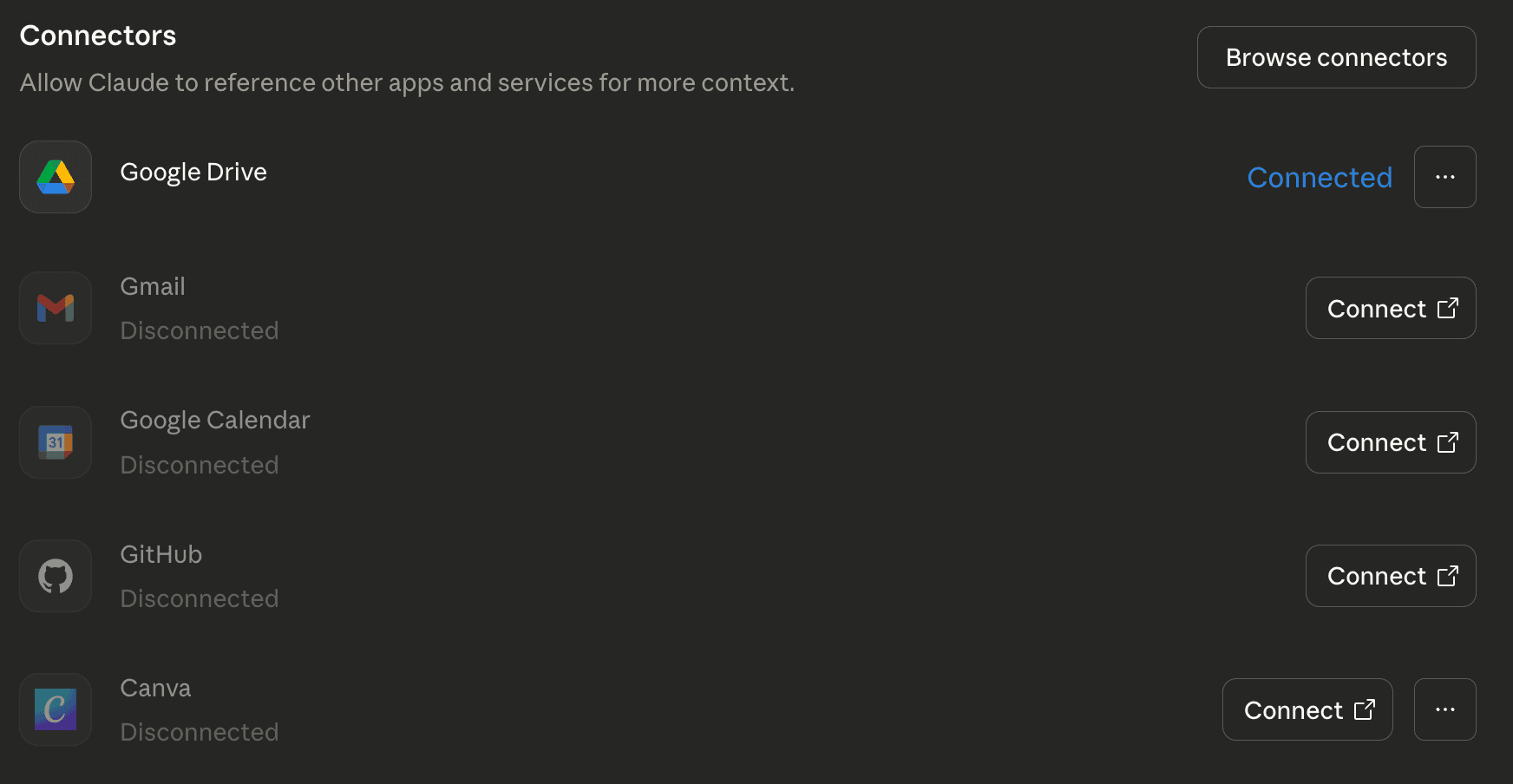
官方預建連接器:
| 連接器 | 功能 | 狀態 |
|---|---|---|
| Gmail | 讀取、發送郵件 | ✅ 可用 |
| GitHub | 程式碼倉庫管理 | ✅ 可用 |
| Microsoft 365 | Office 文件處理 | ✅ 可用 |
| Google Drive | 雲端檔案存取 | ⏳ 尚未上線 |
| Google Calendar | 日曆管理 | ⏳ 尚未上線 |
第三方連接器(部分列舉):
- 生產力:Asana、ClickUp、Notion、Jira、Confluence
- 設計:Figma
- 資料分析:Snowflake、Amplitude
- 行銷:HubSpot、ActiveCampaign、Bitly
Chrome 瀏覽器整合
搭配 Claude in Chrome 擴充功能,Cowork 可以在瀏覽器中執行任務:
- 點擊按鈕、填寫表單
- 導覽網頁分頁
- 批次處理網頁任務(如取消電子報訂閱)
- 網頁資料擷取
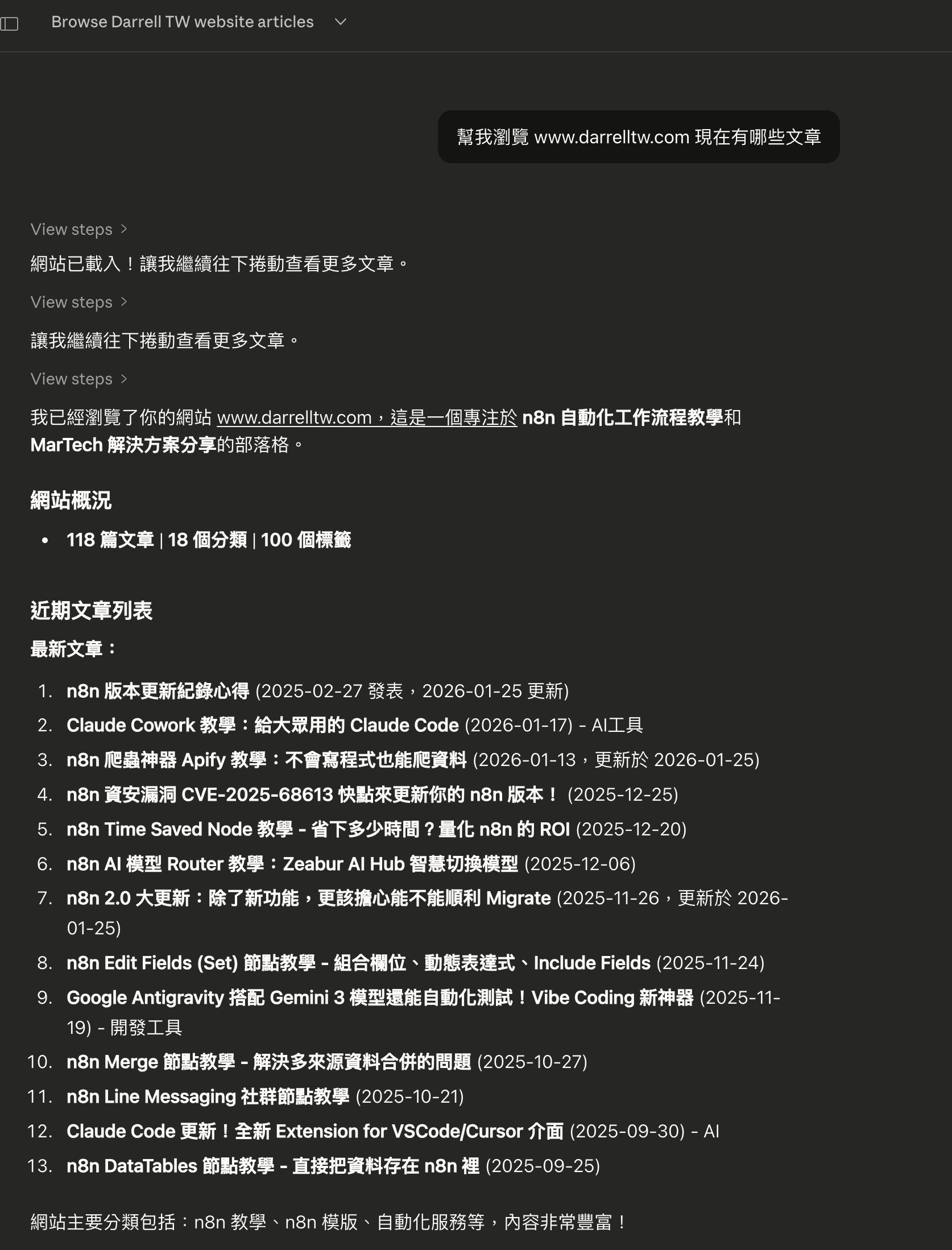
例如我請 Cowork 幫我瀏覽自己的網站,看看有哪些文章:
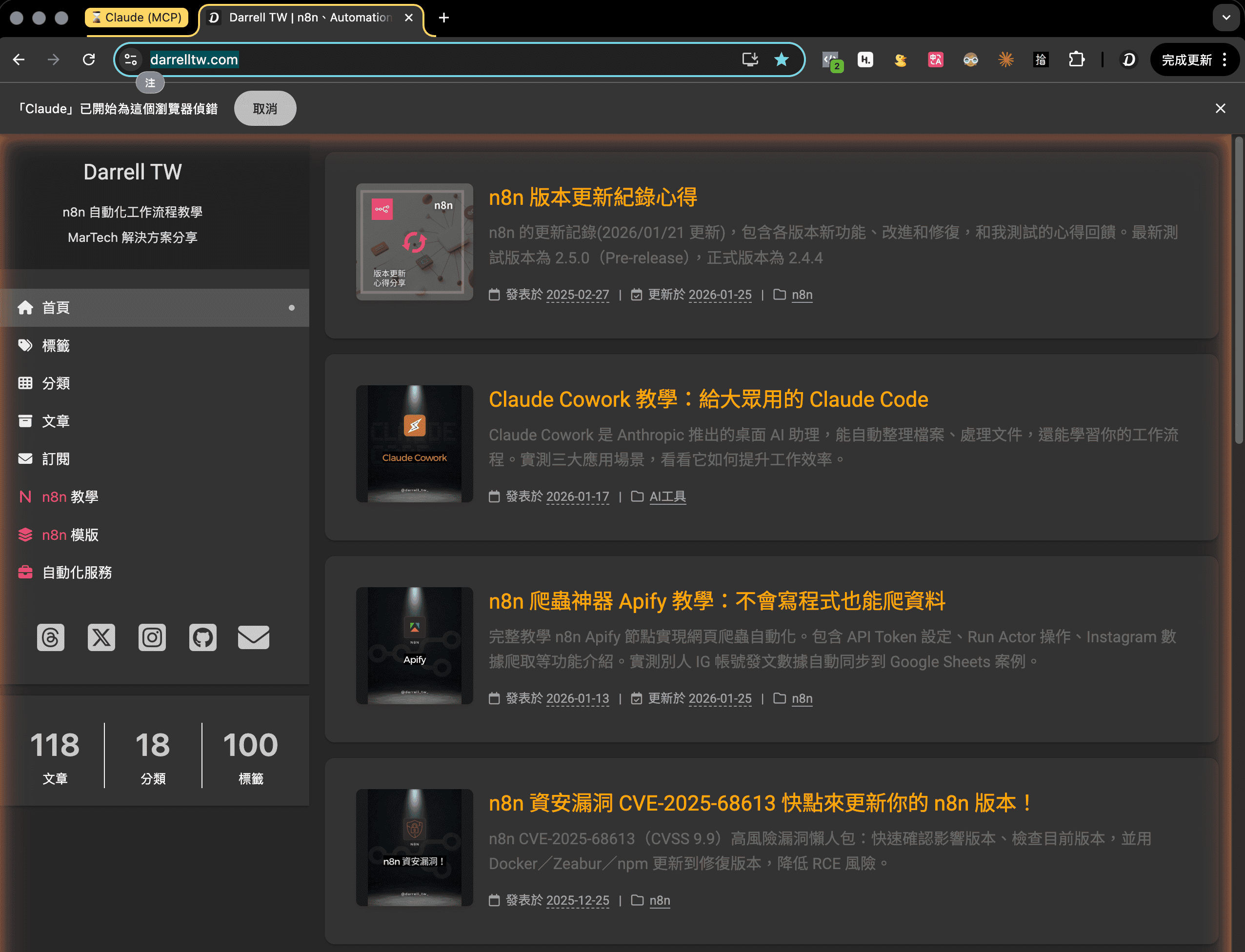
它會自動開啟瀏覽器、捲動頁面,最後整理出文章清單給我:
1. 速度較慢:需要截圖往返處理,不如本機操作流暢
2. 安全考量:避免在銀行、金融等敏感網站使用
3. 瀏覽器限制:僅支援 Chrome,不支援 Brave、Arc 等其他瀏覽器
Skills — 把 SOP 交給 Claude
你可能已經用過 Skills 了,只是不知道
請 Cowork 做簡報的時候,它會自動載入 pptx 的 Skill 編輯 Word 或 Excel 的時候,也有對應的 Skill 在背後運作
那 Skill 到底是什麼? 簡單說就是一份說明書 平常放在後台不會吃掉你的對話空間 只有 Claude 判斷需要的時候才會載入
這個設計蠻聰明的 因為如果把所有規則都塞在 CLAUDE.md 裡面 上下文很快就會被佔滿 Skill 讓你可以把不同任務的知識分開管理
怎麼建立?
方式 1:讓 Claude 幫你做
先安裝內建的 Skill Creator 技能
然後在對話裡描述你想建的 Skill
Claude 會用問答的方式一步步把細節補齊,最後打包成 .skill 檔案
方式 2:自己手動建
如果你的流程已經很明確,直接填三個欄位就好:
- 名稱
- 說明(什麼時候觸發)
- 提示詞(完整的 SOP 內容)
建好之後,你可以用 /skill-name 的斜線指令啟用
也可以直接講白話,Claude 會自己判斷要用哪個 Skill
管理 Skills
所有技能都在 Customize → Skills 頁面 可以啟用、停用、編輯或刪除
適合做成 Skill 的任務:
- 固定格式的 Email 範本(不用每次貼範本到對話裡)
- 檔案分類規則(依照主題、日期、類型歸檔)
- 會重複執行的網頁操作(例如固定的表單填寫流程)
不需要做成 Skill 的:
- 只做一次的事情
- 每次內容都完全不同的任務
Plugins (2026/01/30 新功能)
Anthropic 在 2026/01/30 推出 Cowork Plugins,讓 Claude 能在特定工作領域變得更專業。
什麼是 Plugins?
Plugins 讓 Claude 成為特定領域的專家,提供相關技能的專業知識。
每個 Plugin 由三個部分組成:
- Skills:自動載入的專業知識,Claude 會在相關情境自動套用
- Commands:斜線指令,手動觸發特定工作流程
- Connectors:MCP 整合,連接外部工具
官方 11 個 Plugins 一覽
| Plugin | 用途 | 整合工具 |
|---|---|---|
| productivity | 任務管理、日曆、工作流程 | Slack、Notion、Asana |
| sales | 客戶研究、通話準備、CRM 更新 | HubSpot、Salesforce |
| customer-support | 工單處理、回覆草稿、知識庫查詢 | Intercom、Zendesk |
| product-management | PRD 撰寫、路線圖規劃 | Linear、Jira、Figma |
| marketing | 內容創作、活動規劃、素材設計 | Canva、HubSpot |
| legal | 合約審查、合規評估 | Box、Jira |
| finance | 日記帳、財務報表、預算分析 | Snowflake、BigQuery |
| data | SQL 查詢、資料視覺化 | Snowflake、Hex |
| enterprise-search | 跨工具統一搜尋 | Slack、Notion、Guru |
| bio-research | 文獻搜尋、基因分析 | PubMed、Benchling |
| cowork-plugin-management | 建立/管理其他 plugins | — |
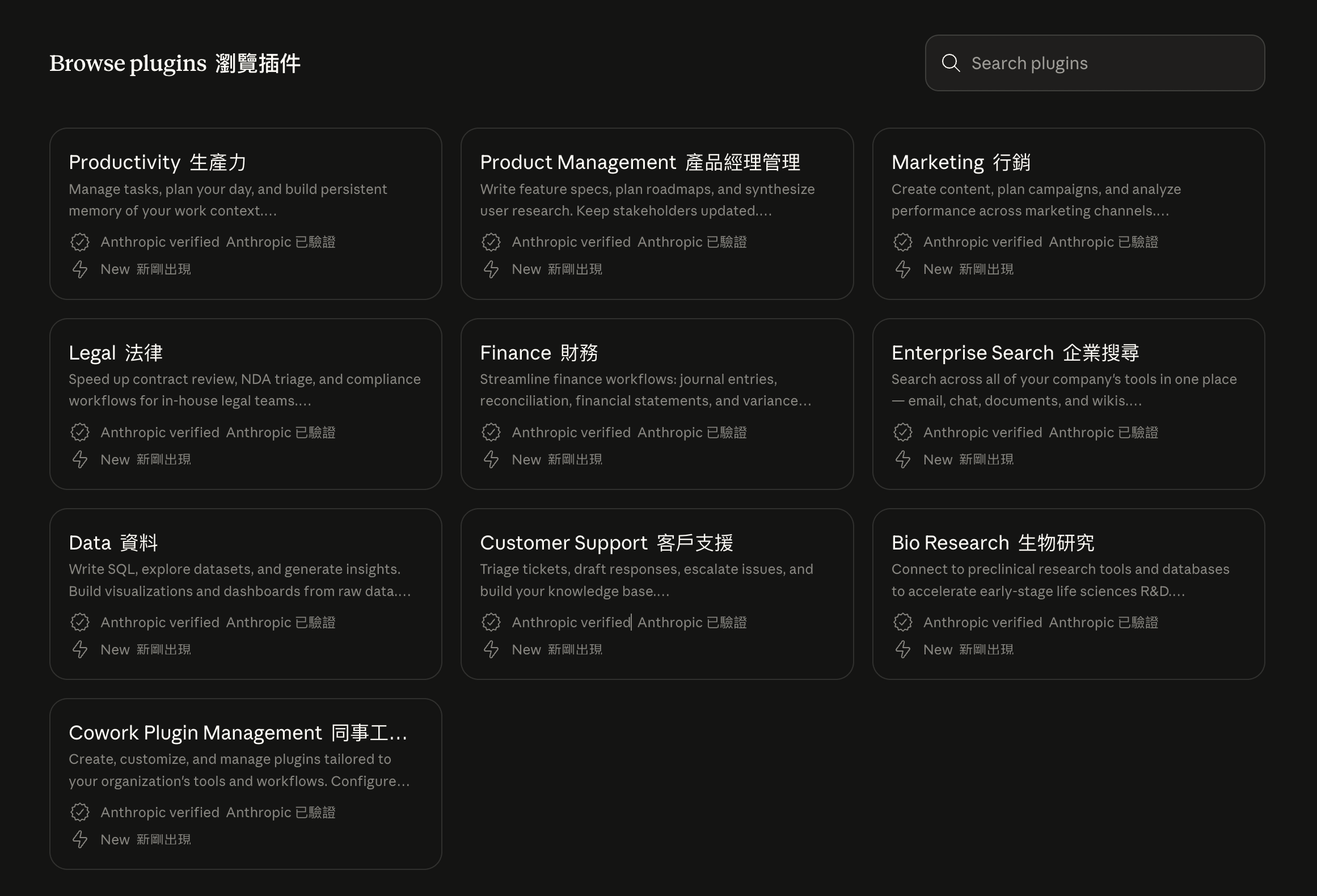
安裝與使用
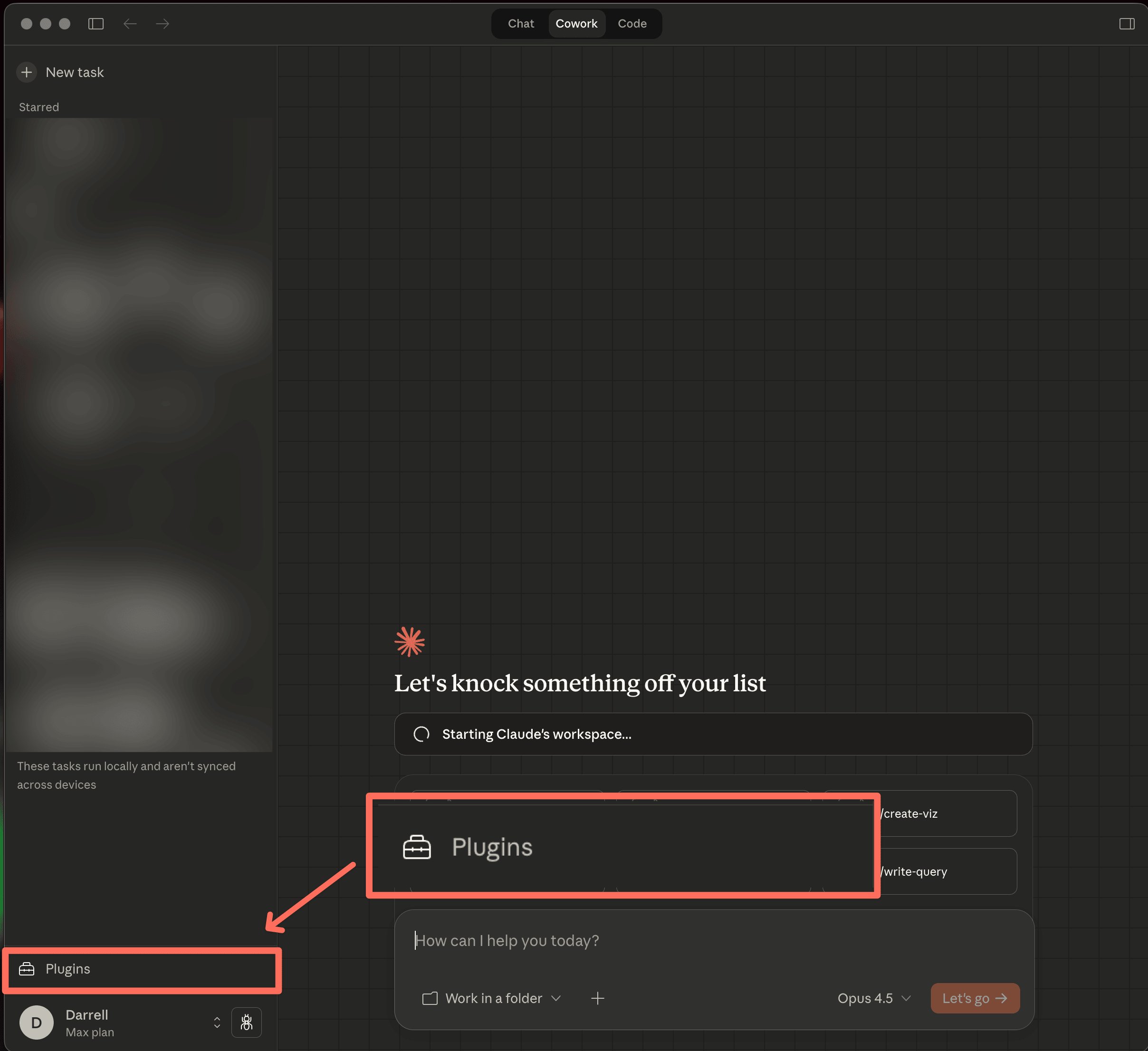
- Cowork 介面左下角有個 Plugin 的按鈕:
- 點進去後,就能瀏覽所有可用的 plugins:
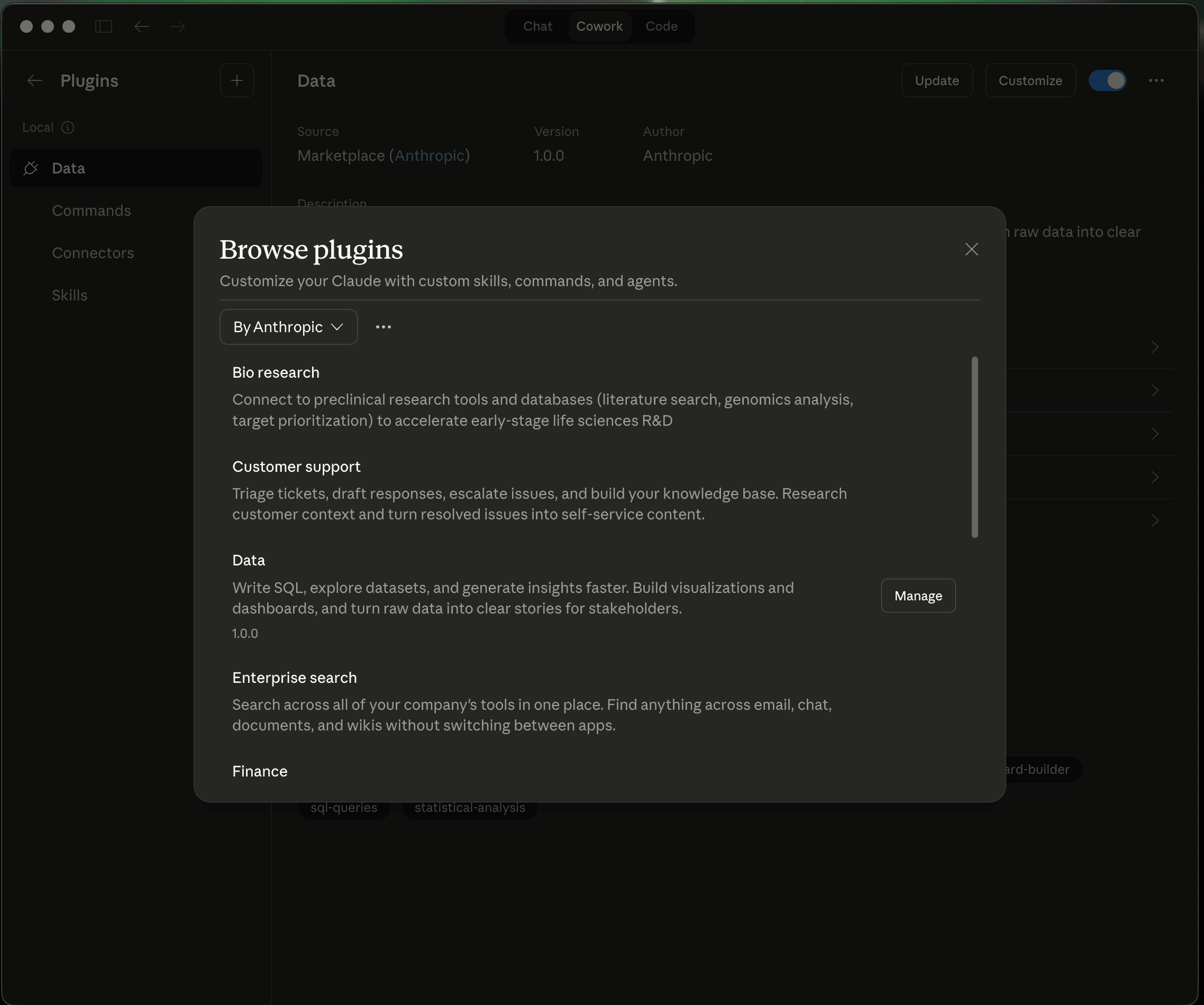
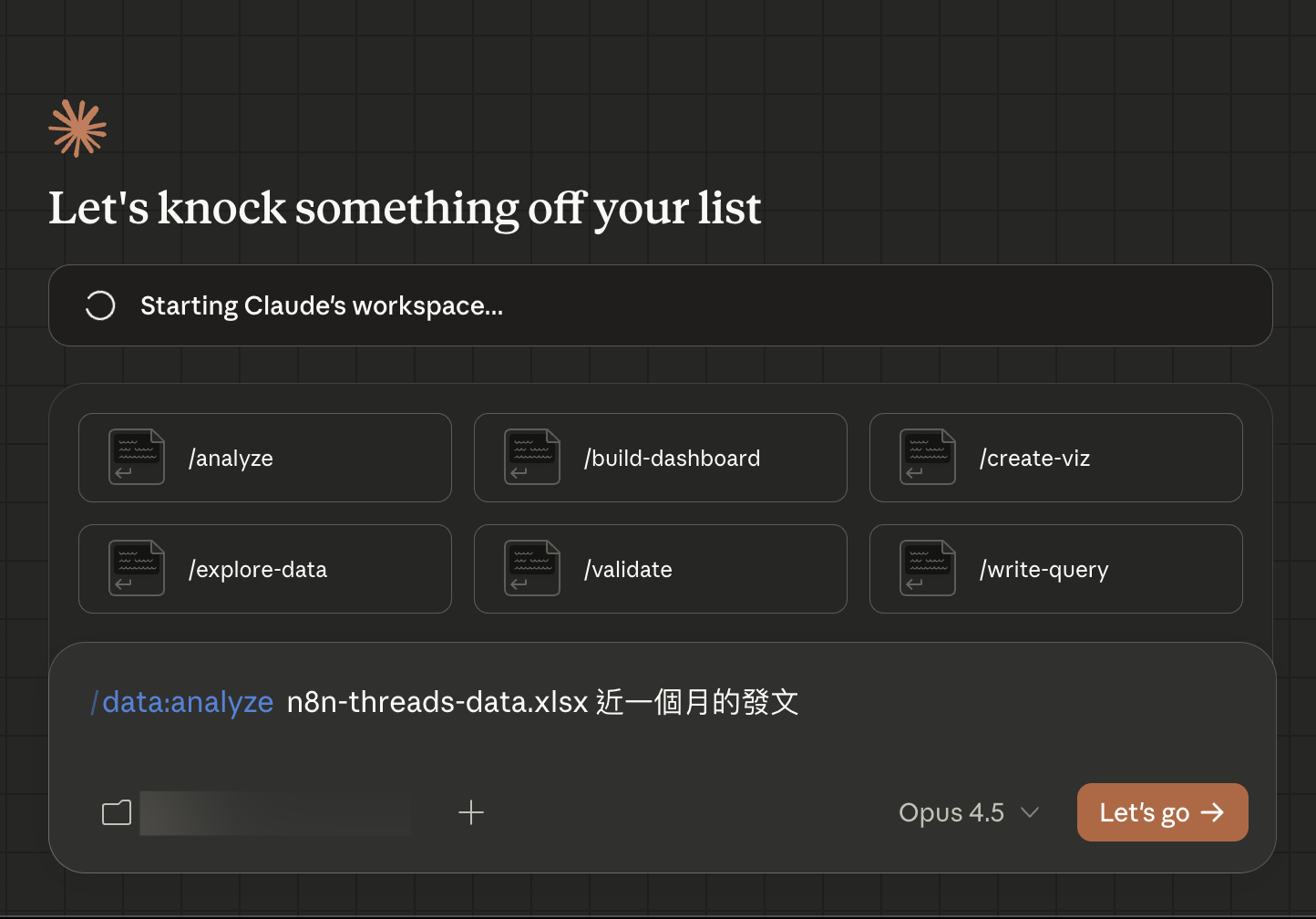
安裝後,Plugin 提供的 Commands 會直接顯示在主介面,方便你快速使用:
實際應用範例
Data Plugin 應用場景: 裡面有資料分析、統計分析、資料視覺化等技能可以使用。
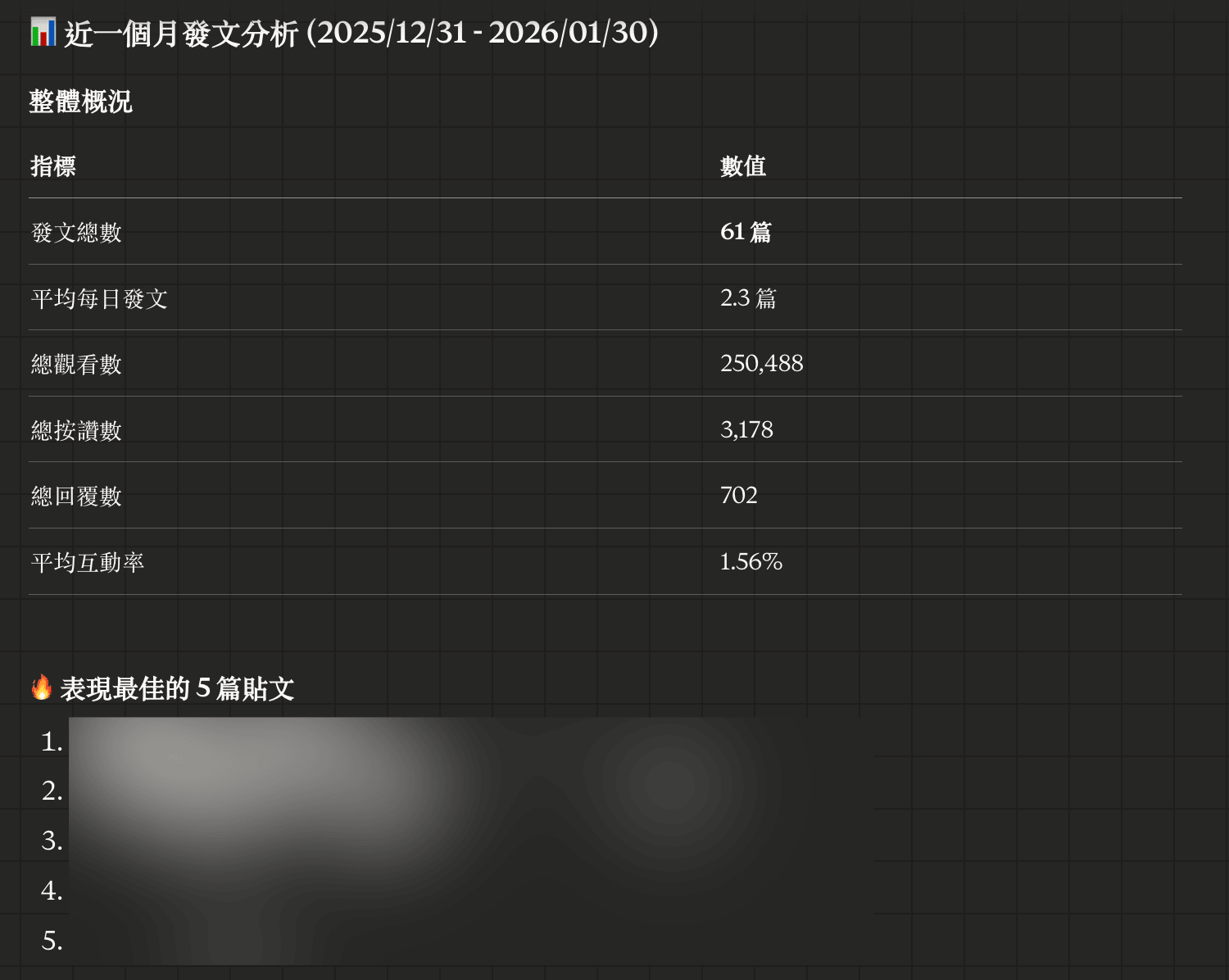
實測用 Data plugin 分析 Threads 發文數據,直接產出完整的統計報表:
自訂 Plugins
官方 plugins 可以在 GitHub 上找到完整 source code。
除了從 Marketplace 安裝,你也可以上傳自己打包的 plugin:
- 在 Plugins 管理介面點選「+」
- 選擇「Upload local plugin」
- 拖曳或選擇
.zip檔案

Computer Use — 讓 Claude 幫你操作軟體(新功能)
前面介紹的功能都是在資料夾裡面處理檔案 但有時候你需要的不只是檔案操作,而是真的打開某個軟體幫你做事
現在 Cowork 可以做到了
啟用方式
進入 設定 → 一般,把 Computer Use 打開 開啟後 Claude 會透過截圖來觀察螢幕,然後模擬滑鼠和鍵盤操作
什麼時候會用到?
搭配 Dispatch 的時候特別有感 人在外面,用手機請家裡的 Cowork 幫你:
- 把某個格式的檔案用特定軟體轉檔
- 開啟某個應用程式做特定操作
- 把處理好的檔案上傳到雲端
這些以前只有 Chrome 瀏覽器做得到的事 現在桌面軟體也可以了
它能看到你的螢幕並操作電腦
建議只在你信任的環境下使用,操作前也建議先把不相關的視窗關掉
Scheduled Tasks — 排程任務(2026/02/25 新功能)
Cowork 現在可以設定排程了! 讓 Cowork 按照你指定的時間自動執行任務。設定一次 prompt 就好。
例如:每天早上自動彙整昨天的 email 和 Slack 訊息,或是每週產出一份專案進度報告。
支援的排程頻率
| 頻率 | 說明 |
|---|---|
| Hourly | 每小時執行一次 |
| Daily | 每天執行一次 |
| Weekly | 每週執行一次 |
| Weekdays | 僅平日(週一到週五) |
| Manual | 手動觸發 |
怎麼設定?
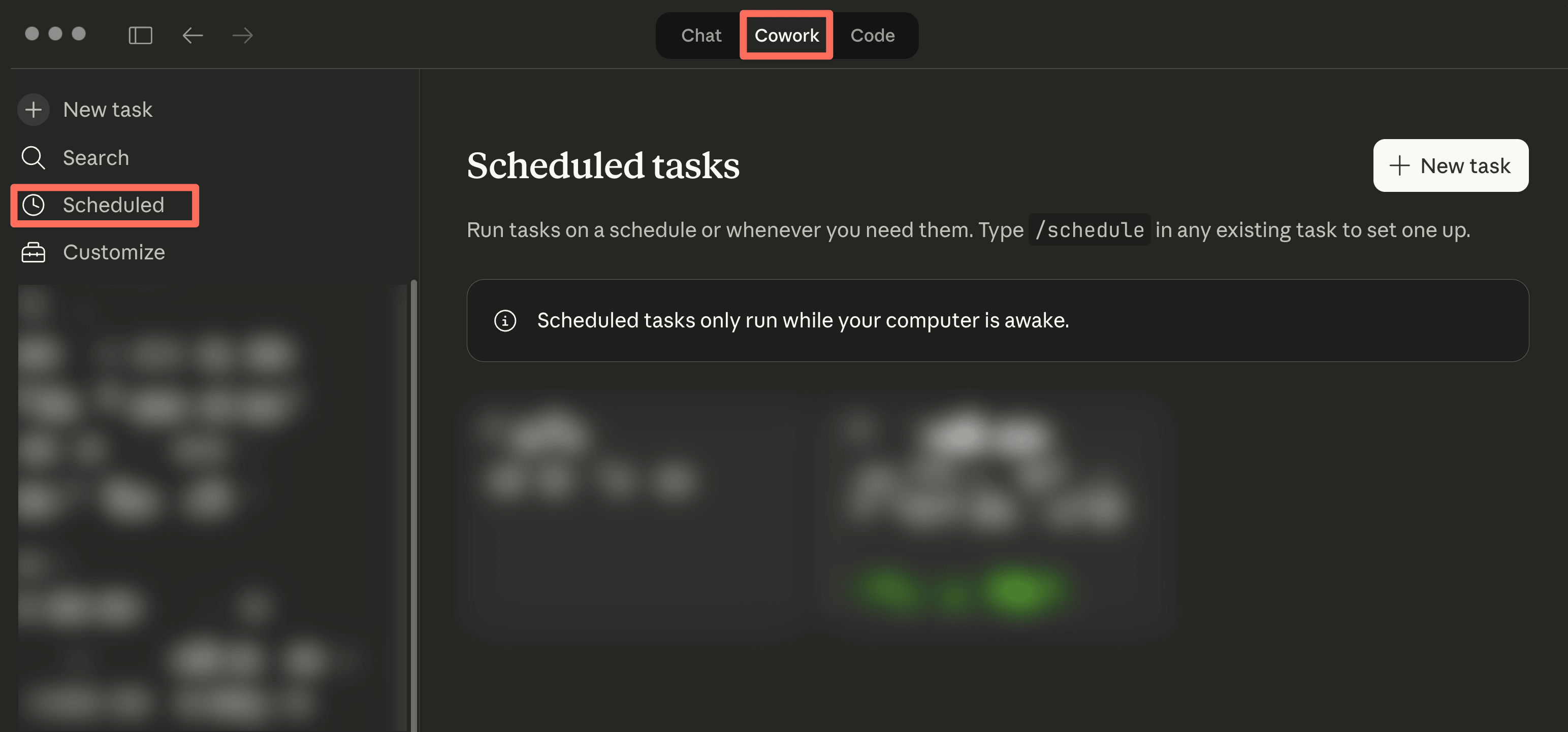
方式 1:新增 Task
點擊左上角 Scheduled 頁面,再點「+ New task」。
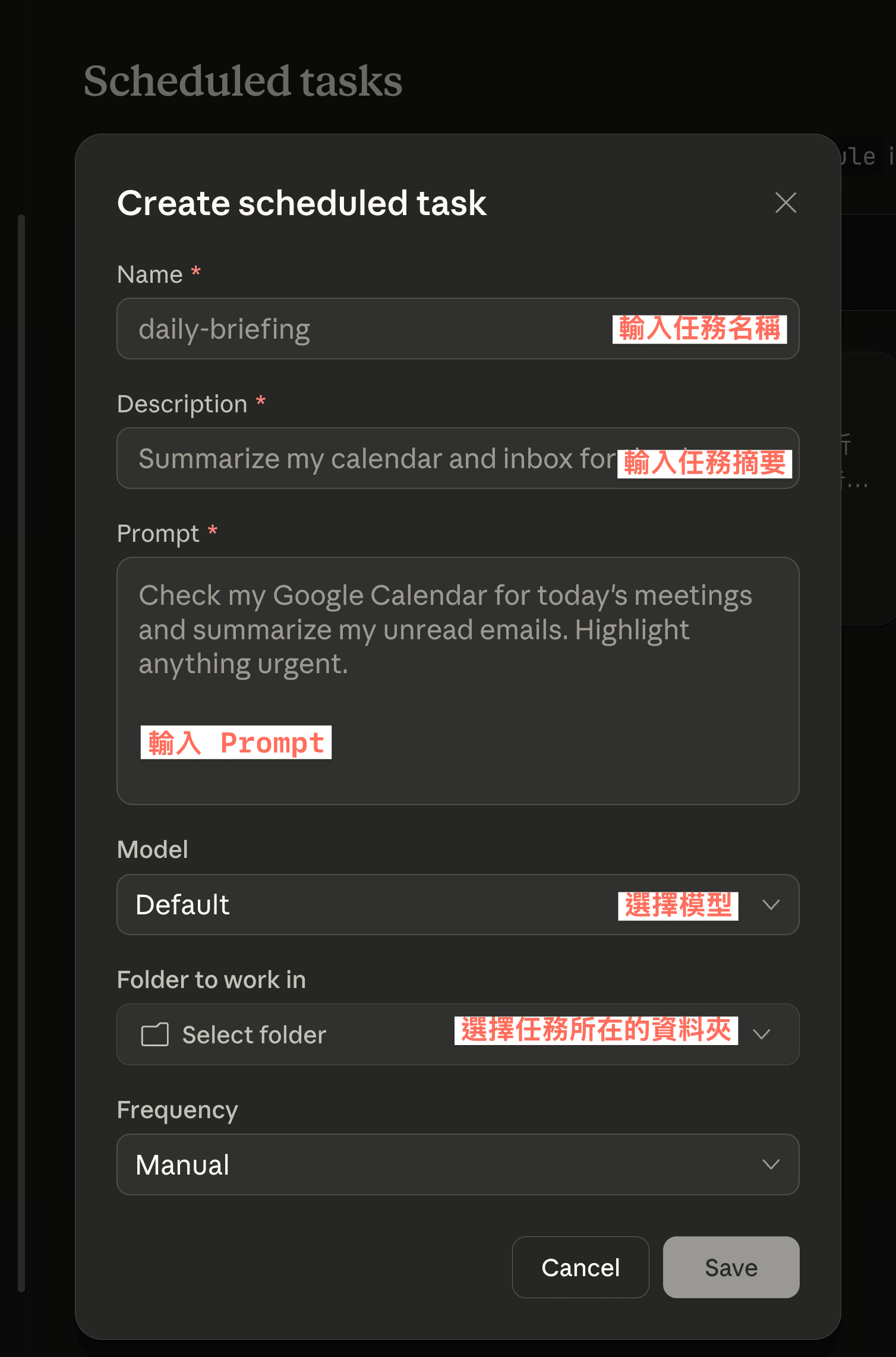
方式 2:從側邊欄設定
點左側邊欄的「Scheduled」,再點「+ New task」,填寫任務名稱、描述、排程頻率就完成了。
實測:每日 Threads 數據報告
我設定了一個每天自動執行的排程任務,讓 Claude 整理 Threads 的近期數據表現。
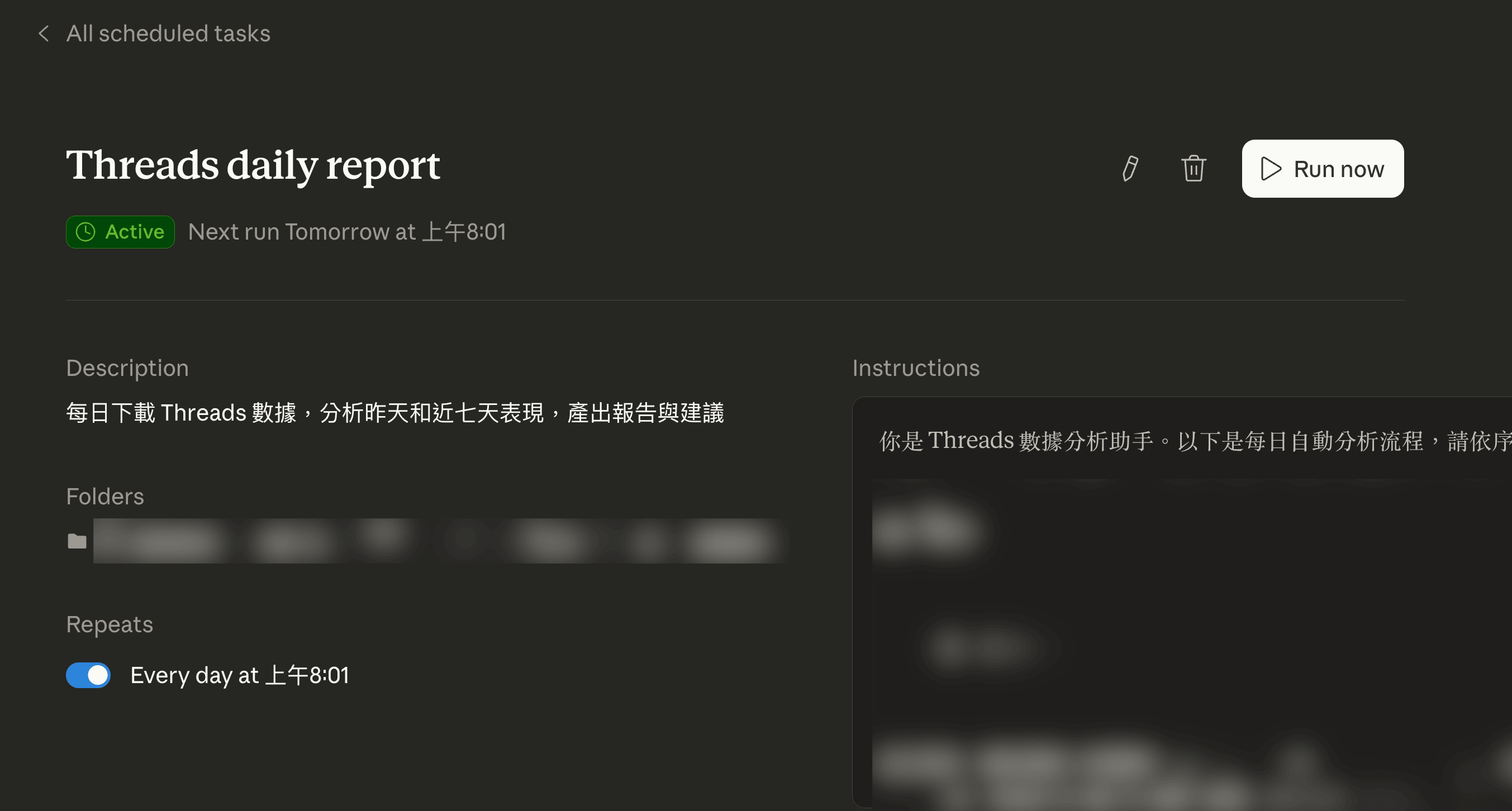
建立完成後可以看到任務的詳細資訊,包含執行狀態、下次執行時間,也可以隨時手動觸發:
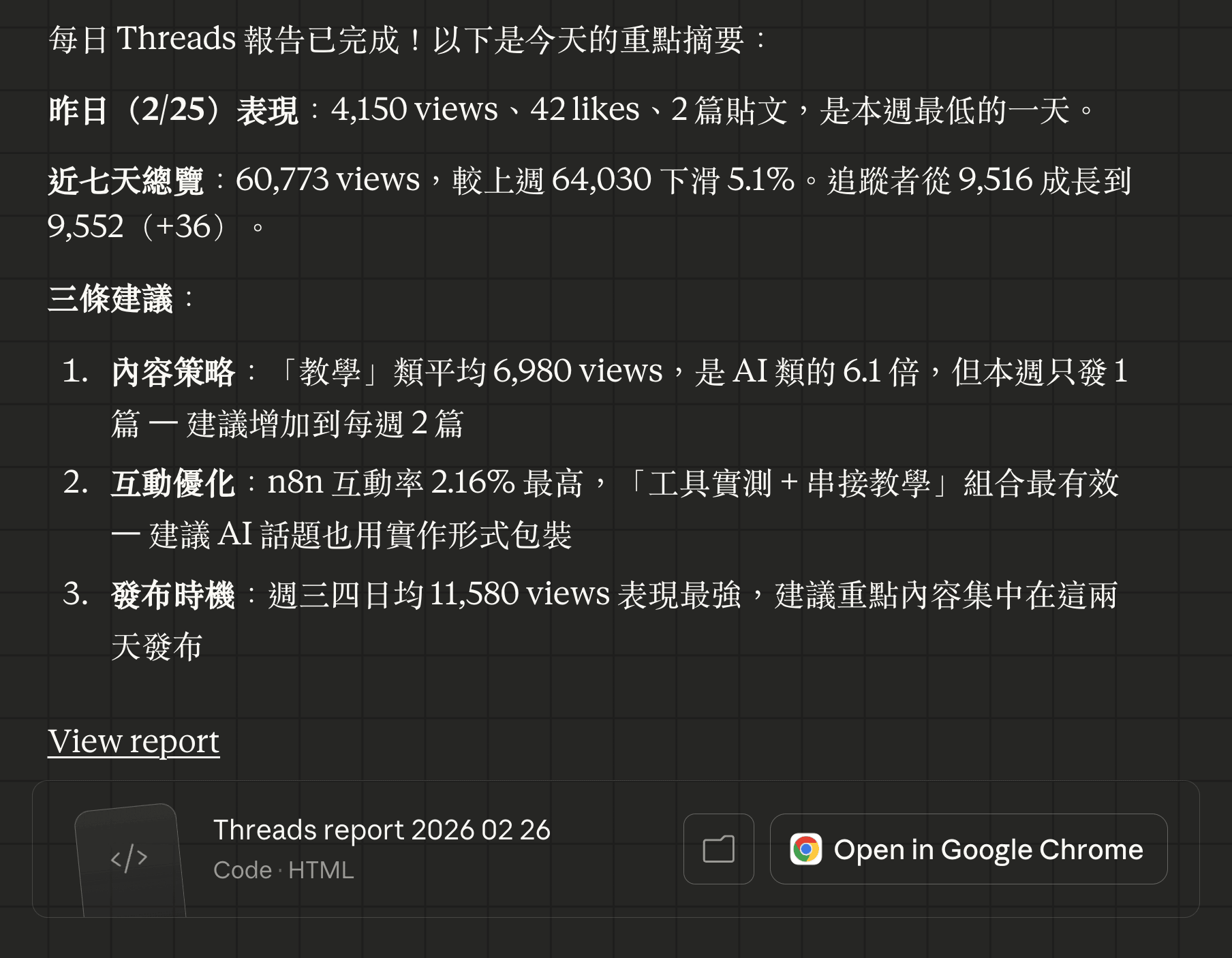
排程時間到了之後,Cowork 會自動開始執行,產出摘要和建議:
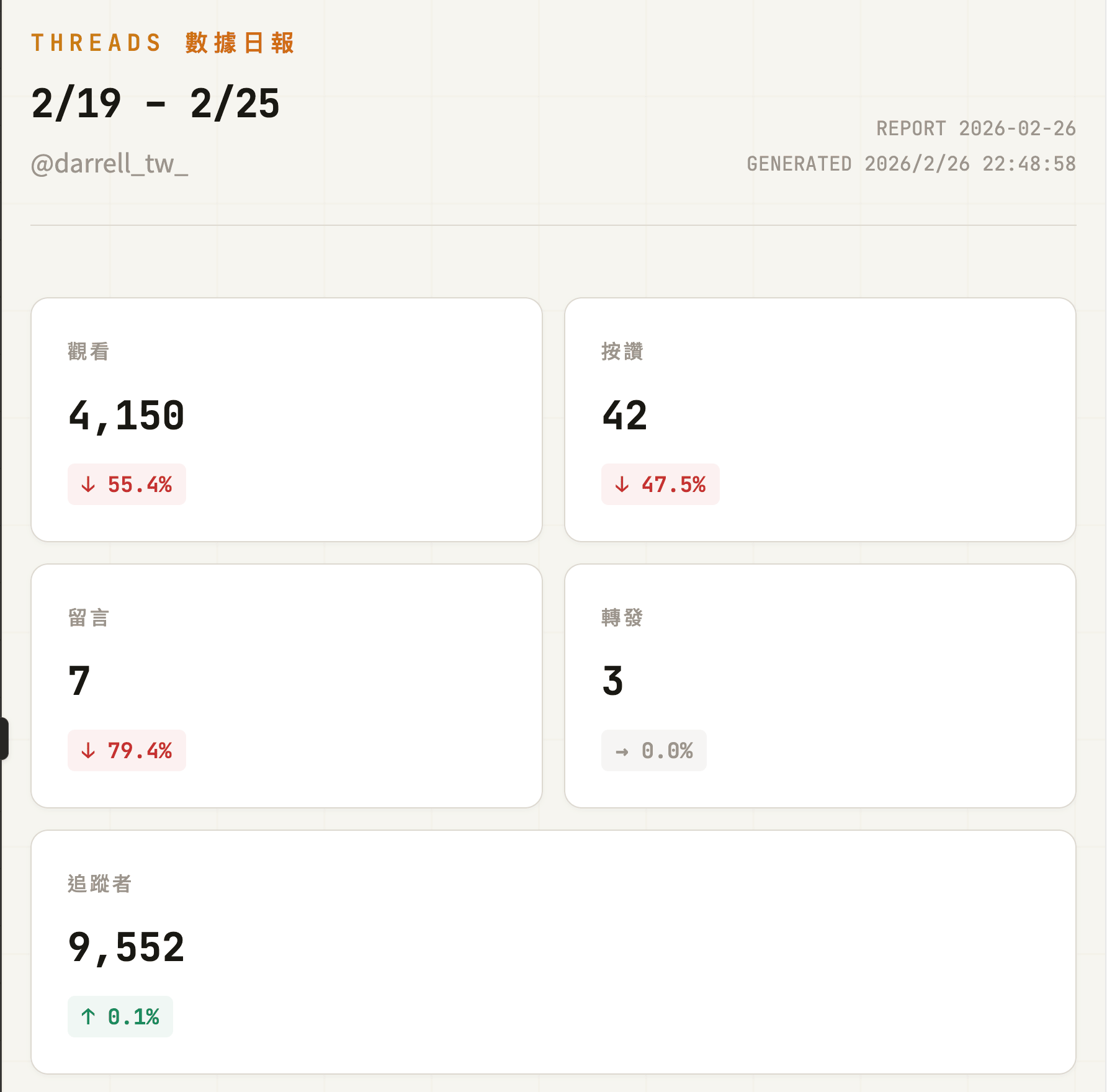
它還會根據 prompt 自動生成一份完整的視覺化報告,包含觀看數、按讚、留言等數據:
每天早上打開電腦就能看到報告,完全不用手動操作。
Subagent — 同時做好幾件事
一般的 AI 都是一件事做完再做下一件 Cowork 不一樣,它可以同時派出好幾個 Subagent
舉個例子: 你請 Claude 每天早上幫你蒐集三個領域的最新資訊
- 產業新聞
- 競品動態
- 技術文章
如果一個一個跑,可能要花不少時間 而且資料一多,對話的上下文容量很容易被塞爆
Cowork 的做法是同時開三個 Subagent 各自蒐集,最後統一彙整成一份報告
速度快很多,而且每個 Subagent 有自己的對話空間 不會互相干擾
你不需要自己指定「開三個 Subagent」
只要任務本身適合拆分,Claude 就會自己決定
常見問題
結語
Claude Cowork 特別適合經常處理檔案整理、文件製作的人,特別是不會寫程式的一般用戶。目前需要 Claude Pro 以上的訂閱,macOS 和 Windows 都能使用。
蠻推薦給常常為檔案整理頭痛的人,能省下不少時間。
目前 Cowork 還是研究預覽階段,Anthropic 計畫依使用回饋快速迭代。
有訂閱 Claude Pro 方案以上的大家, 一定要來試試看 Cowork,肯定能帶給你一些 wow 的時刻
相關文章推薦

參考來源
- Assign tasks to Claude from anywhere in Cowork - Help Center
- Introducing Cowork - Claude Blog
- Getting Started with Cowork - Claude Help Center
- Introducing Anthropic Labs
- Cowork Plugins - Claude Blog
- knowledge-work-plugins - GitHub
- TechCrunch: Anthropic brings agentic plugins to Cowork
- Schedule recurring tasks in Cowork — Help Center