
2025/03/07 更新
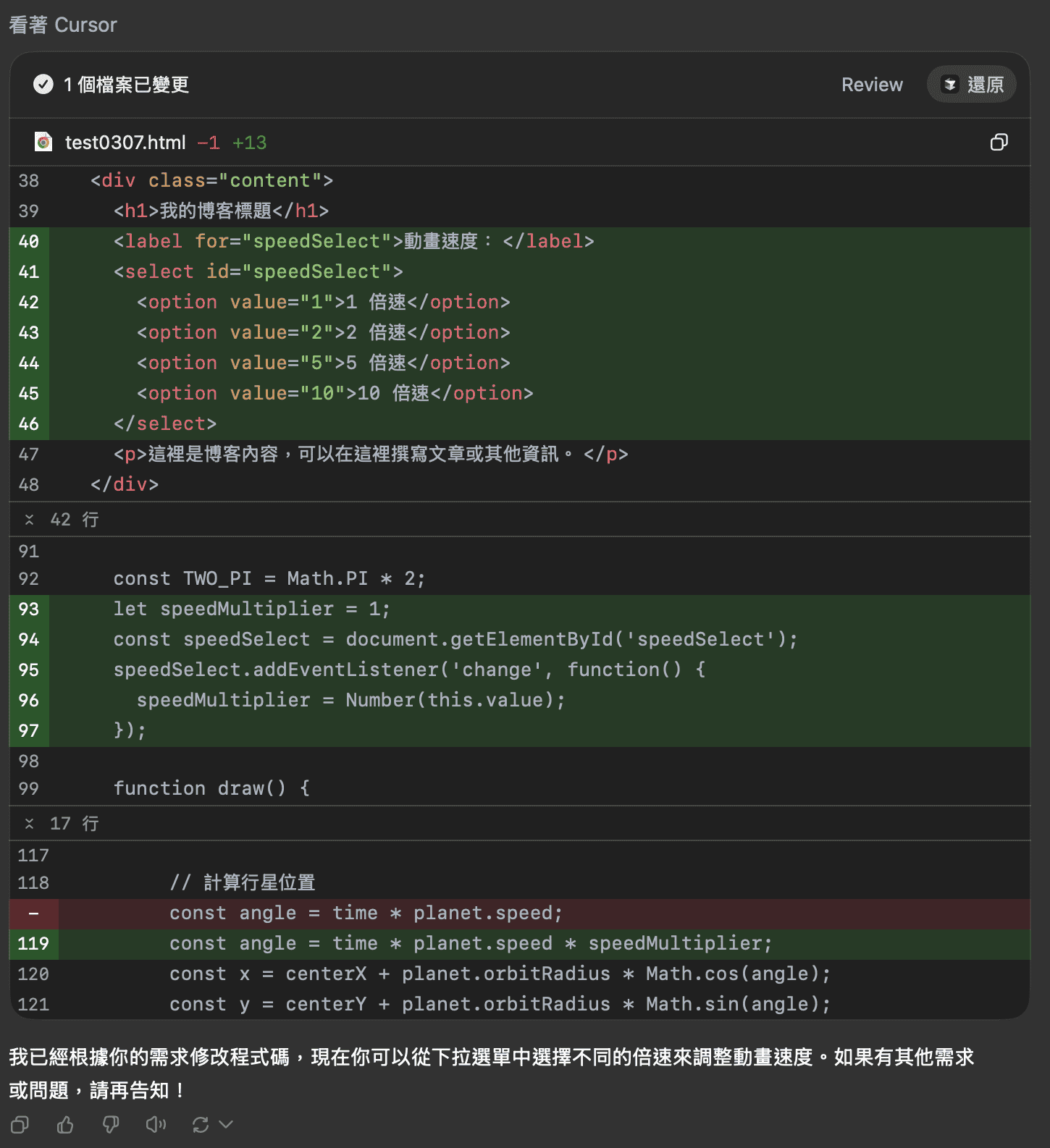
直接編輯 VSCode, Cursor 的程式碼
OpenAI 在最近更新了消息 ChatGPT for macOS can now edit code directly in IDEs
代表 ChatGPT 終於不是只能讀取 IDE 的程式碼了,現在還能實現直接編輯的效果
安裝與更新
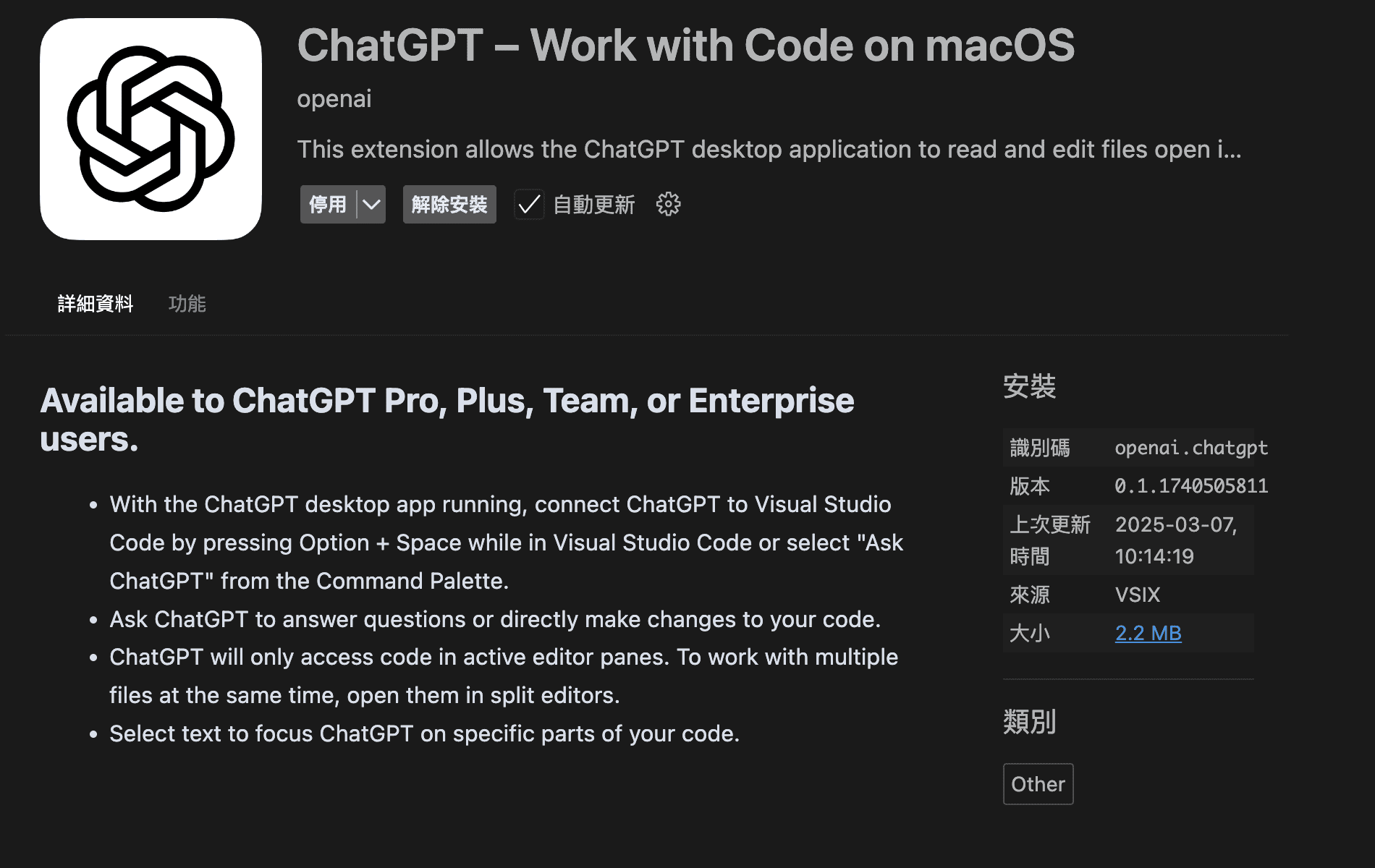
安裝如下方文章提到,但如果是先前安裝過的人 要檢查看看自己的 VSCode 套件是否有更新喔 最新版本的檢查方式:
運作效果
實際運作效果不錯,就是真的省略了複製程式碼過去的步驟 尤其當你的程式碼是比較長 他會分段修改時,以前得一段一段複製 現在他直接幫你處理好!
缺點
無法看到其他程式碼,還是只能處理 Cursor 當下開啟的程式碼檔案 不像在 Cursor 能直接透過 Agent 或 Edit 來處理整個專案裡面的多隻程式碼
在 MacOS 讓 ChatGPT 和其他 App 一起運作
在 2024/11 測試的當下,目前這個功能只有在 Plus 和 Enterprise 版本才能使用, 並且只有 MacOS 才有支援
對開發者來說最棒的是現在 chatGPT 可以讀到 VSCode 裡面選取的程式碼了, 再也不用複製貼上,但必須說和 CursorAI 相比還是有一段差距, 畢竟 CursorAI 是有能力讀取整個專案或是多個程式碼文件來給建議或協作的。
目前支援的 Apps
20241126 更新
新增了下列 Apps:
| 類別 | 應用程式 |
|---|---|
| VS Code Forks |
|
| JetBrains IDEs |
|
| 其他應用程式 |
|
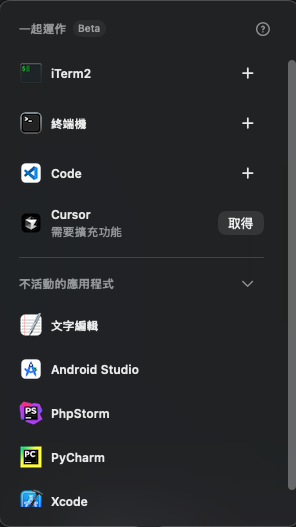
- VSCode
- Terminal
- iTerm
- 文字編輯工具
- XCode
更新過後涵蓋了大量的開發者 APP 像是 APP 工程師要是同時在 Mac 開發 iOS 和 Android 就能共同使用 ChatGPT 來協助

啟用步驟
VSCode & Cursor 要安裝擴充套件
請先到這個頁面下載擴充套件
How to install the Work with Apps Visual Studio Code extension
Cursor 也是 VSCode Based 的 App,所以安裝同一個擴充套件就好
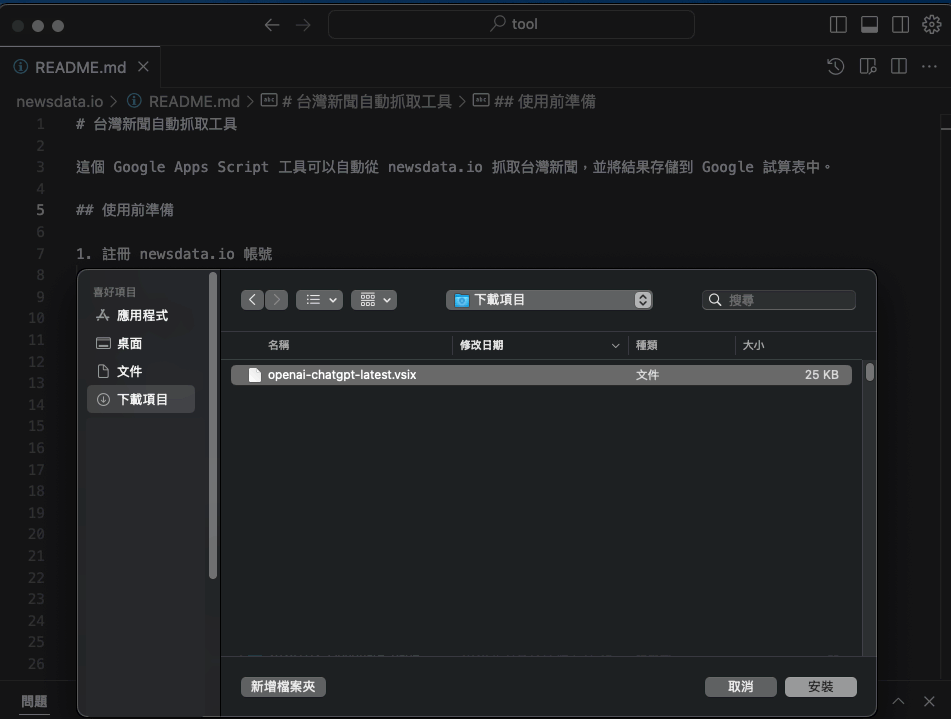
步驟1 : Command + Shift + P 開啟控制列
貼上 Extensions: Install from VSIX… 並選擇
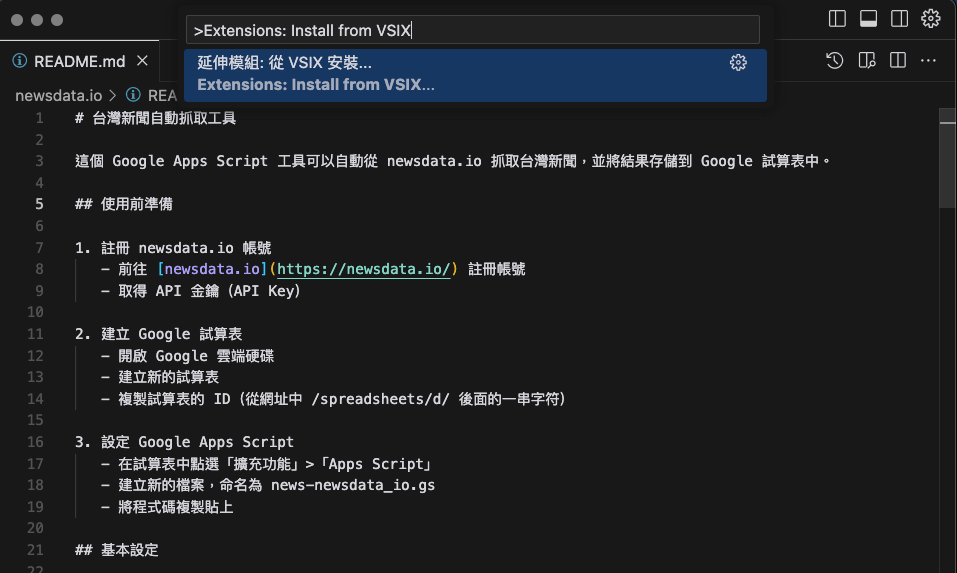
步驟2 : 選擇下載的 vsix 檔案
安裝完成後就可以正常在 ChatGPT 啟用了
一般啟用步驟:
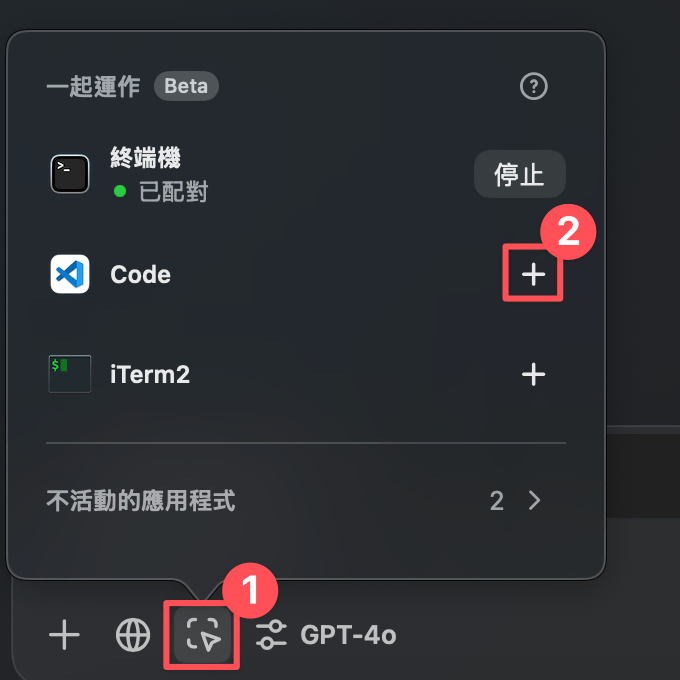
啟用步驟也蠻簡單,只要點擊啟用後就可以了 目前測試起來,啟用後就可以回到 ChatGPT 的 App ��透過 Prompt 使用這些功能
跨越 APP 的操作
這次示範的情境是, 原本有一隻 Python 程式碼之前已經透過 ChatGPT 幫忙產生
該程式碼就是簡單的計算機功能,但多一些有趣的互動情境
請 ChatGPT 測試程式碼
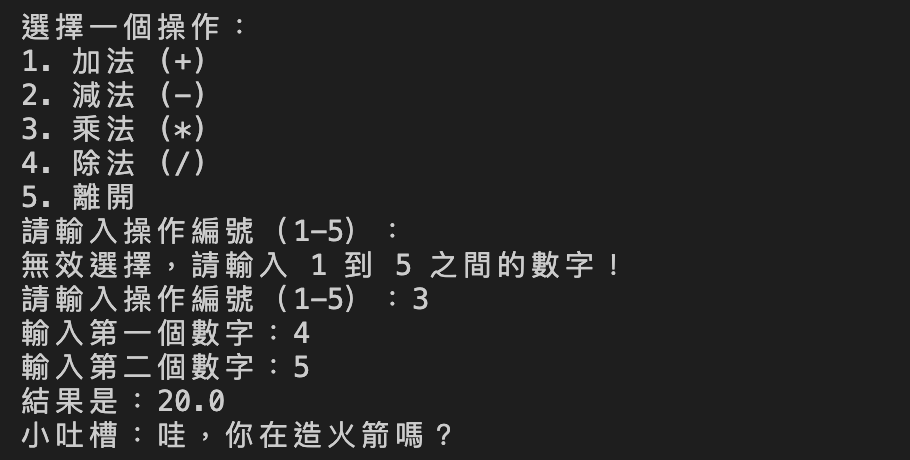
通常我們寫完程式後,都會自己執行看看是否正確執行 那現在 ChatGPT 可以調用終端機後 就可以直接請 ChatGPT 幫忙測試看看 並且包含多種的情境來測試
1.加法 (5 + 3):
- 結果:8
- 小吐槽:看起來很簡單的計算啊~

2.減法 (10 - 20):
- 結果:-10
- 小吐槽:減掉壓力,也減掉煩惱!

3.乘法 (-4 * 5):
- 結果:-20
- 小吐槽:乘法讓人感覺很有力量!

4.除法 (50 / 10):
- 結果:5.0
- 小吐槽:小心別掉進無限循環的深淵哦~

5.除法 (10 / 0):
- 結果:錯誤處理正常
- 提示:喂喂喂,除以零是要毀滅宇宙嗎?

6.加法 (大數字加法 1e10 + 1e10):
- 結果:20000000000.0
- 小吐槽:看起來很簡單的計算啊~

7.乘法 (0 * 100):
- 結果:0
- 小吐槽:乘法讓人感覺很有力量!

8.減法 (-5 - (-10)):
- 結果:5
- 小吐槽:減掉壓力,也減掉煩惱!
請 ChatGPT 解釋程式碼(影片)
在 Cursor 選取需要 ChatGPT 幫忙的程式碼
並且使用快捷鍵
option + shift + 1
chatGPT 的對話視窗就會從下方彈出了!
VSCode 的限制
雖然 ChatGPT 可以查看 VSCode 的程式碼,但還無法直接修改 VSCode 的程式碼 不確定是否 Prompt 寫法有問題,還是現階段就是個限制
未來的想像
可以預見未來 ChatGPT 可以調用更多不同的 APP 現在能使用 Terminal 終端機,其實應該就有很多可能 只是現階段還沒測試出來,或是想像力還不到 本篇文章會密切注意社群的討論或更新