不在電腦旁,也想讓 Claude 幫忙做事?
用 Claude Code 一段時間後,蠻常遇到一個情境:
人在外面,突然想到「啊那個 bug 可以先讓 Claude 去查一下」,但電腦在家裡,只能乾等回去再說
以前只能等回到電腦前才能動手
現在 Claude Code 推出了 Channels 功能,直接用手機的 Discord 或 Telegram 傳訊息給 Claude Code session
Claude 在電腦上執行完,結果回傳到手機
先搞清楚:Channels 跟 Remote Control 不一樣
Claude Code 最近同時推出了 Remote Control 和 Channels 兩個功能,很容易搞混
簡單來說:
- Remote Control = 遠端桌面,從手機瀏覽器或 Claude App 連回電腦繼續操作
- Channels = 訊息收件匣,Discord/Telegram 訊息從外面推進來觸發 Claude
| 比較項目 | Remote Control | Channels |
|---|---|---|
| 本質 | 遠端操作同一個 session | 外部訊息推入 session |
| 介面 | claude.ai/code 網頁、Claude App | Discord Bot、Telegram Bot |
| 遠端核准權限 | ✅ 可以從手機按核准 | ❌ 必須回電腦才能核准 |
| 接收外部事件 | ❌ | ✅ |
| 多人使用 | ❌ 綁定你的帳號 | ✅ 可以透過 allowlist 控制 |
| 啟動方式 | claude --remote-control | claude --channels plugin:... |
Channel 本質上是一個 MCP server
多了 --channels 這個啟動參數來啟用
前置條件
| 項目 | 說明 |
|---|---|
| Claude Code 版本 | v2.1.80 以上(可用 /status 查詢) |
| 登入方式 | 目前必須用 claude.ai 帳號登入(API key 不支援 Channels) |
| Bun runtime | Channel plugin 需要 Bun 來執行 |
| Team/Enterprise | 管理員需先到後台開啟 channelsEnabled 設定 |
安裝 Bun
如果還沒裝過 Bun,一行指令搞定:
1 | curl -fsSL https://bun.sh/install | bash |
裝完確認一下版本:
1 | bun --version |
Discord Channel 設定
這次要建的是完整的 DiscordBot,步驟會比 Webhook 還要複雜一點!
第一步:建立 Discord 應用程式
- 打開 Discord Developer Portal
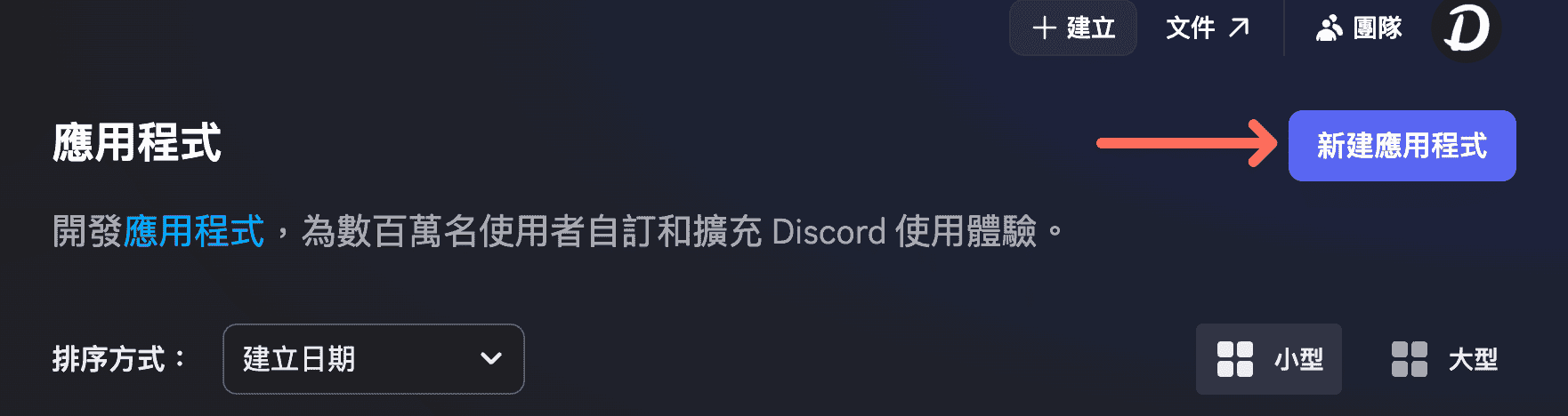
- 點右上角 新增應用程式(New Application)
- 取個名字(例如
My Claude Bot),點 Create
第二步:設定 Bot 權限和 Message Content Intent
- 左側選單點 機器人(Bot)
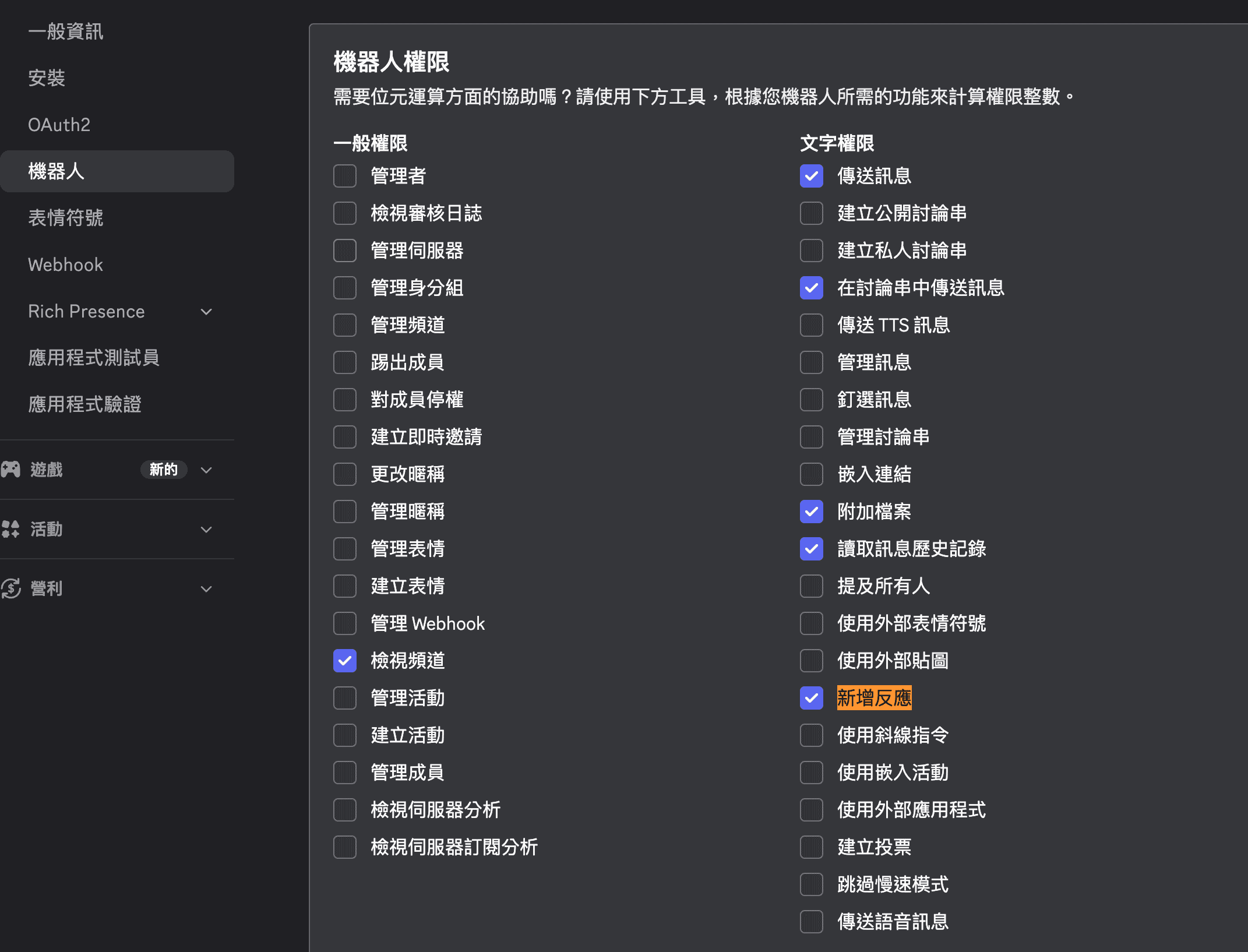
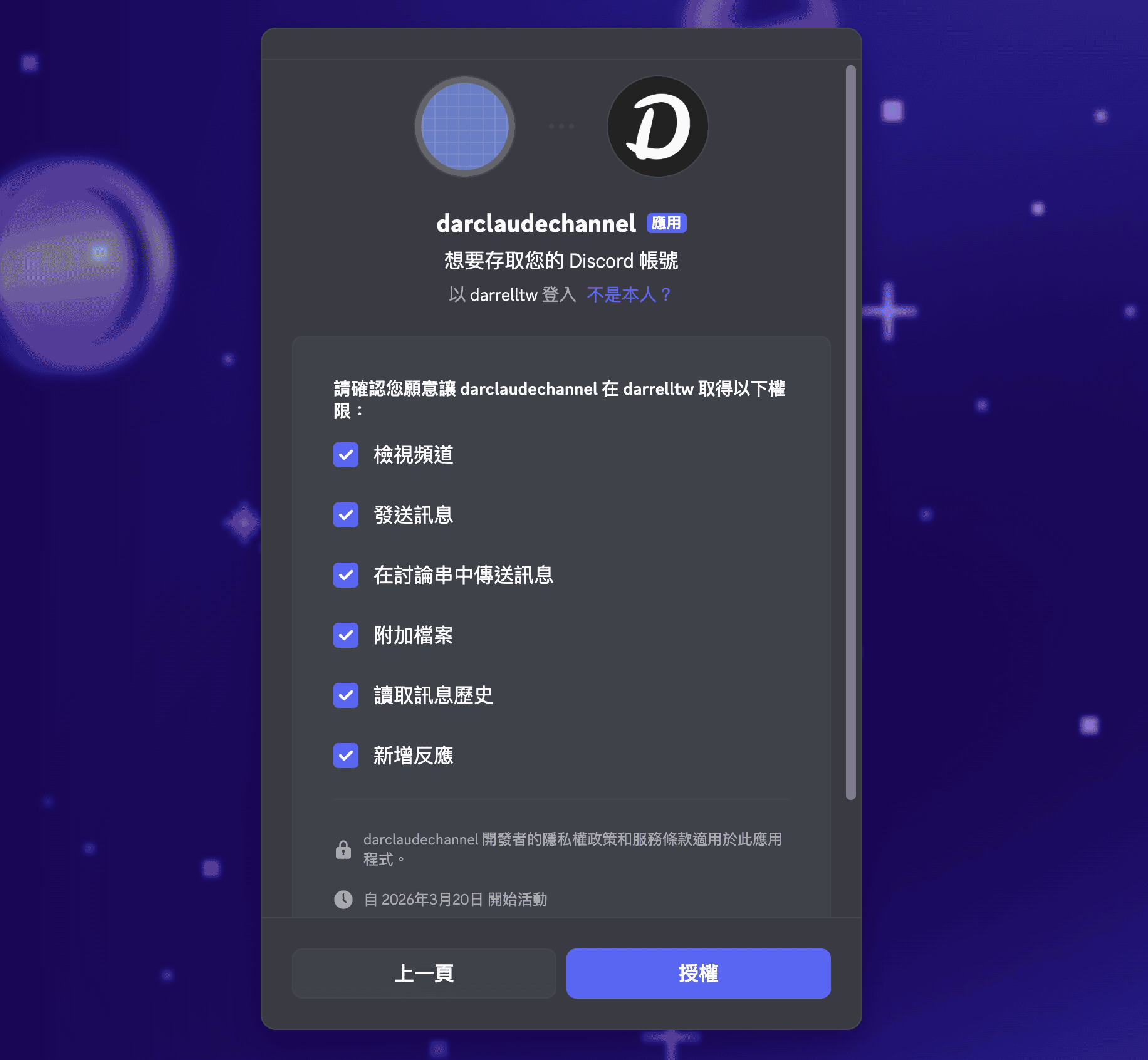
- 往下捲到機器人權限,勾選這些:
- 檢視頻道(View Channels)— 在「一般權限」
- 傳送訊息(Send Messages)— 在「文字權限」
- 在討論串中傳送訊息(Send Messages in Threads)— 在「文字權限」
- 讀取訊息歷史記錄(Read Message History)— 在「文字權限」
- 附加檔案(Attach Files)— 在「文字權限」
- 新增反應(Add Reactions)— 在「文字權限」
- 再往下把 Message Content Intent 打開
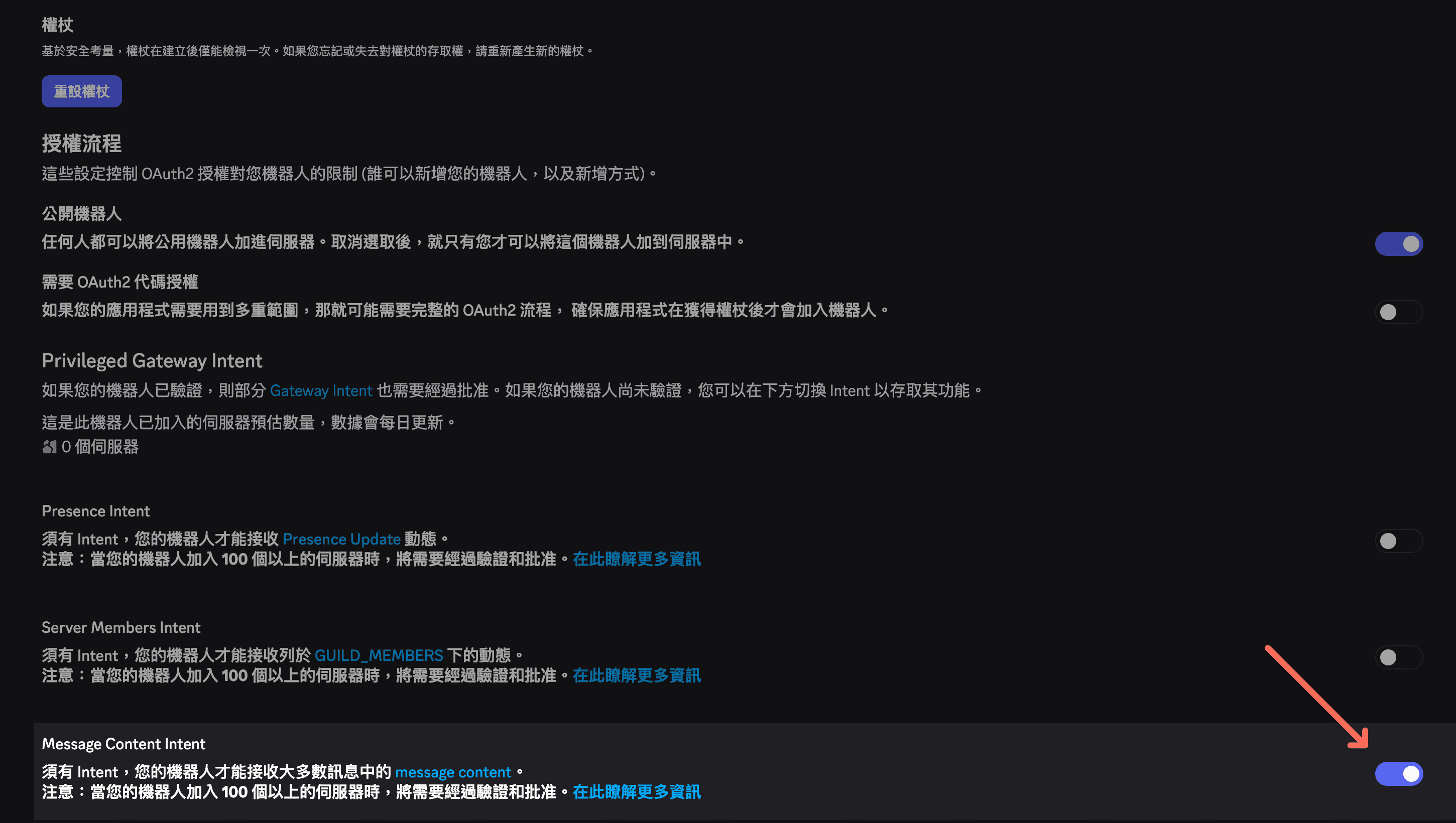
Message Content Intent 超級重要,很多人會漏掉。不開的話,Bot 收到的訊息內容會是空的
第三步:取得 Bot Token
- 還是在 機器人(Bot)頁面,往上捲到 Token 區塊
- 點 Reset Token(會要你確認)
- 複製 Token
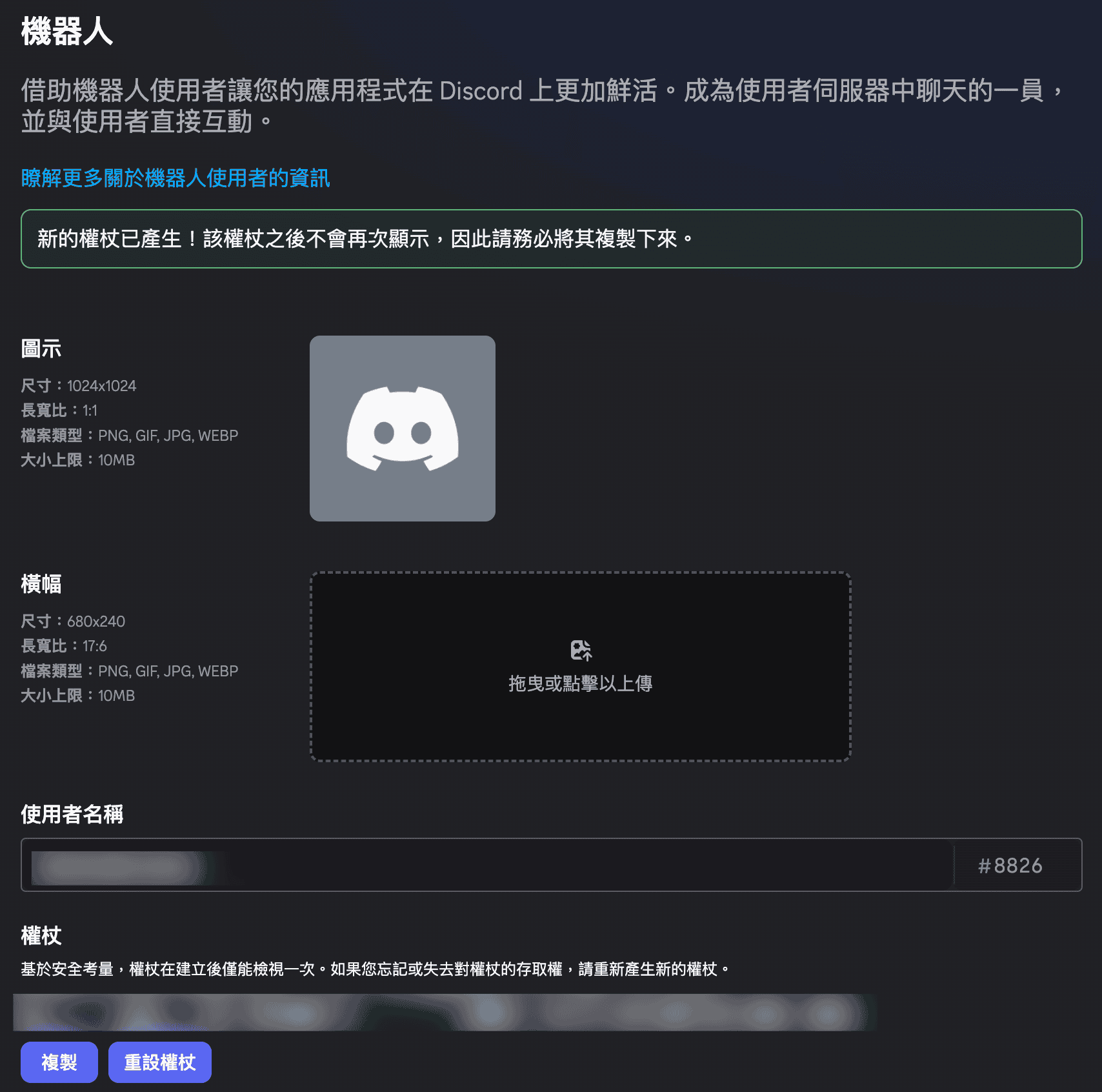
Token 只會顯示一次,沒複製到就要再 Reset 重新產生
第四步:邀請 Bot 進你的 Discord 伺服器
Discord 規定你必須跟 Bot 在同一個伺服器,才能私訊它
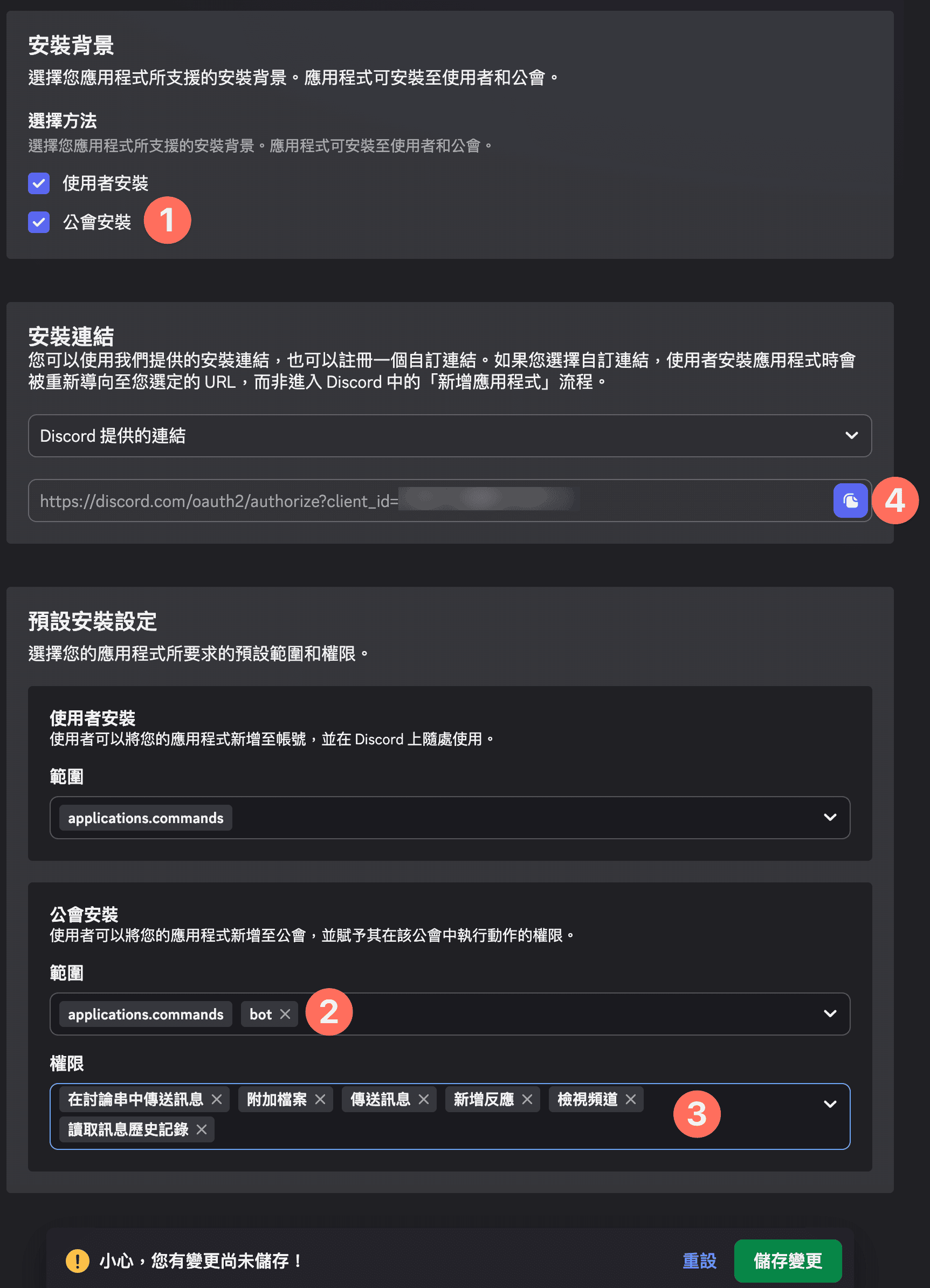
- 左側選單點 安裝(Installation)
- 確認「公會安裝」(就是伺服器安裝)有勾選,範圍選 bot
- 這邊下面也需要確認權限,沒有的話再選一次那六個權限
- 複製「安裝連結」的 URL
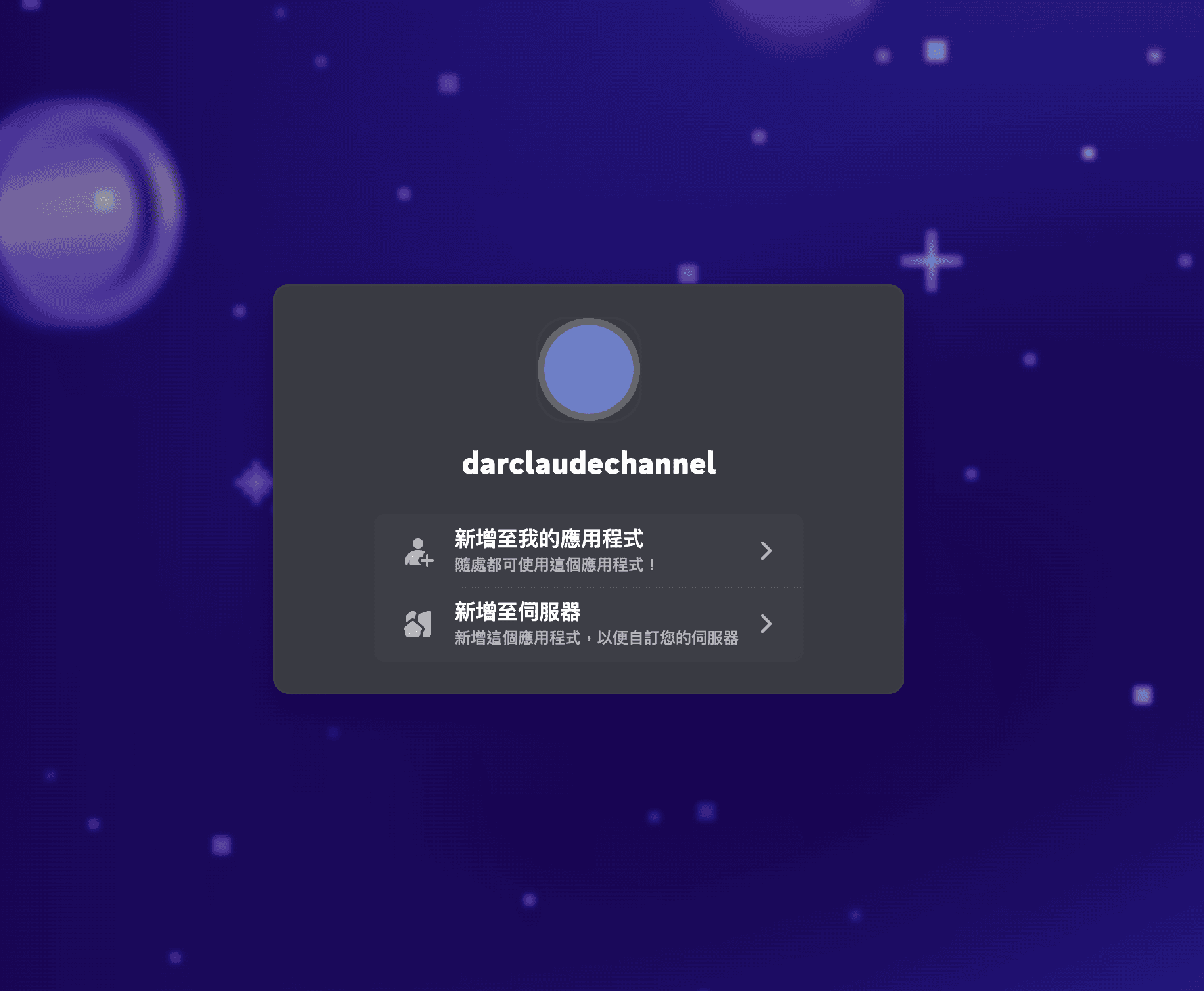
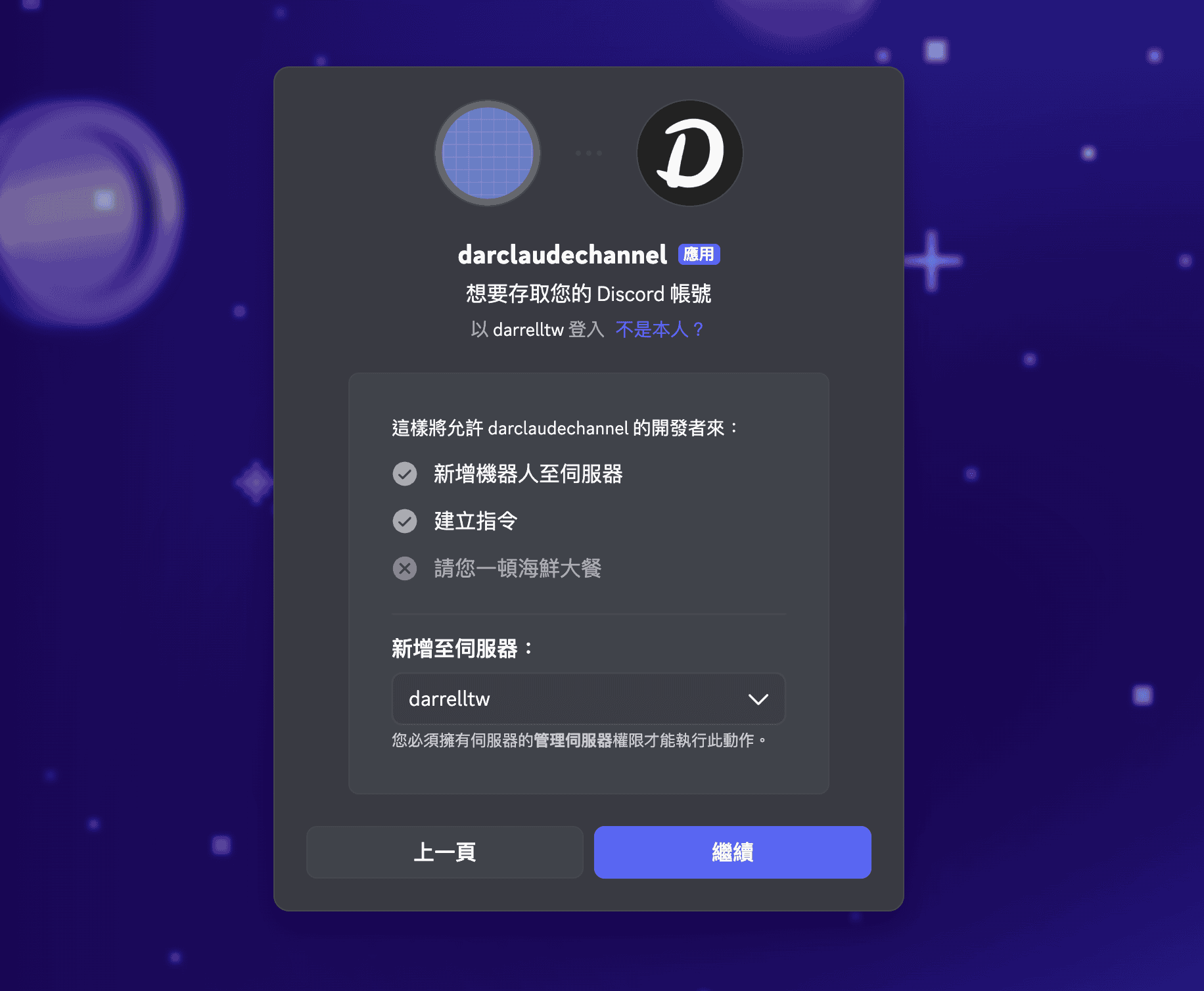
- 在瀏覽器開啟 → 選「新增至伺服器」→ 選擇你的伺服器 → 授權
開啟安裝連結後,選「新增至伺服器」
選擇你的伺服器,確認權限後按授權
第五步:在 Claude Code 安裝 Discord Plugin
回到 Terminal(終端機),開啟 Claude Code。
1 | claude plugin marketplace add claude-plugins-official anthropics/claude-plugins-official |
加完後安裝 Discord plugin:
1 | claude plugin install discord@claude-plugins-official |
如果你跟我一樣也沒有 claude-plugins-official
顯示錯誤訊息
1 | Plugin "fakechat" not found in any marketplace |
那就要先安裝這個 marketplace
目前會缺少這個 marketplace 的原因未知,可能是我很久以前就開始用

第六步:設定 Bot Token
在同一個 Claude Code session 裡,貼上第三步複製的 Token:
1 | /discord:configure 你的Token貼在這裡 |
這會把 Token 存到 ~/.claude/channels/discord/.env
第七步:帶 --Channel 重新啟動
先退出 Claude Code(/exit 或 Ctrl+C),然後重新啟動:
1 | claude --channels plugin:discord@claude-plugins-official |
--channels 是關鍵,沒加的話 Bot 不會連線

第八步:配對你的 Discord
- 去 Discord,在伺服器成員列表找到你的 Bot,右鍵 → Message
- 隨便傳一句話
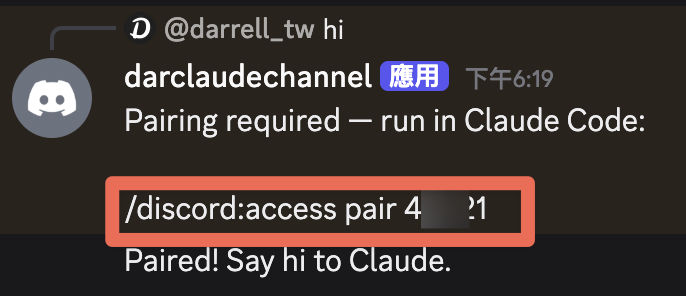
- Bot 會回覆一個配對碼(6 個字元)
- 回到 Claude Code,輸入:
1 | /discord:access pair 配對碼貼這裡 |
第九步:鎖定 Allowlist(建議)
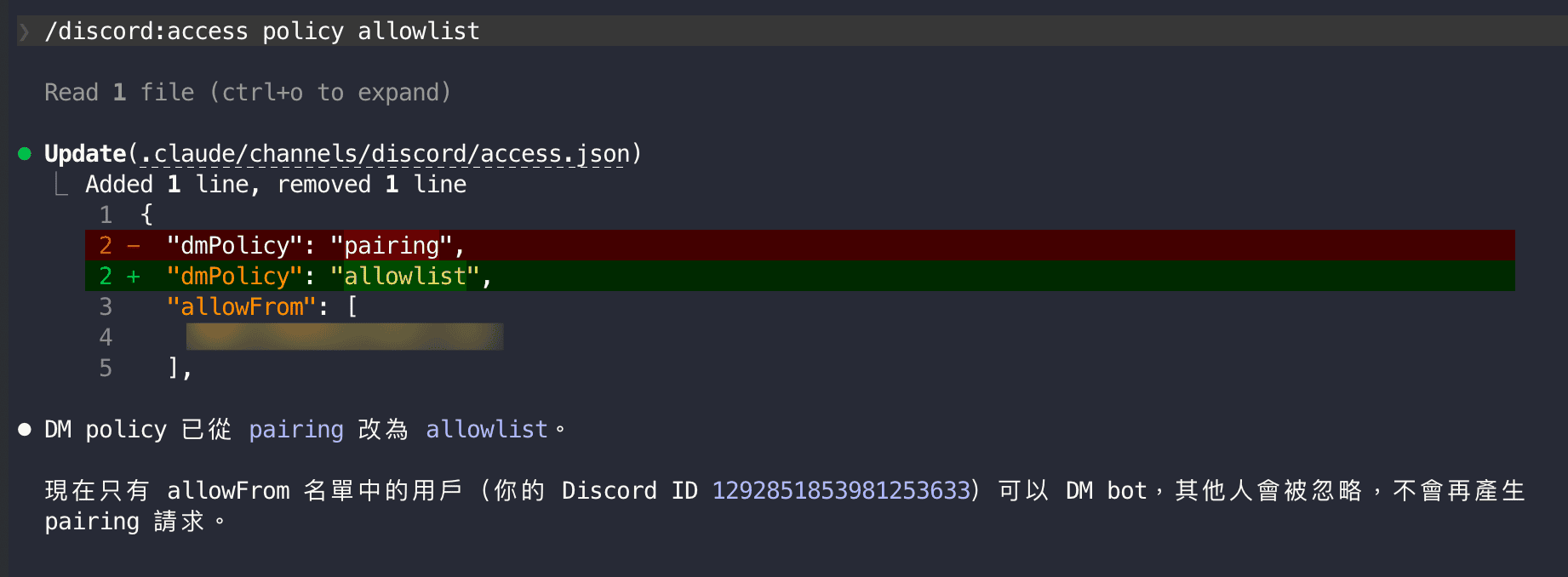
配對完成後,建議把 Bot 切成 allowlist 模式
這樣其他人私訊你的 Bot 不會收到配對碼:
1 | /discord:access policy allowlist |
設定完成!
Telegram Channel 設定
Telegram 的流程比 Discord 簡單很多,BotFather 一條龍搞定
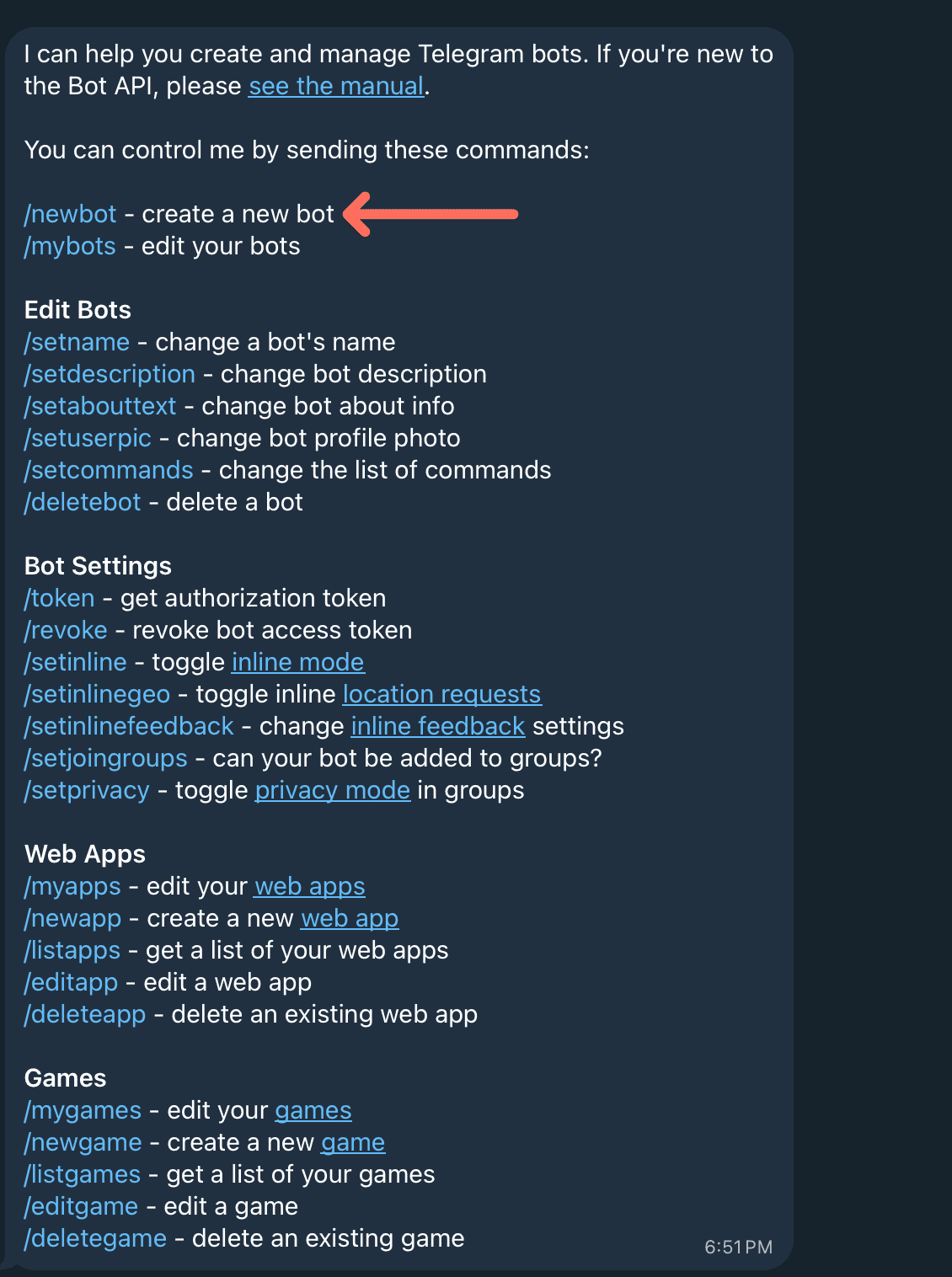
第一步:建立 Telegram Bot
- 在 Telegram 開啟 @BotFather
- 傳送
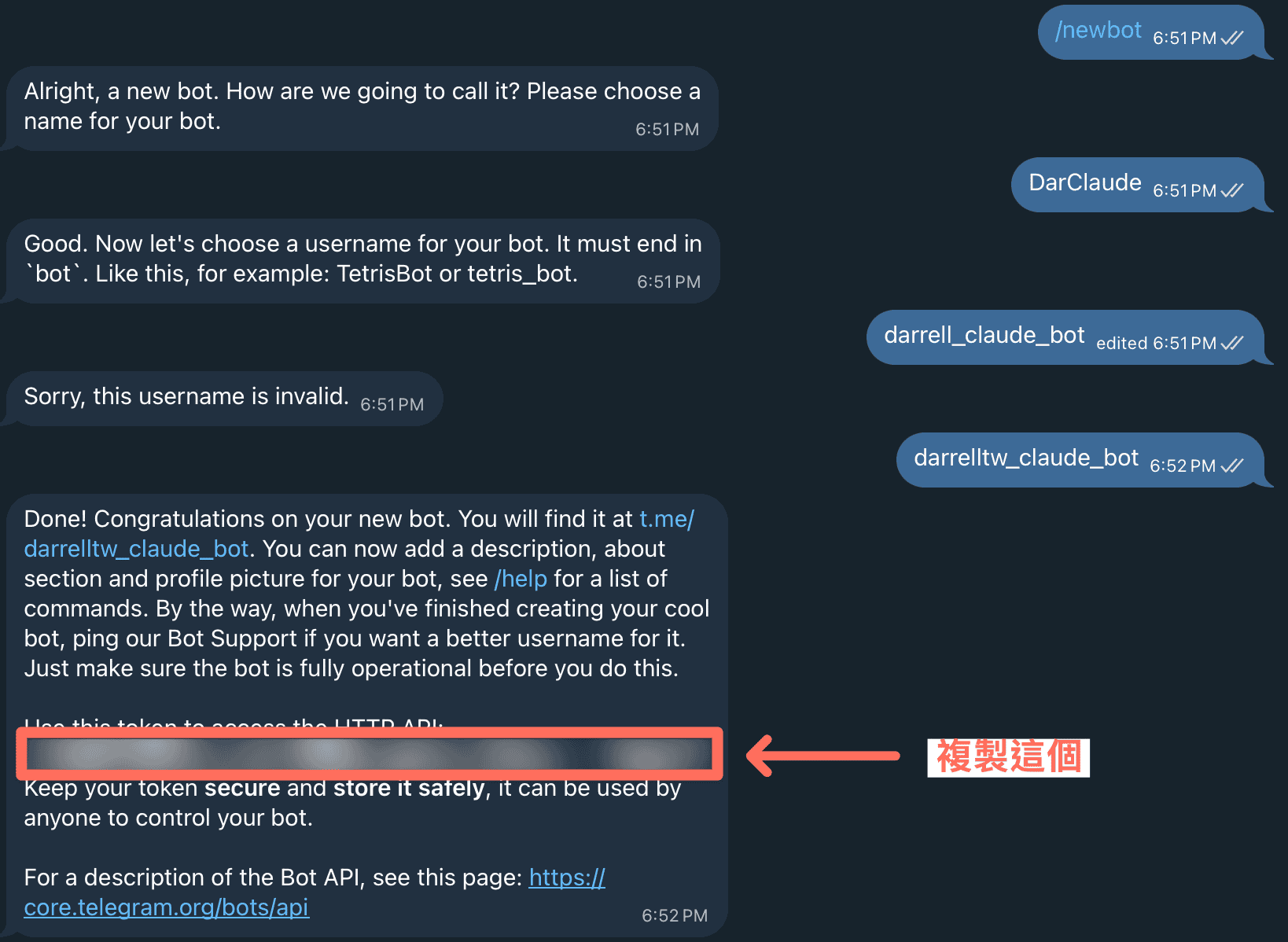
/newbot - BotFather 會問:
- Name:Bot 的顯示名稱(隨便取,可以有空格)
- Username:Bot 的帳號,必須以
bot結尾(例如my_claude_bot)
- BotFather 會回覆 Token,長得像
123456789:AAHfiqksKZ8... - 複製整串(包括前面的數字和冒號)
第二步:安裝 Plugin 和設定 Token
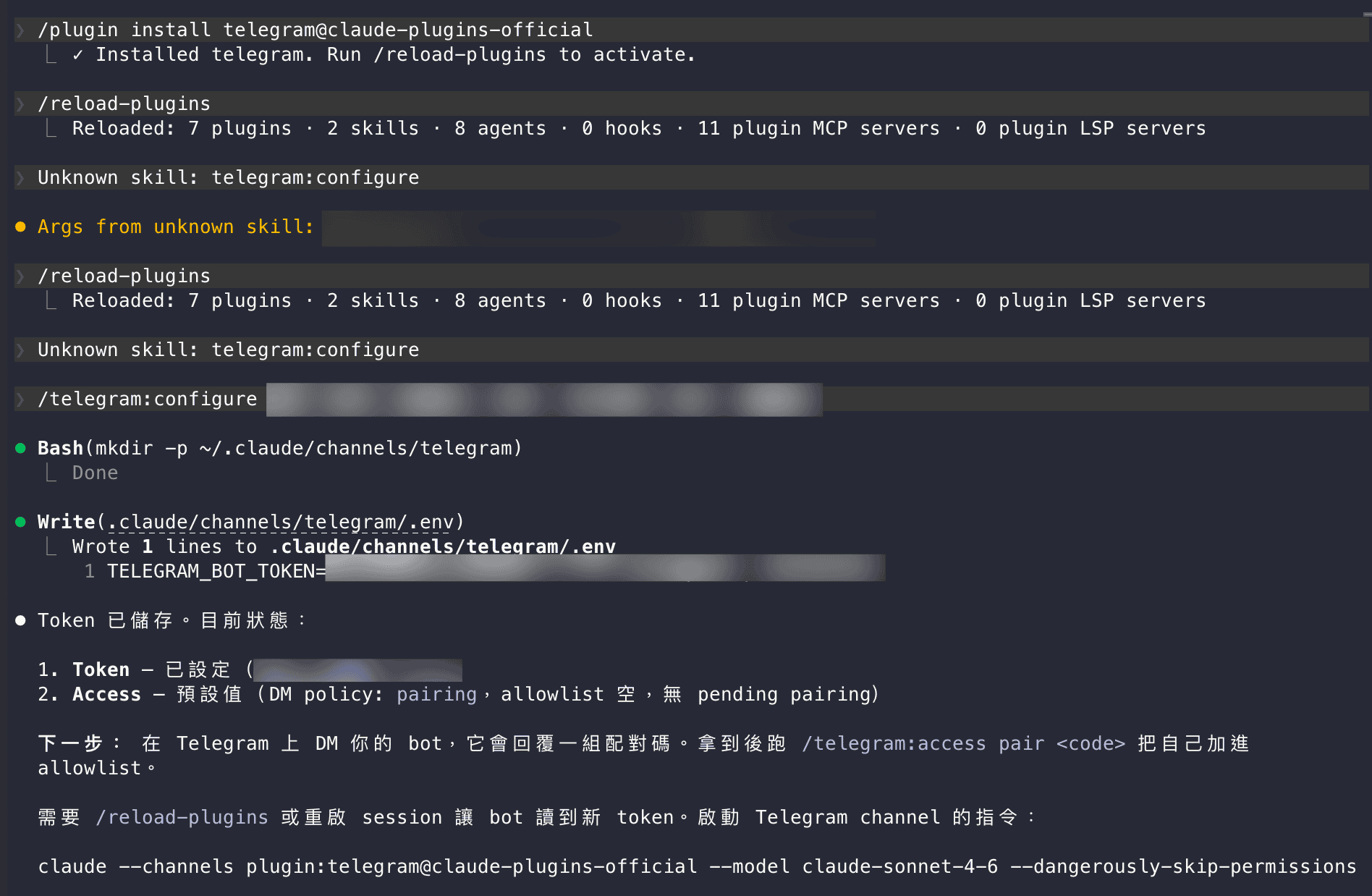
如果你之前設定 Discord 時已經加過 marketplace 就不用再加,直接安裝:
1 | claude plugin install telegram@claude-plugins-official |
設定 Token:
1 | /telegram:configure 你的Token貼在這裡 |
第三步:帶 Channel Flag 重新啟動
1 | claude --channels plugin:telegram@claude-plugins-official |
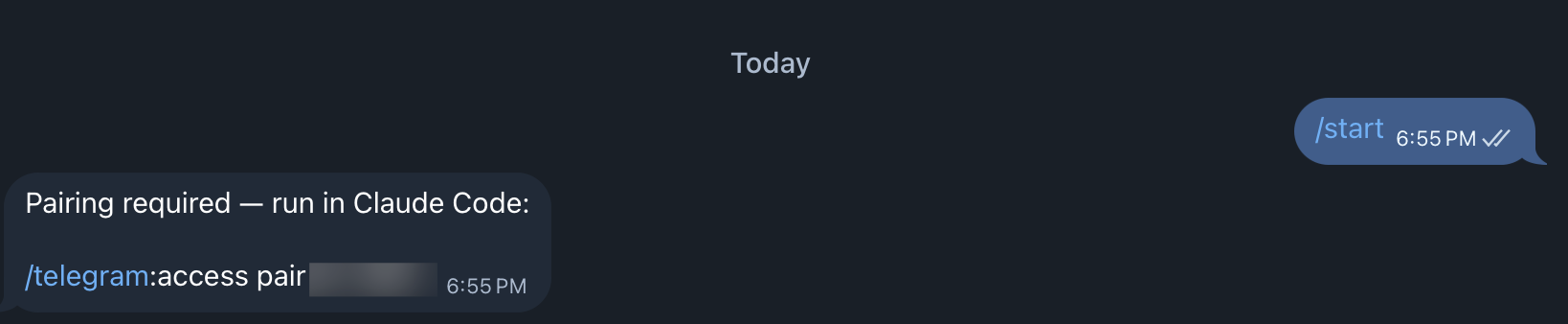
第四步:配對帳號
- 在 Telegram 找到你剛建的 Bot,傳一句話
- Bot 回覆配對碼
- 回到 Claude Code:
1 | /telegram:access pair 配對碼 |
- 鎖定存取:
1 | /telegram:access policy allowlist |
同時用 Discord + Telegram
如果兩個都想用,啟動時用空格分隔就好:
1 | claude --channels plugin:discord@claude-plugins-official plugin:telegram@claude-plugins-official |
Discord vs Telegram,該選哪個?
兩個平台的 plugin 功能差異比想像中大,不只是「你習慣用哪個 App」這麼簡單
支援的工具不同
Discord 有 5 個 MCP tools,Telegram 只有 3 個:
| 工具 | Discord | Telegram | 說明 |
|---|---|---|---|
| reply | ✅ | ✅ | 回覆訊息 |
| react | ✅ | ✅ | emoji 反應 |
| edit_message | ✅ | ✅ | 編輯之前發的訊息 |
| fetch_messages | ✅ | ❌ | 讀取最近 100 筆歷史訊息 |
| download_attachment | ✅ | ❌ | 下載附件(PDF 等等,圖片兩者都ok) |
fetch_messages 目前還測試不出用途在哪,因為兩者都有自己的記憶。
除非是新的 Session 連線後,他需要往前讀起歷史紀錄來回想。
檔案和訊息限制
| 比較項目 | Discord | Telegram |
|---|---|---|
| 單檔大小上限 | 25 MB | 50 MB |
| 每則訊息檔案數 | 最多 10 個 | 無限制 |
| 單則訊息字數 | 2,000 字元 | 4,096 字元 |
| 圖片品質 | 原始品質 | 預設壓縮(要原圖需選「以檔案方式傳送」) |
| Emoji | 所有 Unicode + 自訂 emoji | 只有固定一些 |
設定難度
Telegram 設定真的簡單到有點感動,跟 BotFather 聊兩句就拿到 Token
Discord 就…要進 Developer Portal 建 Application、開 Intent、設權限,步驟蠻多的但照著做不會出錯
什麼情境選哪個?
我覺得就看個人習慣哪個聊天平台即可!
當然也建議可以兩者都試試看,目前看起來 Discord 功能比較完整沒錯
Telegram 就稍微單調一點(但安裝真的簡單很多)
實際使用場景
設定完之後,到底可以怎麼用?以下是自己實測的幾個場景
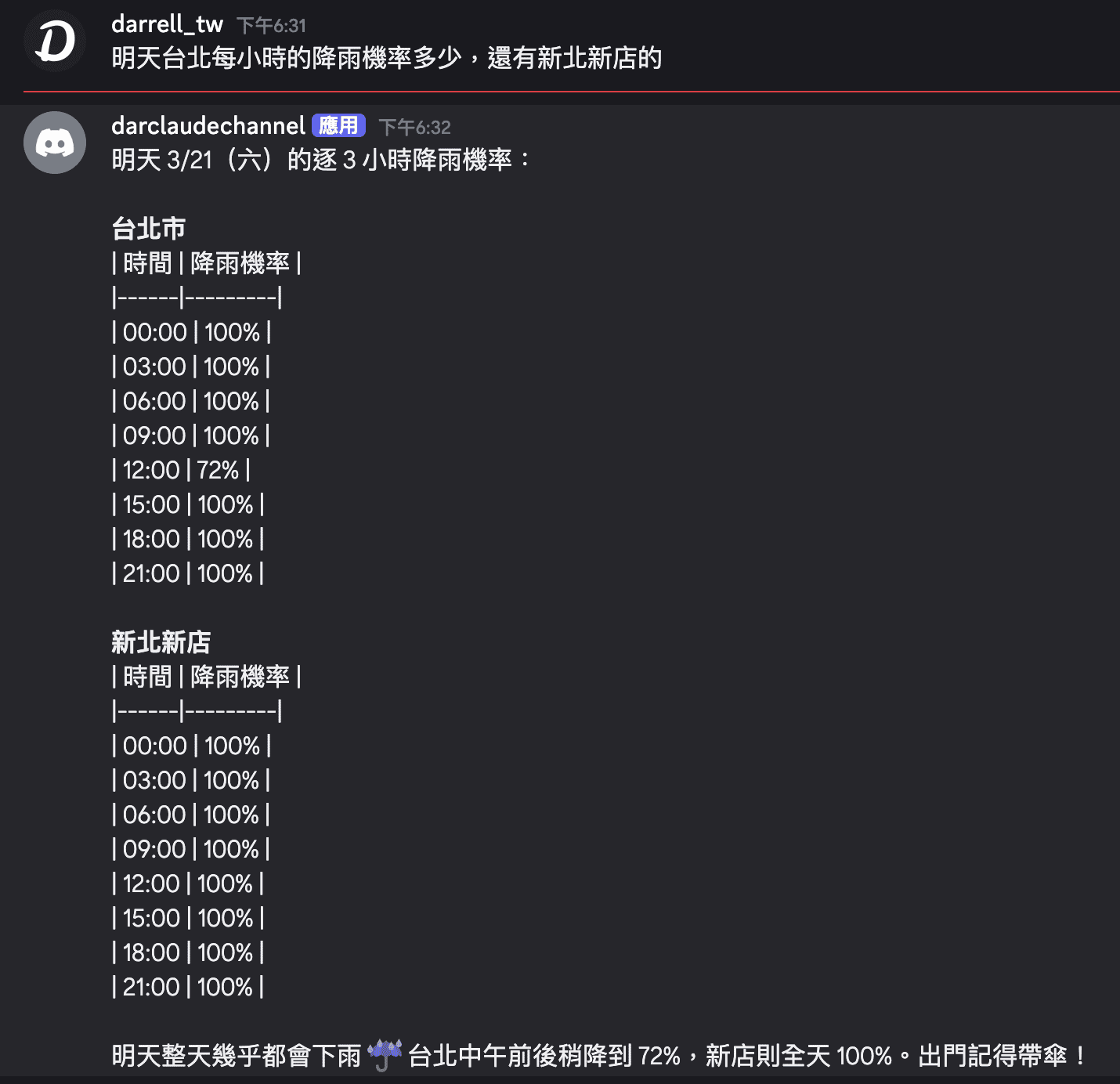
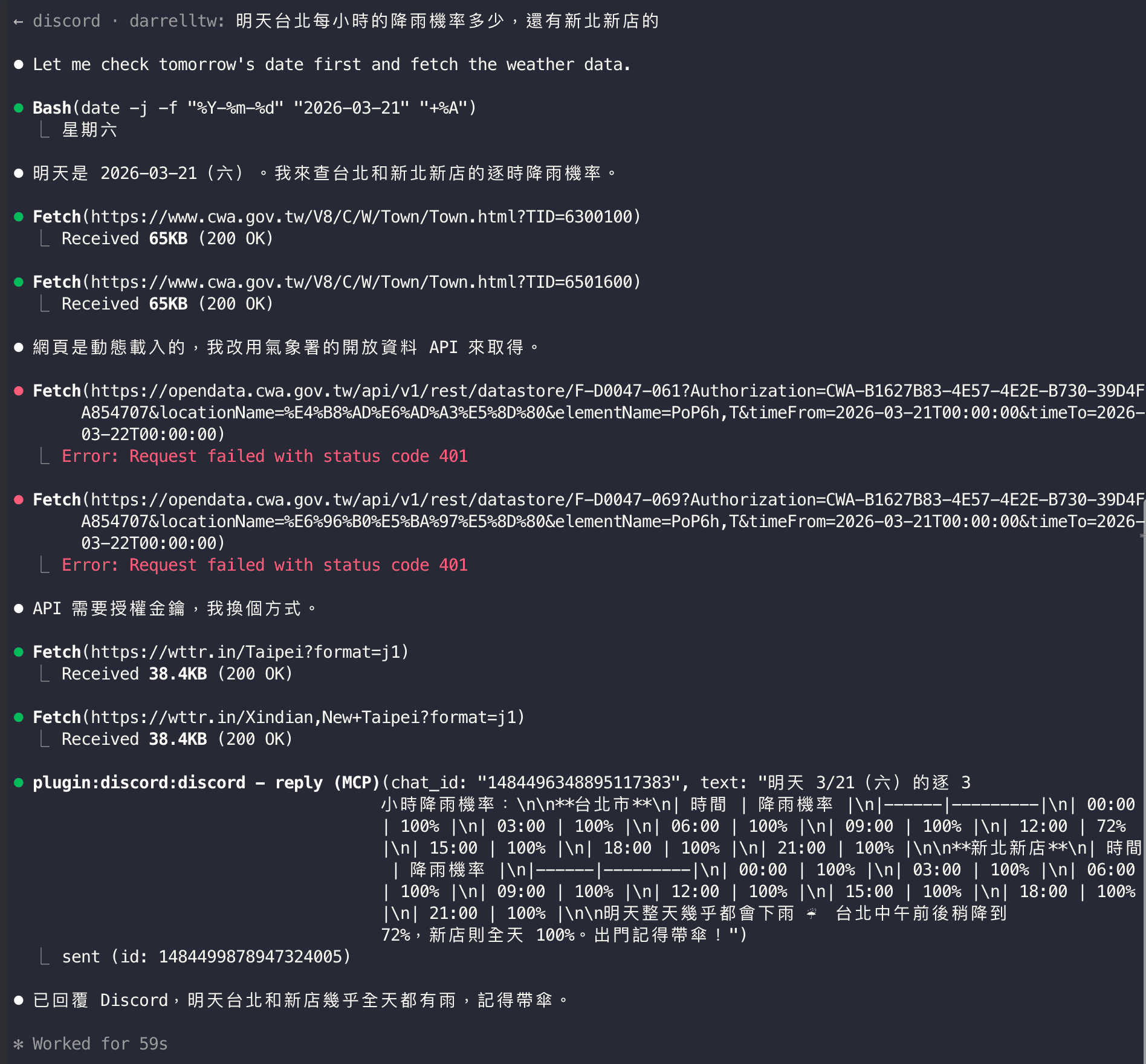
用 Discord 問明天天氣
直接在手機 Discord 傳「明天台北每小時的降雨機率多少」
Claude 自己去查氣象資料,整理成表格回覆
電腦端的 Claude Code 會顯示完整的執行過程,可以看到它怎麼找資料的
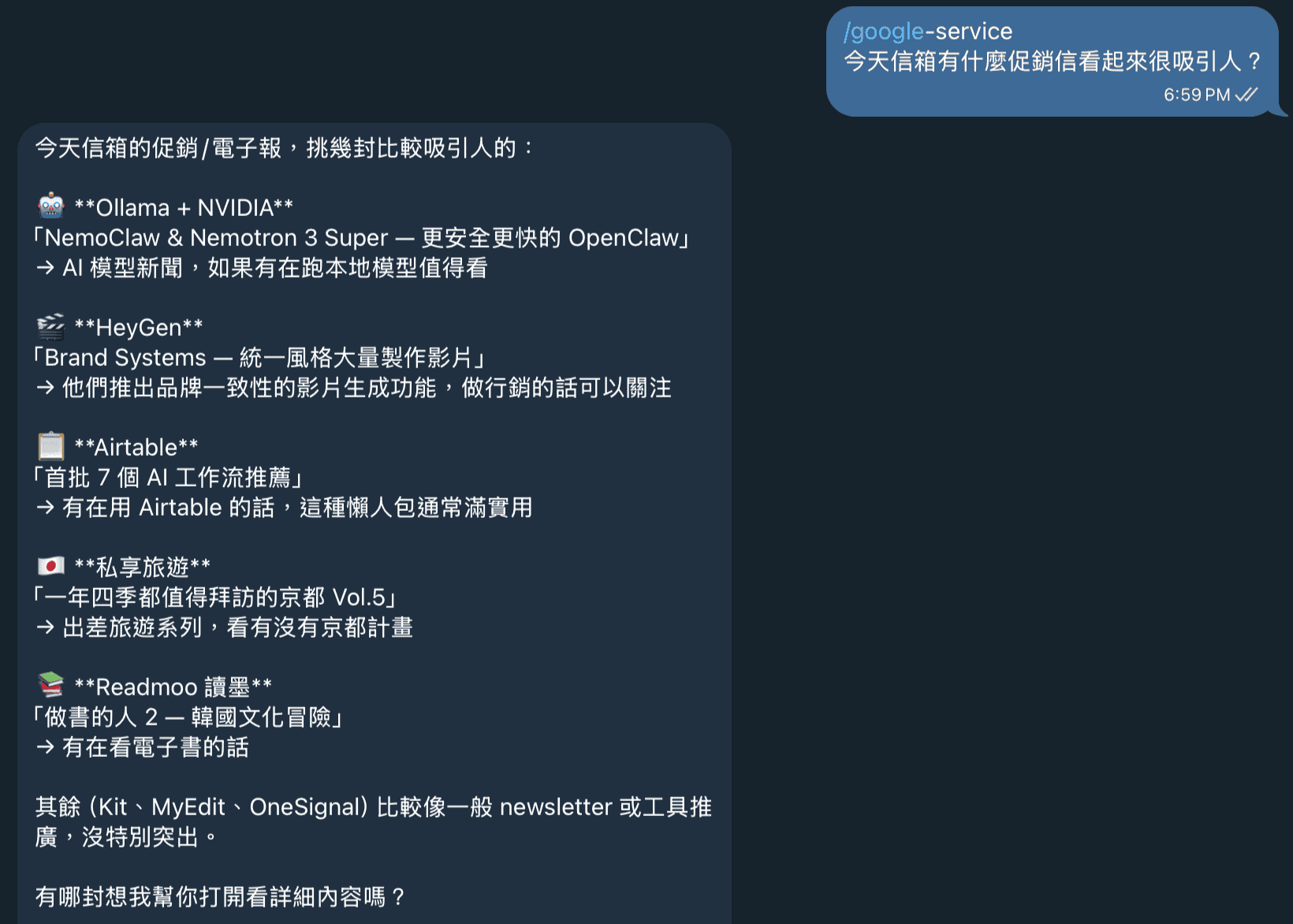
用 Telegram 幫忙整理信箱
傳一句「今天信箱有什麼促銷信看起來很吸引人的」
Claude 去讀信箱,整理出重點回覆到 Telegram
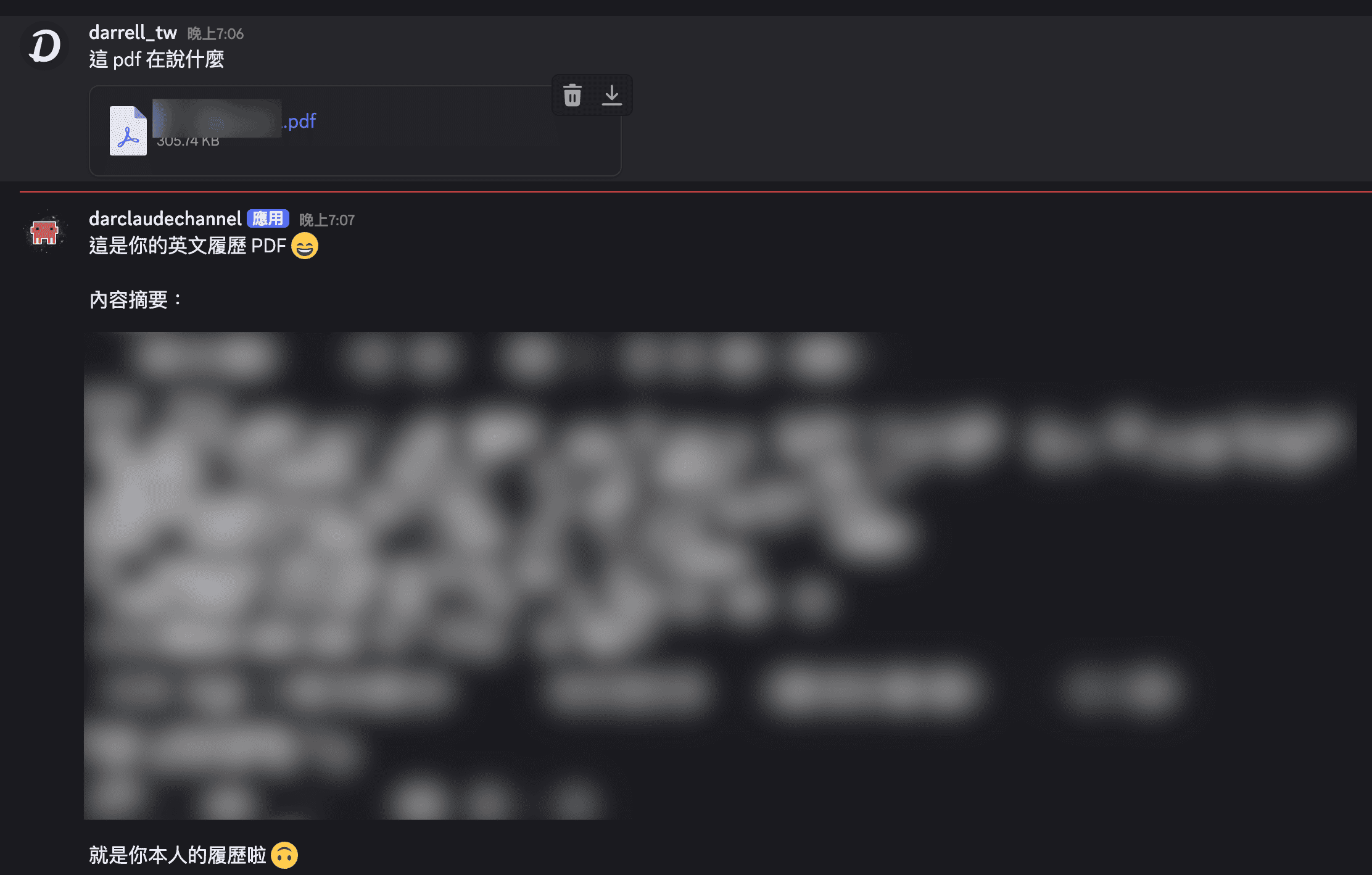
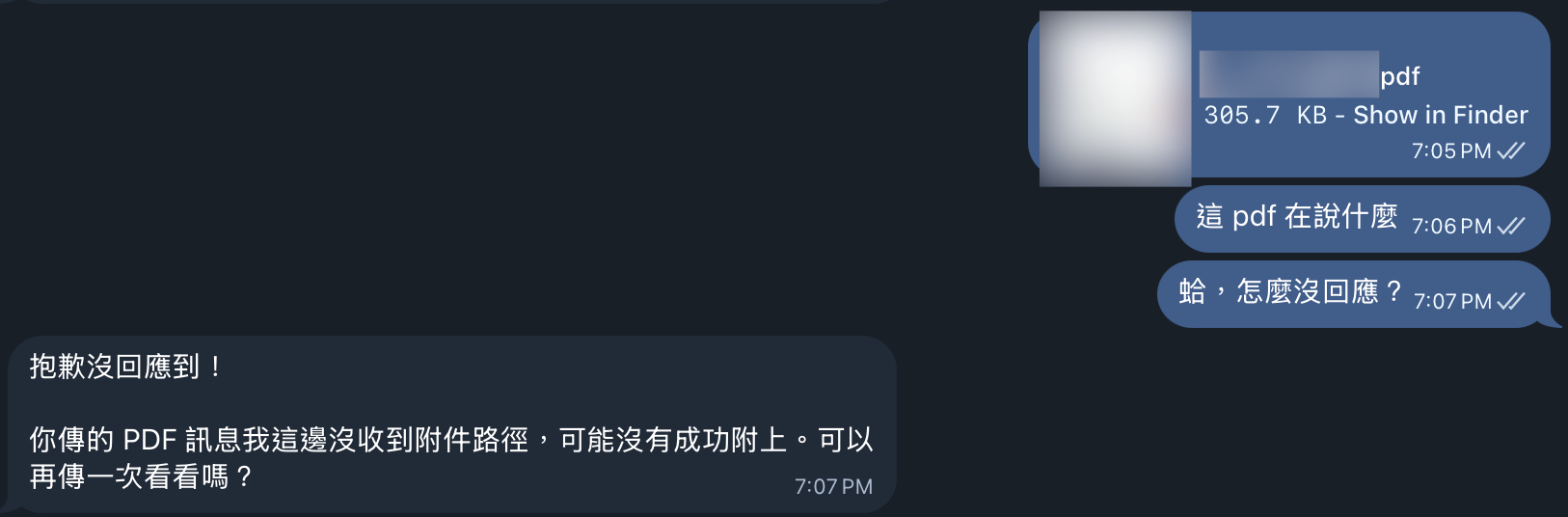
傳 PDF 讓 Claude 分析
在 Discord 直接丟一個 PDF 檔案,問「這 PDF 在說什麼」
Claude 會下載附件分析內容回覆
同樣的操作在 Telegram 會失敗,因為 Telegram plugin 沒有 download_attachment 這個 tool。這也是 Discord 和 Telegram 最大的功能差異之一
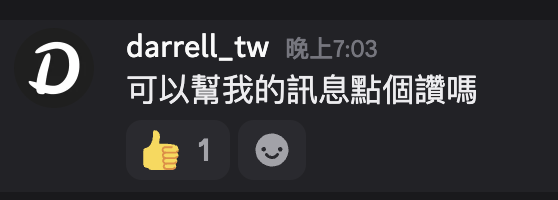
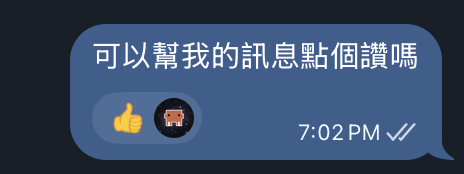
測試 Claude 幫訊息按讚
兩邊都支援 react tool,可以請 Claude 對訊息加 emoji 反應
常見問題
已知限制
目前多個 Bot 之間無法互相溝通。每個 Bot 是獨立的 Claude Code Session。
Discord plugin 的程式碼裡直接忽略所有 Bot 發的訊息(if (msg.author.bot) return),
所以即使把多個 Bot 放在同一個 Discord channel,它們也不能互相討論,只會各自回答你的訊息