本文參考 Script para integrar OpenAI en Google Sheet
他用了一個表格並先組合 X 和 Y 得到問題後,請 chatGPT 回答
理解做法後也可以實作一個,但沒那麼複雜的場景
單純的提供問題後,讓 chatGPT 回答即可
當然,如果在 Google App Script 做完後
搭配之前寫到的
Google App Script 測試 Webhook 的串接
就可以將該服務應用到很多地方,
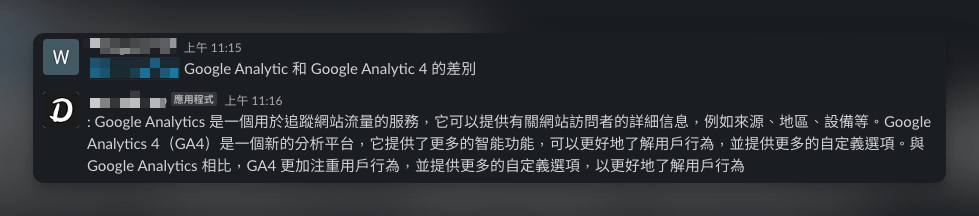
目前已經完成 Slack APP 的 bot 功能實作及時的聊天問答
需要注意的是 : Google App Script 有個麻煩的限制是無法將某個 function 丟去非同步後,先回答 Slack 的 request.
Slack 在 Event 上有個限制是三秒內需要收到 response,否則他就會重送,
但通常你丟一個問題給 chatGPT 需要五秒以上的時間他才會回答你,這邊需要透過 Google App Script 的一些彎路來繞過去解決。
可以使用 Google App Script 已外的其他環境當做串接的人,建議可以避開就先避開GAS,
其他的聊天bot 或應用程式也要注意相關的回傳 response 限制。
記得 : chatGPT 要處理蠻久的,如果聊天機器人有數秒內的回傳限制,就要記得用非同步等機制來回應
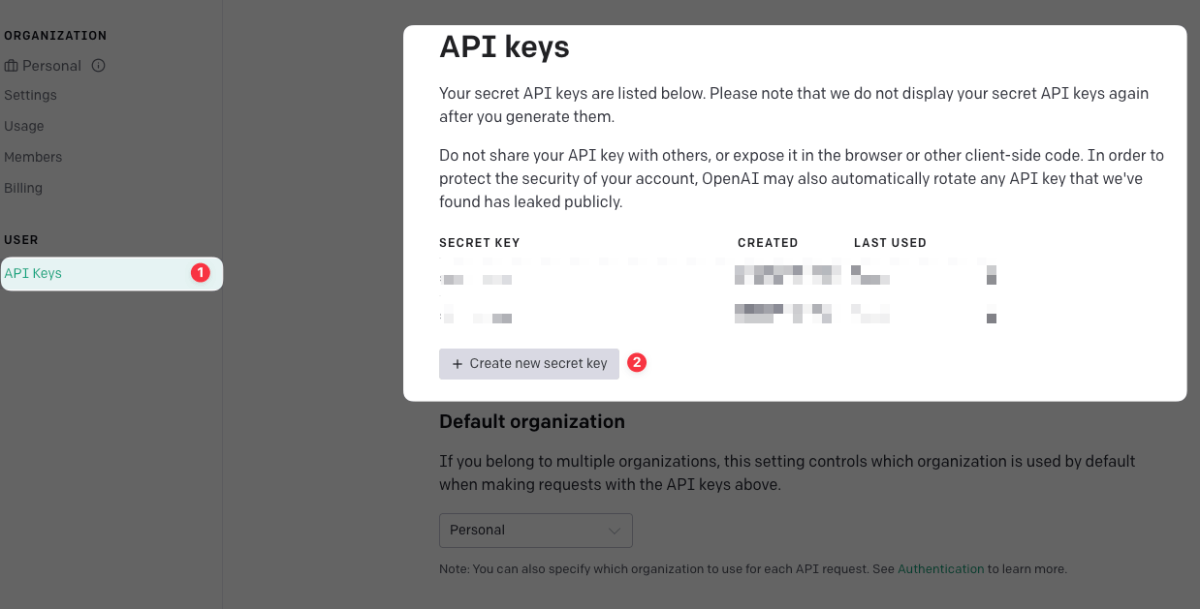
申請 openAI 帳號和 API Token
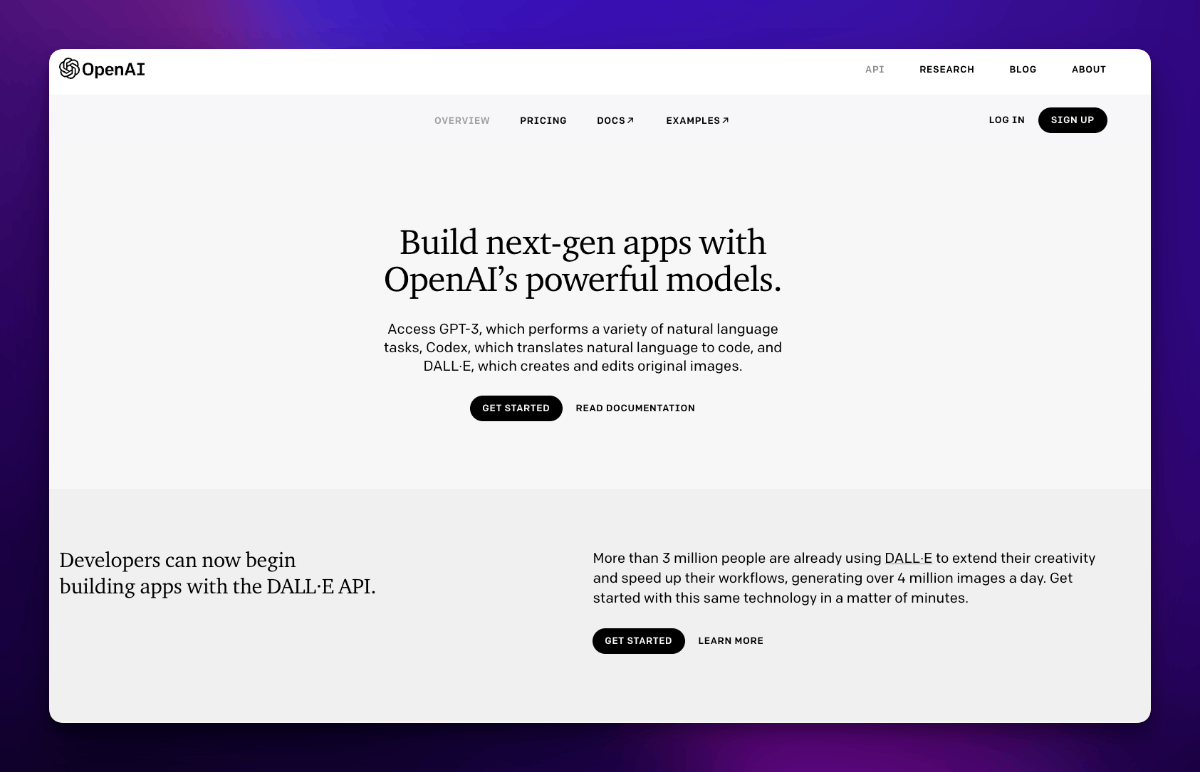
先申請一個帳號
再到這邊來申請一個 API KEY 即可
將 ChatGPT 做成一個 Function
1 | const API_KEY = "申請一個 API Token" |
在 Google Sheet 中 和ChatGPT問答
上方的程式放入 Google Sheet 的 App Script 後,加上一些必要的資訊(如 API Token)等等
授權必要的權限後,就可以開始在 Google Sheet 上使用了
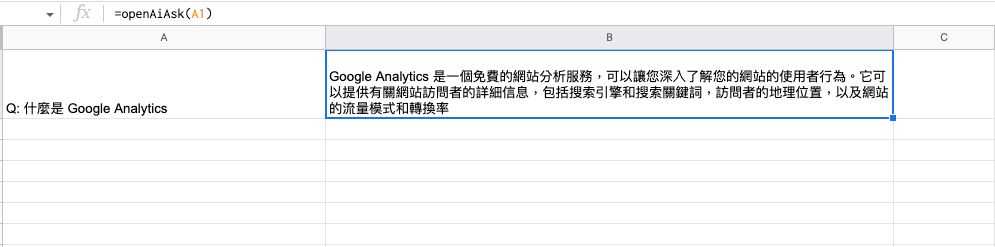
不過這邊建議使用一個儲存格來使用 function 就好
如果是多格儲存格在使用,重新整理或是開啟時,會造成每一個儲存格都重新使用一次 API
會造成大量的 API 浪費
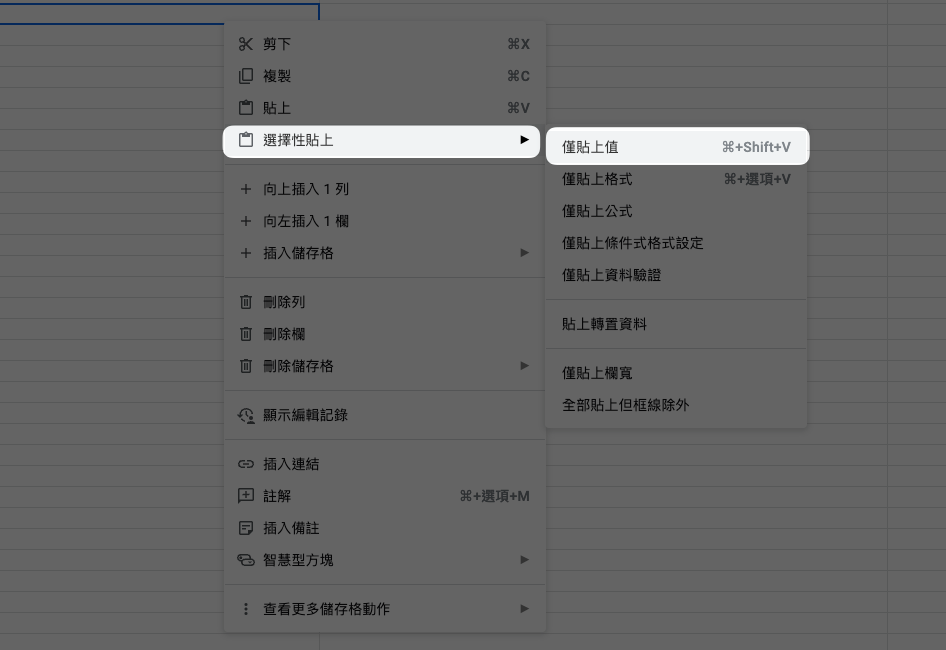
如果覺得有趣需要記下來,請複製後,在其他儲存格貼上"純文字"即可