這工具好用到很久以前我就透過 Buy Me A Coffee 贊助作者了 帶著最大的敬佩並奉獻一些微小的 support

Analytics Debugger 是哪一個
我每天都會碰 GTM 和 GA4 這篇介紹的是 Thyngster 的 Analytics Debugger Chrome 擴充功能 它不是 Google 官方的 Google Analytics Debugger
Chrome Web Store 目前仍是 v2.4.6,最後更新日期是 2023-09-20
安裝後先按 Start Debugging

到 Chrome Web Store 安裝 Analytics Debugger
接著到想檢查 GTM 或 GA4 的網站 按右鍵選擇 檢查 打開 DevTools
Windows 可以按 Shift + Ctrl + J
macOS 可以按 Option + ⌘ + J

在 DevTools 找到 Analytics Debugger 分頁 就表示擴充功能已經安裝成功

第一次打開會看到歡迎頁面 在新的網站或原本的分頁關掉後重新打開,也會再看到一次
按下 Start Debugging 後會重新整理頁面
也從這次載入開始收集資料
所以要在操作前先啟動
例如要檢查電商購買事件 如果完成訂單後才開啟 Analytics Debugger 訂單完成頁就會消失 這筆事件也要重新走一次
為什麼不直接用 GTM Preview
Analytics Debugger 把 DataLayer 和 GA4 都放在同一個 DevTools 分頁
在代理商或企業集團需要管理多組 GTM 時 光找到正確那組 GTM 和開啟 Preview 就要花不少時間
想觀察別人的網站時 也不需要那個網站的 GTM Preview 權限 直接打開 DevTools 就能先看頁面實際送出的 DataLayer
DataLayer 和 GA4 放在一起看

DataLayer 的事件、參數和聚合後的值會整理在同一個畫面 不用先找到對應的 GTM Container 再開 Preview

GA4 的追蹤都會以事件呈現 可以從事件確認 Measurement ID、事件參數和使用者層級資料
Analytics Debugger 也會提示 GA4 recommended event 應該搭配的參數 如果事件內容疑似含有 PII,也會在介面上提醒

Google Store 的 add_to_cart 事件可以看到商品資料放在 Items 裡
這張畫面實際看到的商品資料只有必要的 item_id、item_name
UA 也叫做 GA3,現在只留歷史背景 標準 Universal Analytics 已在 2023-07-01 停止處理新資料 2024-07-01 之後也不再提供使用
Marketing Pixels 和其他 Vendors
右上角的齒輪可以調整要檢查的 vendors

舊截圖拍攝時最多可選 4 個 vendors v2.4.6 已提高為最多 6 個 vendors
把想檢查的項目拖曳到右側後按下 Apply Analytics Debugger 分頁會重新載入設定
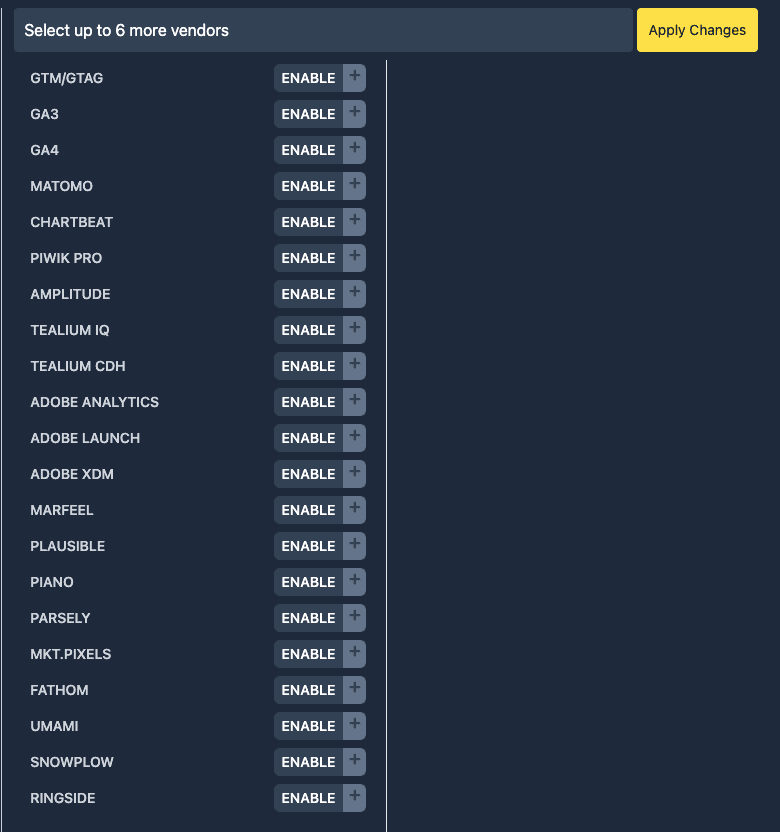
除了 GTM/GTAG、GA4 和 GA3 也能選 Matomo、Chartbeat、Piwik PRO、Amplitude、Tealium 或 Adobe Analytics
另外新增 Chartbeat,也修正 Amplitude 區域端點的支援
Marketing Pixels 預設不會開啟 要先到設定裡打開這個選項

按下 Apply Changes 後 Analytics Debugger 分頁會載入新設定 要從頭收集事件時,再手動重新整理要檢查的網頁
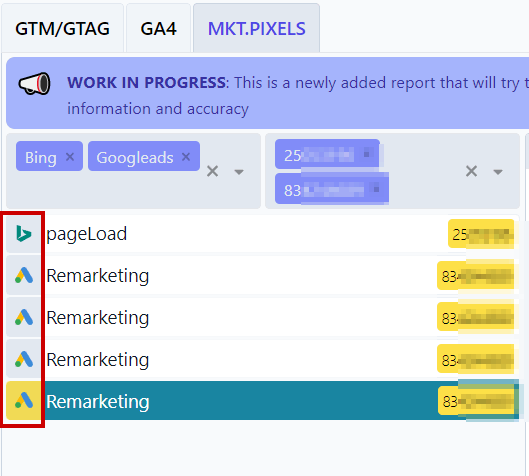
目前支援五個 Marketing Pixels 平台 Google Ads、Facebook Pixel、TikTok Pixel、Twitter 和 Bing UET

以 PChome 為例 商品資訊也有顯示出來
網站裝了多種 Pixels 時 可以用篩選功能縮小範圍
Clicks Blocker 和 Command Palette
要檢查連結點擊時 最麻煩的就是一點下去分頁立刻轉到別的網站
Clicks Blocker 啟用後會攔截目前頁面的點擊 連結和按鈕可能沒有反應 這樣就能留在原頁檢查點擊追蹤有沒有成功

工具裡的命令面板叫做 Command Palette
快捷鍵是 Ctrl + Shift + K
Mac 也一樣使用 Ctrl,不是 Command
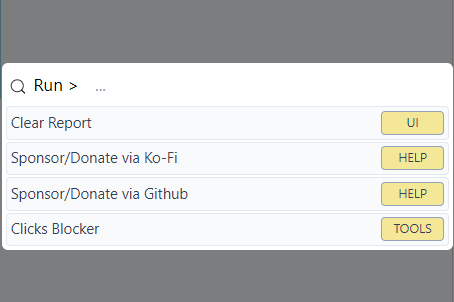
v2.4.6 在 Command Palette 裡選擇 Enable Clicks Blocker 就能啟用 Clicks Blocker
Clear Report 可以清掉累積的檢查結果
檢查完記得關掉 不然之後點連結或按鈕沒有反應 可能會跑去問工程師是不是 Bug
使用上的限制
我當時的網站使用 Segment CDP 免費版把 Amplitude 事件轉發出去 Analytics Debugger 在這個情境下看不到原始的 Amplitude 呼叫 所以 Amplitude 區塊不會像直接放在頁面上的追蹤碼一樣出現
這是我當時的 Segment 設定情境 不代表所有 CDP 都一定偵測不到
遇到類似狀況時 要回頭檢查 CDP 的 source、destination 和最後實際送出的 request
我自己一直期待可以把多平台集中在一個地方檢查 不然每個平台都要另外裝工具,或是回到 Network Request 一筆一筆看