
老闆問你:「我們花這麼多時間建自動化,到底省了多少時間?」
你答不出來?
n8n 在 2.1.0 版本推出了 Time Saved 功能,讓你可以追蹤每個工作流程節省的時間,量化自動化帶來的 ROI。
什麼是 Time Saved / Insights 功能
Insights 簡介
其實 Insights 就是 n8n 內建的「成績單」功能,追蹤你的工作流程跑了幾次、成功率多少、還有最重要的:到底省了多少時間。
我自己覺得這功能蠻實用的,尤其是要跟老闆或客戶報告成效的時候,終於有數據可以拿出來了。
在哪裡看結果?
設定完之後,資料會顯示在兩個地方:
| 位置 | 內容 | 可用方案 |
|---|---|---|
| Summary Banner | 過去 7 天執行次數、失敗率、節省時間 | 所有方案 |
| Insights Dashboard | 詳細圖表、per-workflow 指標 | Pro / Enterprise |
不用擔心,免費版也能看到基本數據,只是沒有進階圖表而已。
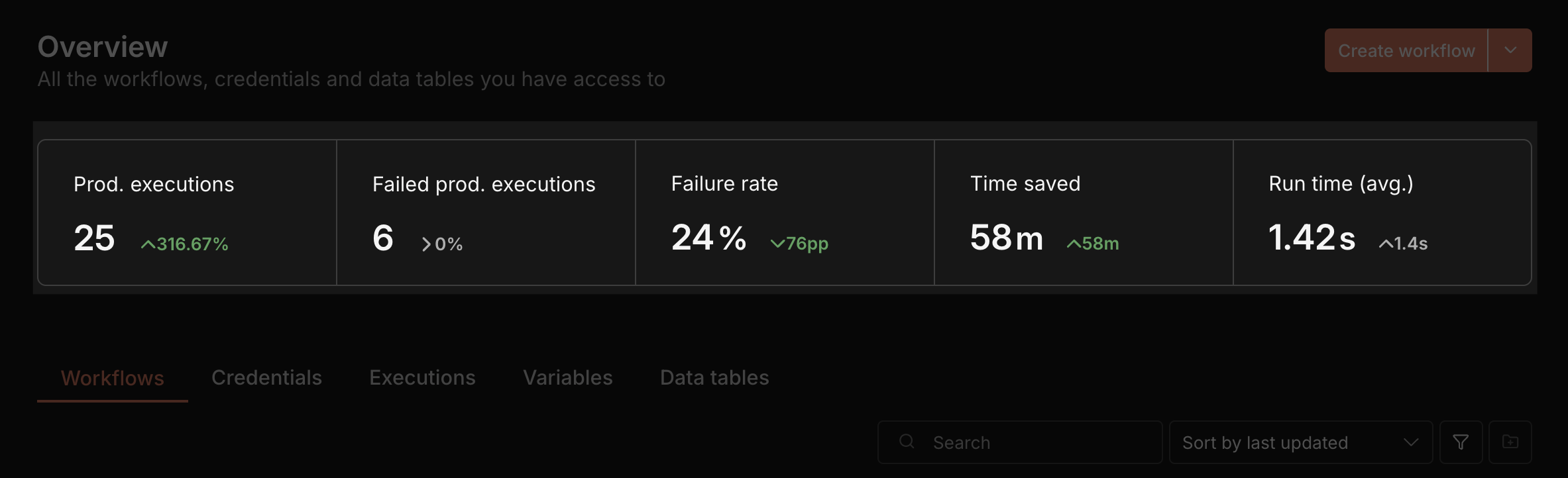
Summary Banner
在工作流程列表上方,會顯示過去 7 天的執行總覽:
Fixed vs Dynamic:兩種計算方式
其實 n8n 算時間就兩種方式,想像成「固定薪」和「按件計酬」:
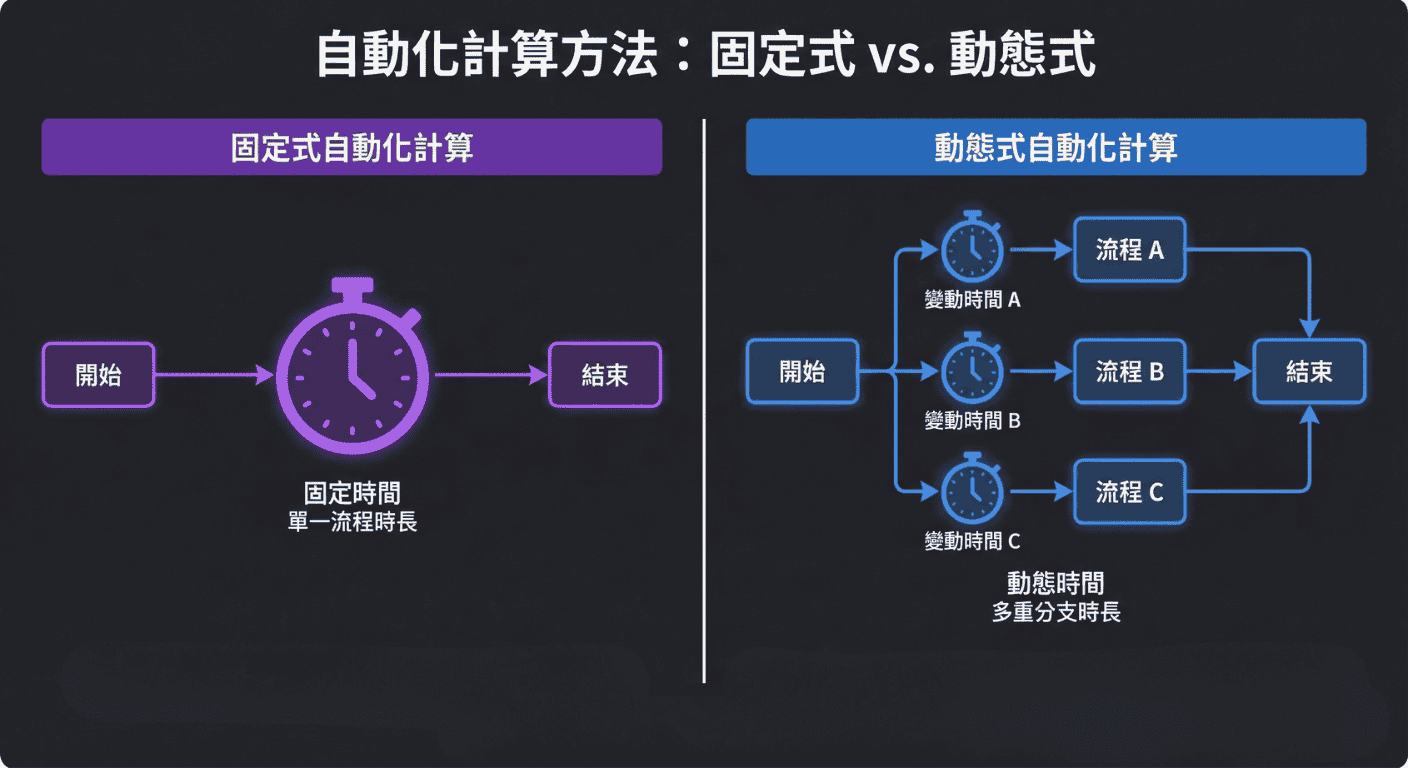

Fixed Time Saved
這個最單純——在 Workflow Settings 設一個固定分鐘數,不管這次工作流程做了什麼,每次執行都算那個數字。
什麼時候用?
- 流程很單純,每次都走一樣的路
Dynamic Time Saved
這個就比較靈活了——用 Time Saved Node 來設定,可以根據實際走的路徑來算。
什麼時候用?
- 工作流程有 If/Switch 分支,不同路徑省的時間不一樣
- 需要根據處理筆數來算(這個超實用!)
通常複雜一點的 workflow 就會用 Dynamic Time Saved 來計算,也會相對精準一點。
比較表
| 項目 | Fixed | Dynamic |
|---|---|---|
| 設定位置 | Workflow Settings | Time Saved Node |
| 彈性 | 低 | 高 |
| 適用情境 | 線性流程 | 分支複雜流程 |
| 多路徑累加 | ❌ | ✅ |
Time Saved Node 設定教學
避免踩坑
在使用 Time Saved 之前,有個概念要先知道:
手動測試不會計入節省時間,只有透過 Webhook 觸發或排程的正式執行才會計算。
新增 Time Saved Node
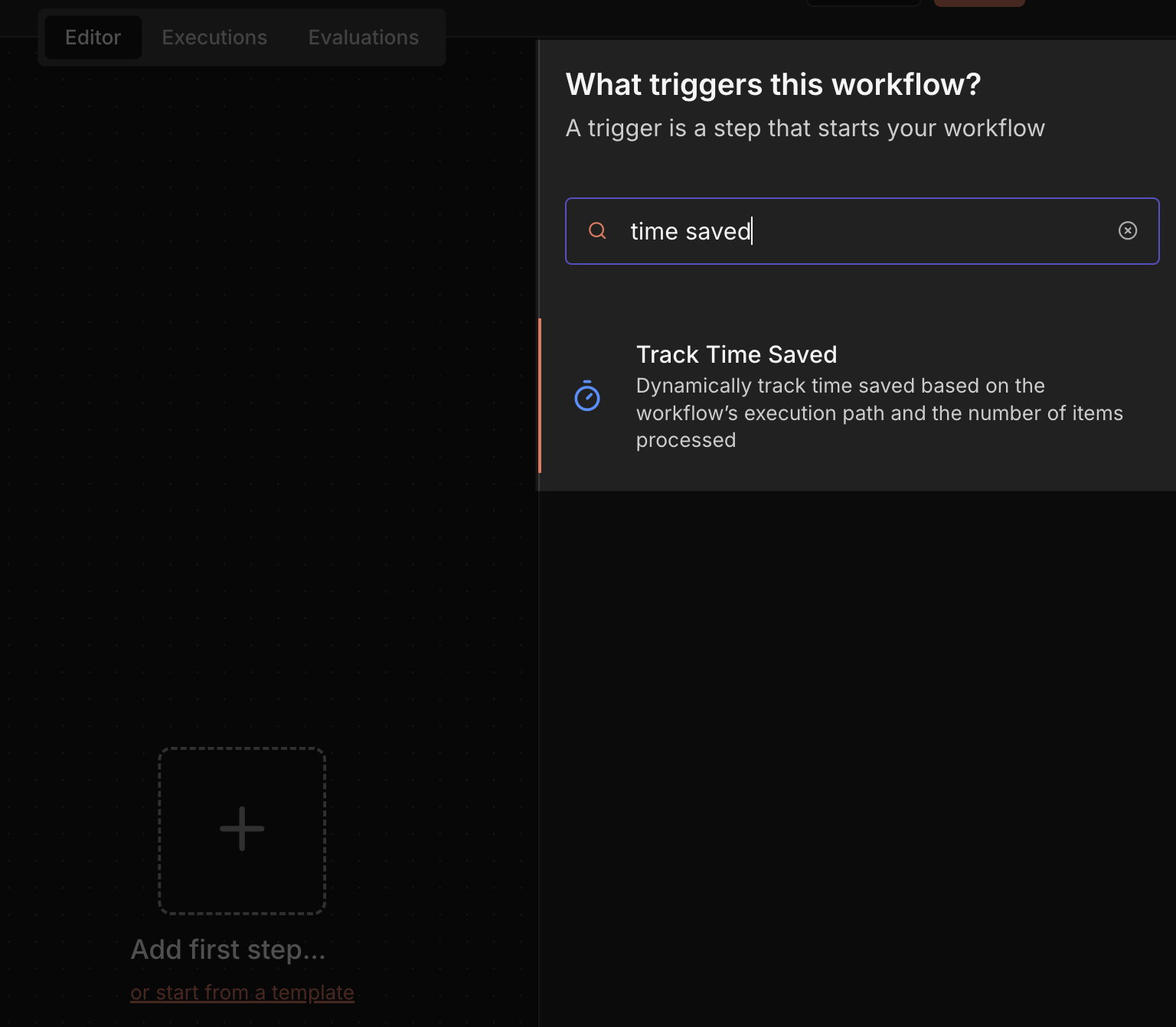
在 n8n 編輯器中,點擊 + 新增節點,搜尋「Time Saved」即可找到。
參數設定

- Time saved: 節省的分鐘數
- Calculation mode: 計算模式(Once 或 Per item)
計算模式
Once For All Items
無論處理多少筆資料,都是節省 x 分鐘
經過 100 筆 → 節省 x 分鐘
經過 1000 筆 → 節省 x 分鐘
比喻:群發促銷
一次發給 100 會員同一封訊息,省下人工寫文案和發送時間 → 省 5 分鐘
Per Item
處理的每一筆資料節省 x 分鐘
經過 100 筆 → 節省 100x 分鐘
經過 1000 筆 → 節省 1000x 分鐘
比喻:回覆私訊
自動化處理 100 位客人的預約訊息,每一次預約省下 3 分鐘 → 省 300 分鐘

怎麼選? 我自己的判斷標準是:如果「處理一筆跟處理十筆,人工花的時間差很多」,就用 Per item;如果差不多,就用 Once。
多節點累加
當工作流程中有多個 Time Saved Node 時,n8n 會自動幫你加總——這點蠻貼心的,不用自己算。
舉個例子:
- 分支 A 放了一個 Time Saved Node(3 分鐘)
- 分支 B 放了一個 Time Saved Node(5 分鐘)
- 如果這次執行走了 A,就記錄 3 分鐘;走 B 就記錄 5 分鐘
- 如果兩個都走到(例如用 Merge 合併),就記錄 8 分鐘
實際案例:LINE 自動回覆常見問題
情境說明
你有一個 Line 官方帳號,但每天都有人問一樣的問題:
- 「你們營業時間幾點到幾點?」
- 「地址在哪裡?」
- 「有停車位嗎?」
手動回覆 100 次一樣的答案?想到就累。
工作流程設計
用 n8n 建一個自動回覆流程:
- Webhook 接收 LINE 訊息
- Switch Node 判斷關鍵字
- 根據關鍵字走不同分支,各分支放 Time Saved Node
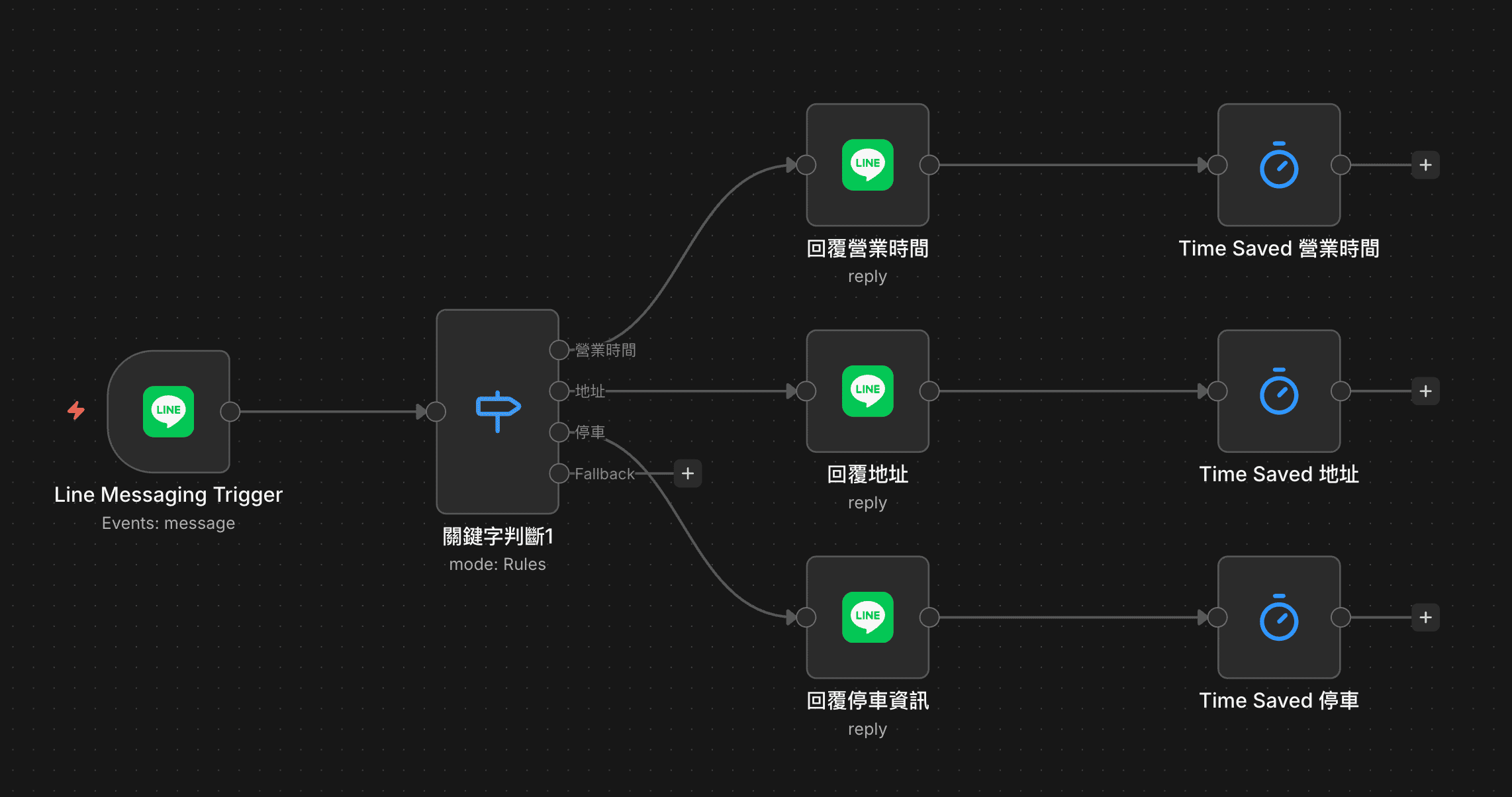
不同問題省的時間不一樣:
- 「營業時間」→ 回覆固定文字(省 1 分鐘)
- 「地址」→ 回覆地址 + 地圖連結(省 1 分鐘)
- 「停車」→ 回覆停車資訊(省 1 分鐘)
- 其他問題 → 轉人工處理(不計算)
Time Saved 設定
| 分支 | Time saved | Calculation mode |
|---|---|---|
| 營業時間 | 1 分鐘 | Per item |
| 地址查詢 | 1 分鐘 | Per item |
| 停車資訊 | 1 分鐘 | Per item |
用 Per item 是因為每則訊息都是獨立處理的,一天可能收到 30 則。
一個月下來能省多少?
假設:
- 每天收到 30 則常見問題
- 平均每則省 1 分鐘
- 一個月 30 天
計算:30 × 1 × 30 = 900 分鐘 = 15 小時
如果你本來每則都要打開 LINE、看問題、想答案、打字回覆,實際省的時間可能更多。
常見問題
相關文章

總結
當初看到 Time Saved 的設定時就覺得那功能有點不實用,怎麼可能 workflow 每次執行能省下的時間都一樣?
想不到過沒多久,n8n 就推出用節點的方式來記錄省下的具體時間。真的蠻聰明的方式,讓大家設計模板時就能思考這個路徑可以省下的時間。
有相關問題歡迎在下方留言!