
什麼是 Busy Tag?
基本上就是一塊讓你放在電腦附近的小螢幕 可以顯示:
- 你的忙碌狀態,是否有空
- 你的心情,用 GIF 呈現
- 也可以進階開發串 webhook 或寫程式,達成通知的功能
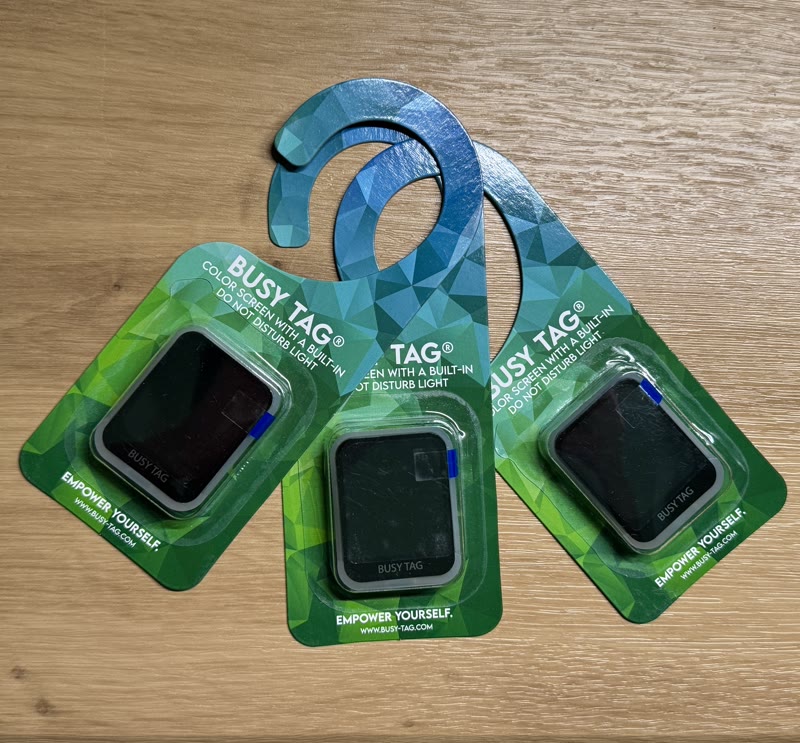
這次有幸能開到團購,跟十幾名網友一起買了 Busy Tag 來嘗試 沒特價的話大概落在 7x 美金,加上運費關稅等自行購買大約 2500 台幣左右 Busy Tag 官網
使用說明
- 準備一條 USB-C 線,連接 Busy Tag 和電腦
- 下載 Busy 的軟體,有兩種可以選擇,另外兩種不能同時使用
BusyTag Software
這適合給一般使用者 單純換圖片,換LED顏色 也可以圖片 + 文字呈現
LUXAFOR PARTNER SOFTWARE
這款給一些特殊需求的使用者 例如想要有 Webhook Zapier IFTTT 等串接的需求
例如當 xxx 發生,就在 Busy Tag 做一種提示
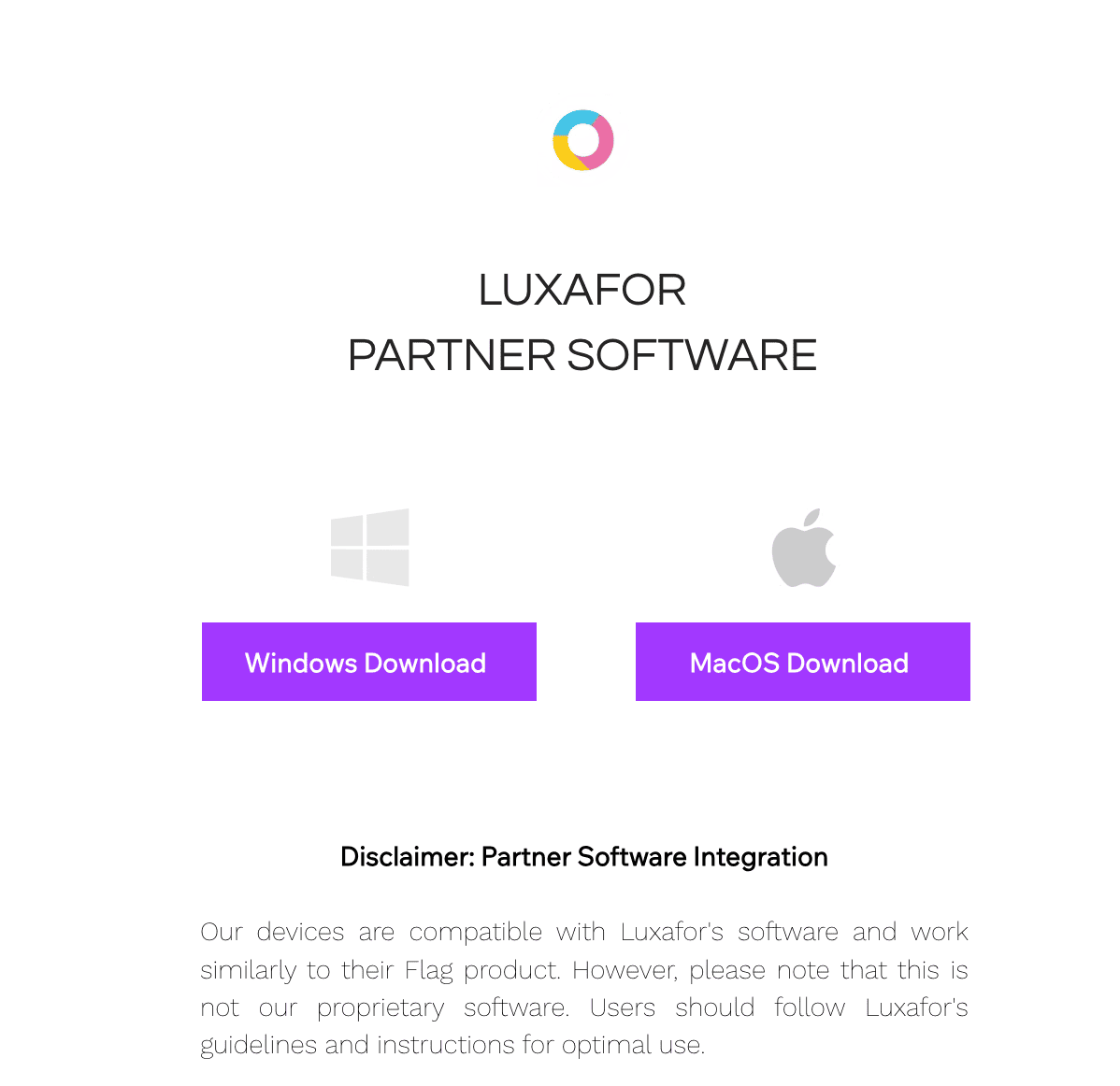
使用 BusyTag Software
官方文件
這裡是官方文件的下載點 PDF
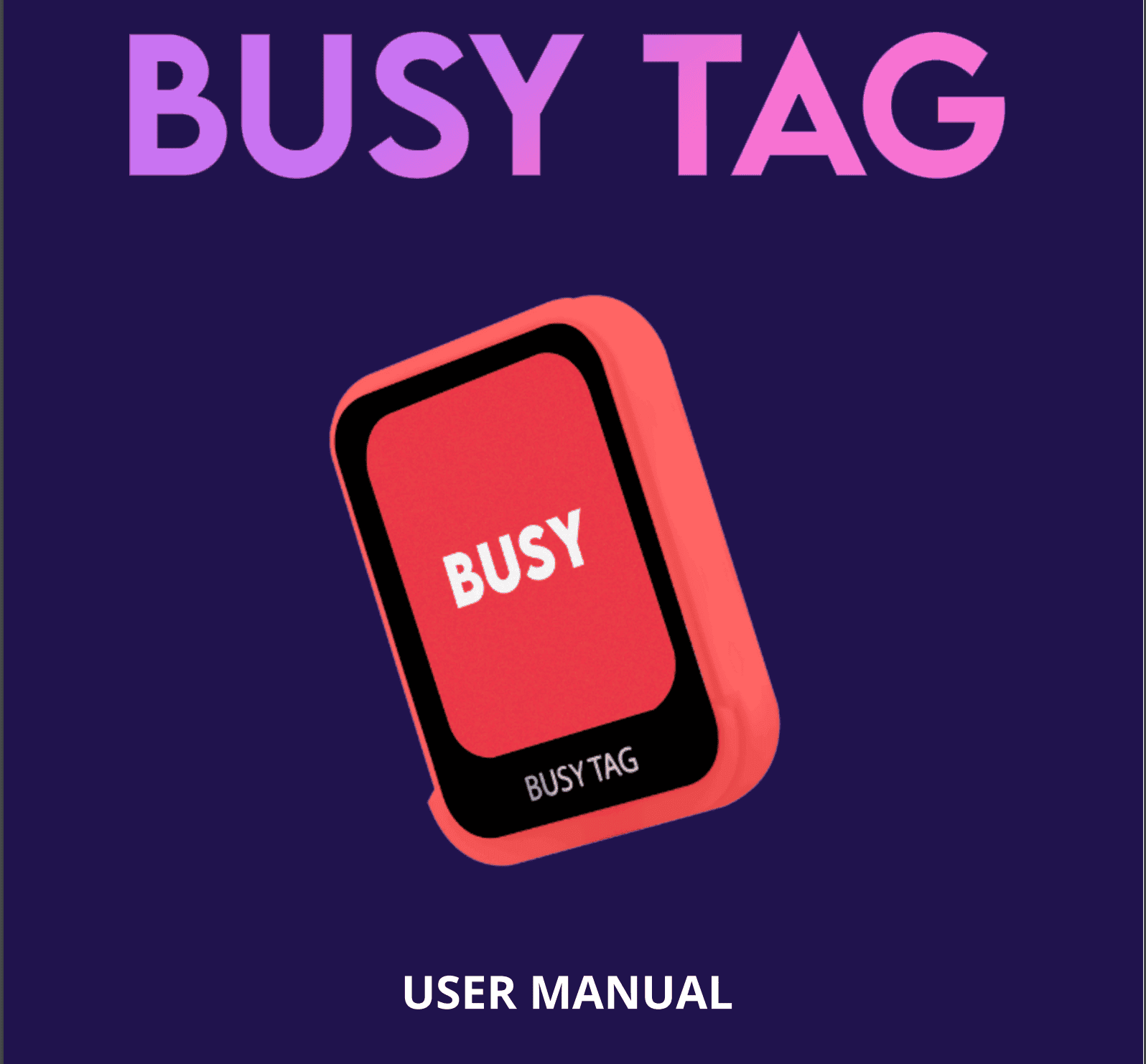
蠻詳細的說明書,使用前可以先參考
以下為 AI 幫忙整理的說明書重點:
產品規格:尺寸(36×46×8mm)、重量(20g)、螢幕解析度(240×280像素)、功耗等資訊 開始使用:安裝磁鐵底座、連接設備、下載軟體的步驟 軟體選項:可以使用 Busy Tag 自家軟體或 Luxafor 合作夥伴軟體 自訂顯示內容:如何上傳和顯示自訂圖像和GIF(需符合240×280解析度且小於1MB) 功能特色:狀態指示、計時器、專注模式(番茄鐘)、LED燈光效果、自訂文字等 整合應用:與Microsoft Teams、電子郵件、Zapier、IFTTT等服務整合 系統要求:兼容Windows 10以上和macOS 10.14以上系統 故障排除:技術支援聯繫方式
Design
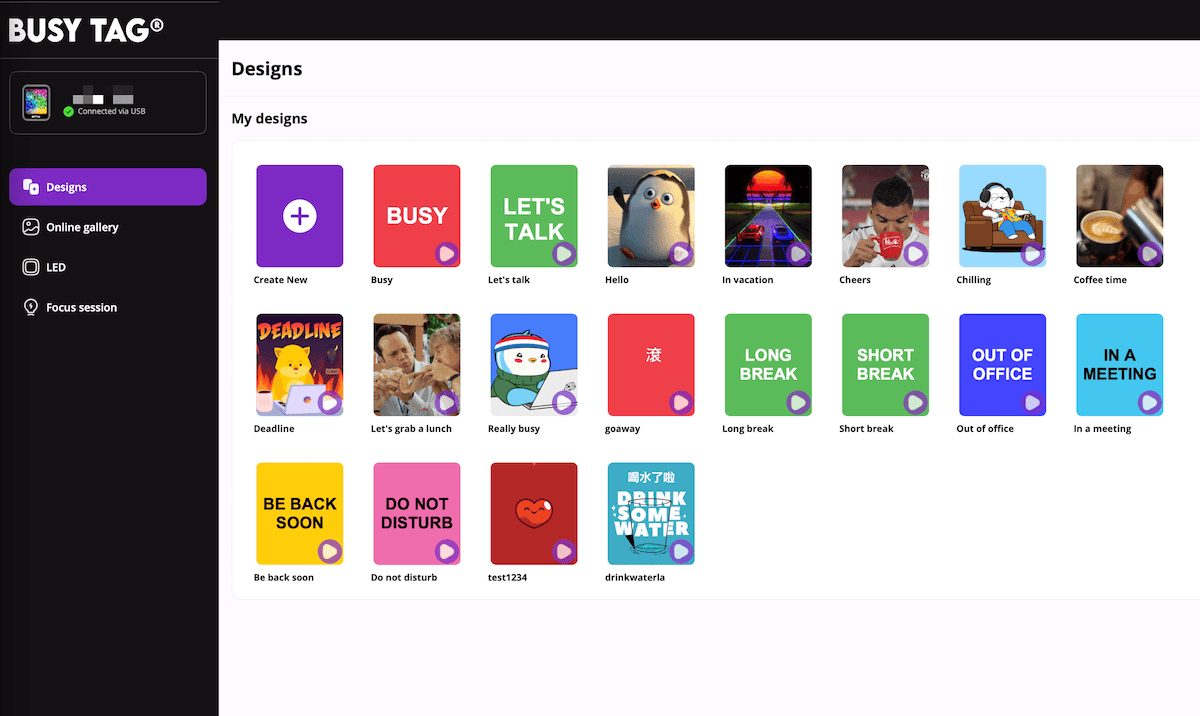
Design 頁面可以看到已經有部分的設計可以使用 想要新增也很簡單,按下 Create New 後就能新增一個自己的設計
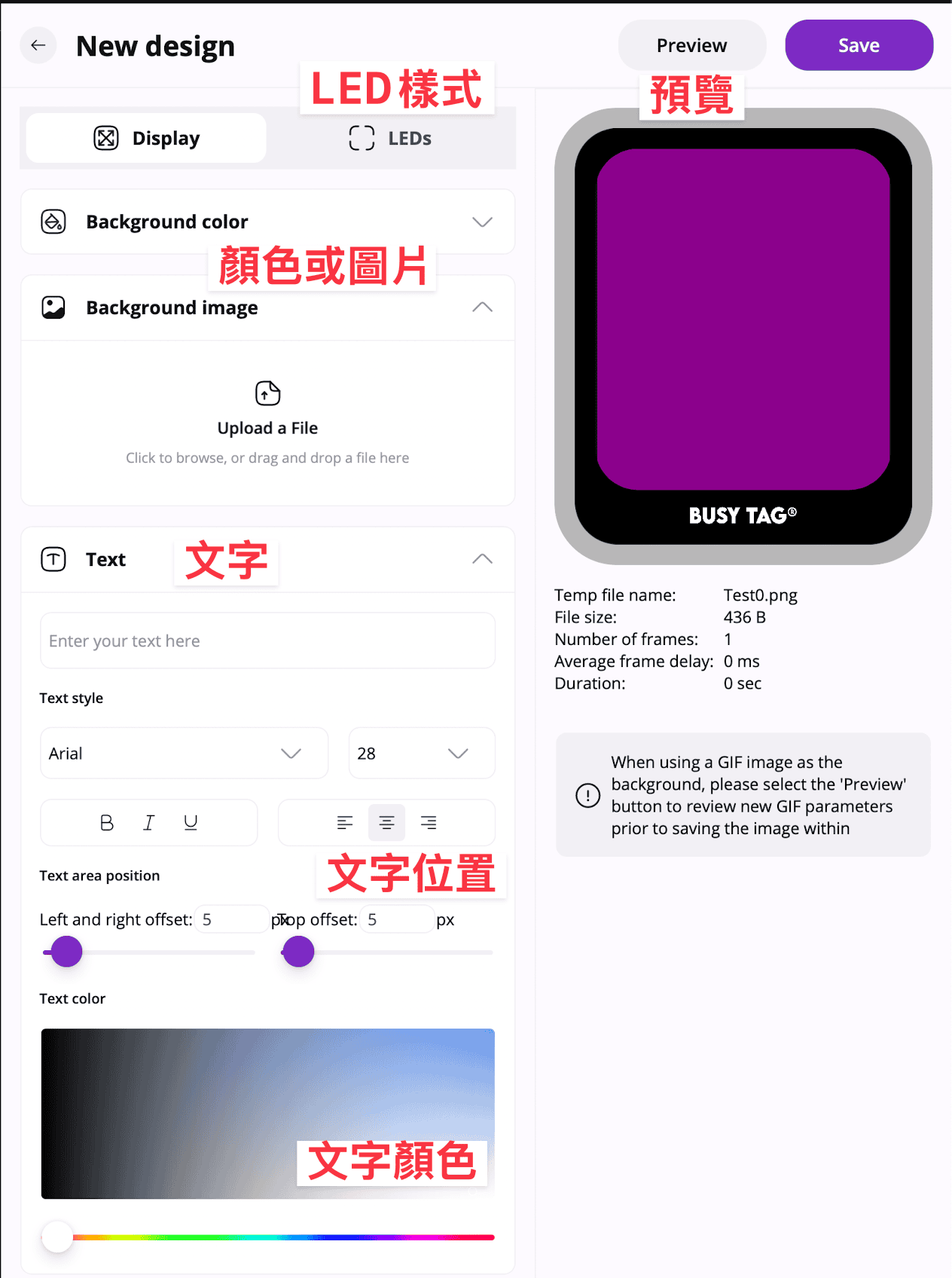
這裡是新增 Design 的介面 可以使用單色背景或是圖片,GIF
GIF 建議要用 240x280 的尺寸,也可以直接用官方提供的工具網站來調整 Busytag_Make GIF
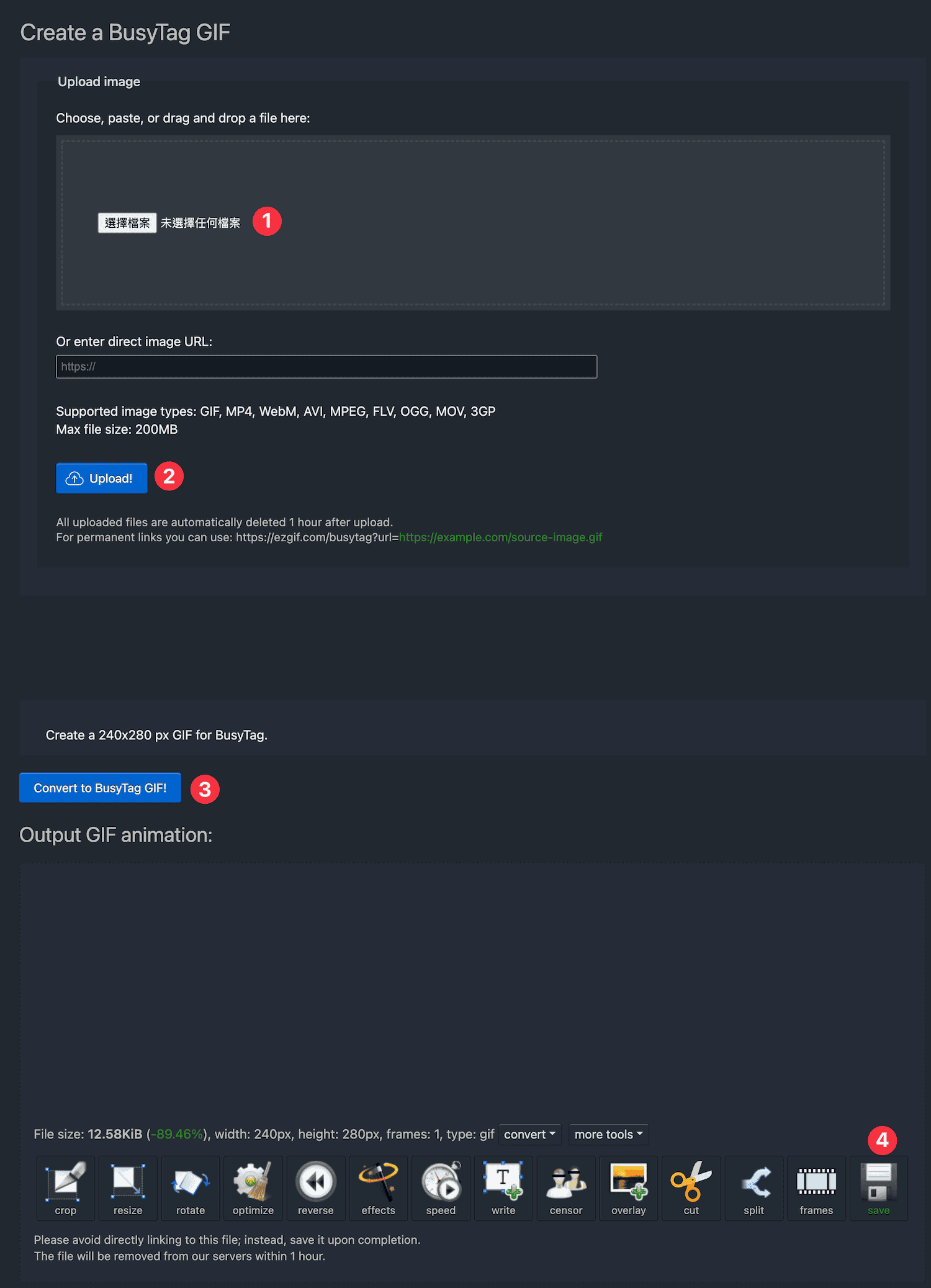
透過這個流程就能建立好符合 Busy Tag 規範的 GIF 圖片
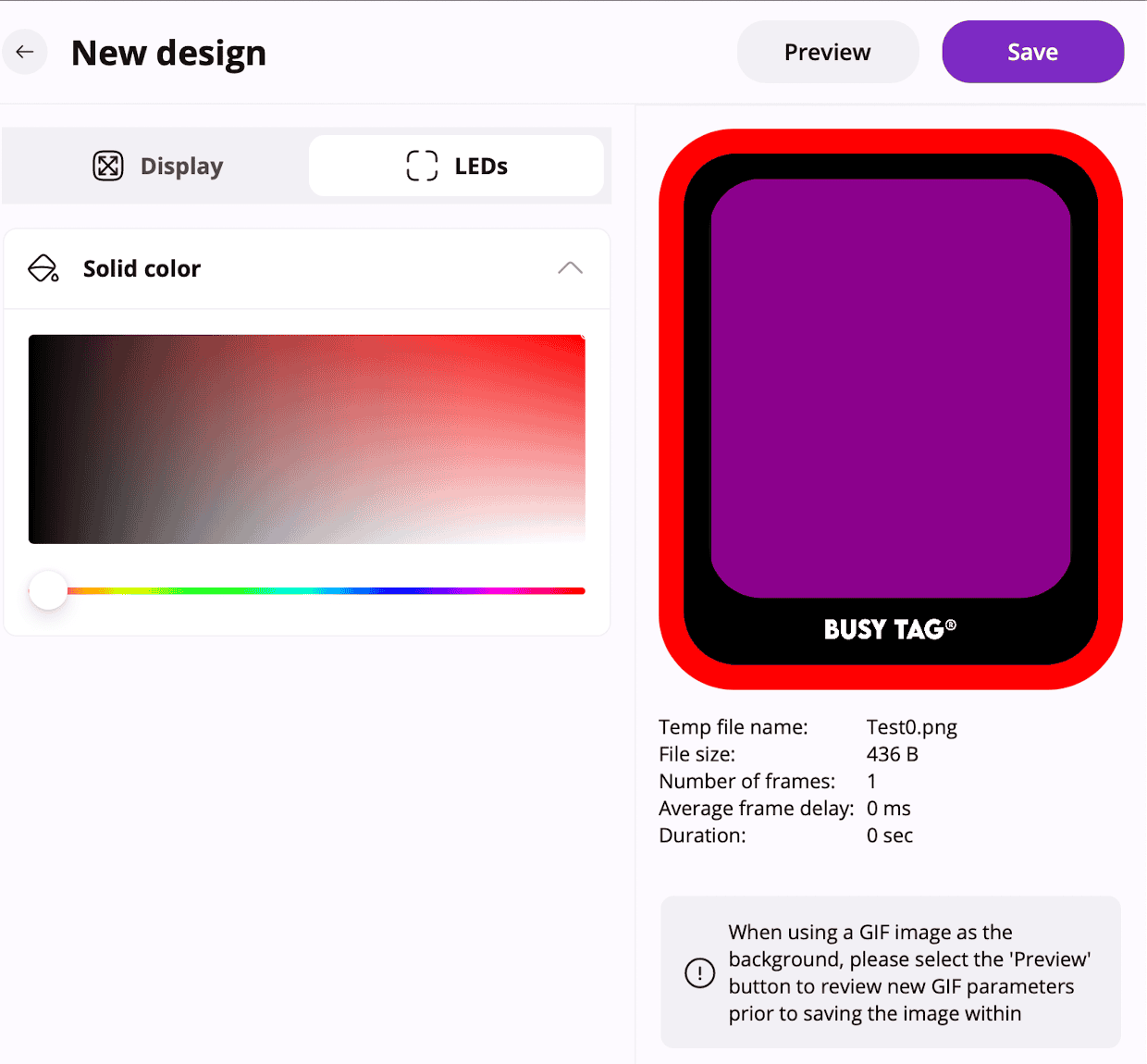
LED 的設定就相對單純,可以選擇顏色
Online Gallery
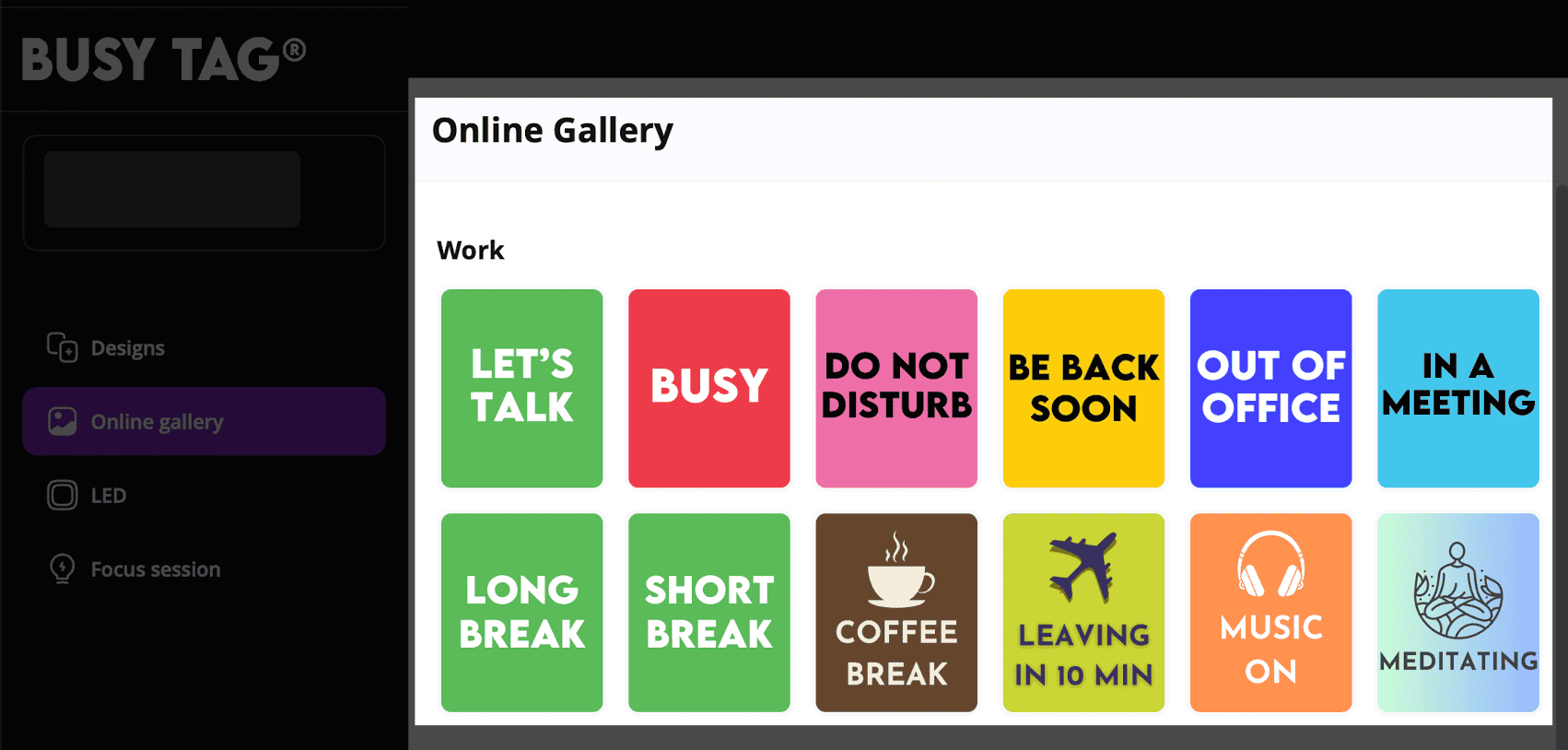
這裡可以快速套用一些熱門的 GIF,比較像是找靈感
因為這邊的 GIF 好像也不能直接變成一個 Design 來儲存
LED 燈光效果
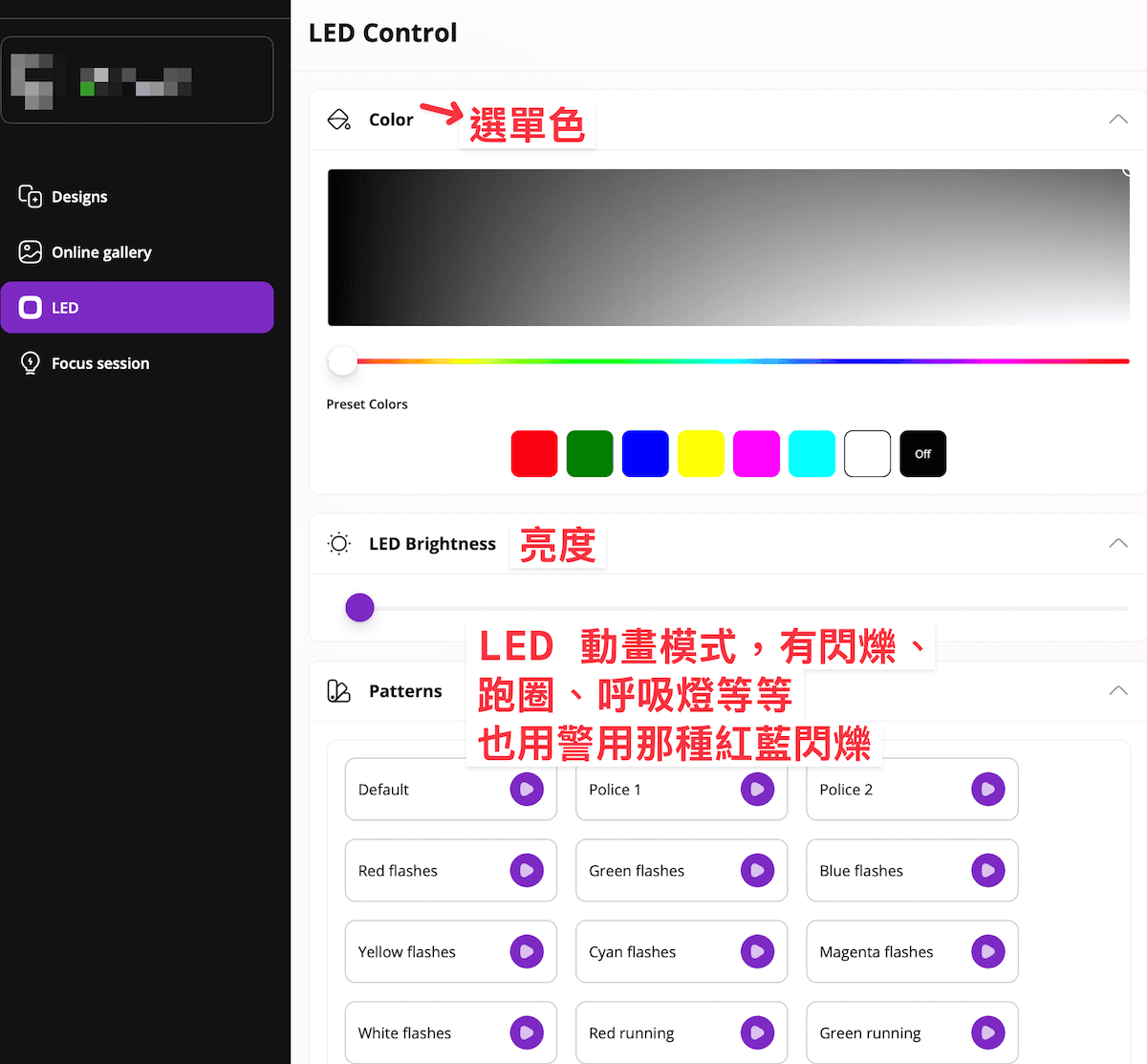
這裡可以選擇 LED 燈光效果,也可以自己調整顏色 像是呼吸燈,閃爍,漸層,單色,警示紅藍閃爍等等
遇到的問題
目前使用上偶爾會有些問題
GIF 上傳後沒反應
通常要先確認是不是有按照上面的 GIF 網站來調整過尺寸
大小也不能超過 1MB
檔案名稱也要注意,盡量保持純英文,也不要用特殊符號像是 ~!@#$%^&*()_+ 這些
Disconnect
久久會遇到一次,使用 BusyTag 軟體時,他會顯示斷線 通常重新插拔 USB 就能解決
問題排查
建議大家如果有遇到問題,或是其他使用上的問題 都可以發信給官方的 Email Busy Tag Email
或是到官網查詢相關問題 官網
購買
先前剛好有開過團購,額外還有幾個現貨可以購買 有興趣的歡迎私訊我 IG 或是寄信給我 討論後沒問題會再開上架到平台
IG
darrell.tw.martech@gmail.com
結語
有興趣或是已經拿到手的大家,接下來就是讓你們發揮創意的時候了! 一些特殊的用法好像都需要寫程式
這邊有官方的 python 教學 Github BusyTag
這部分我還在摸索嘗試中,如果有成功會再來分享心得!