
Gmail 特惠註解
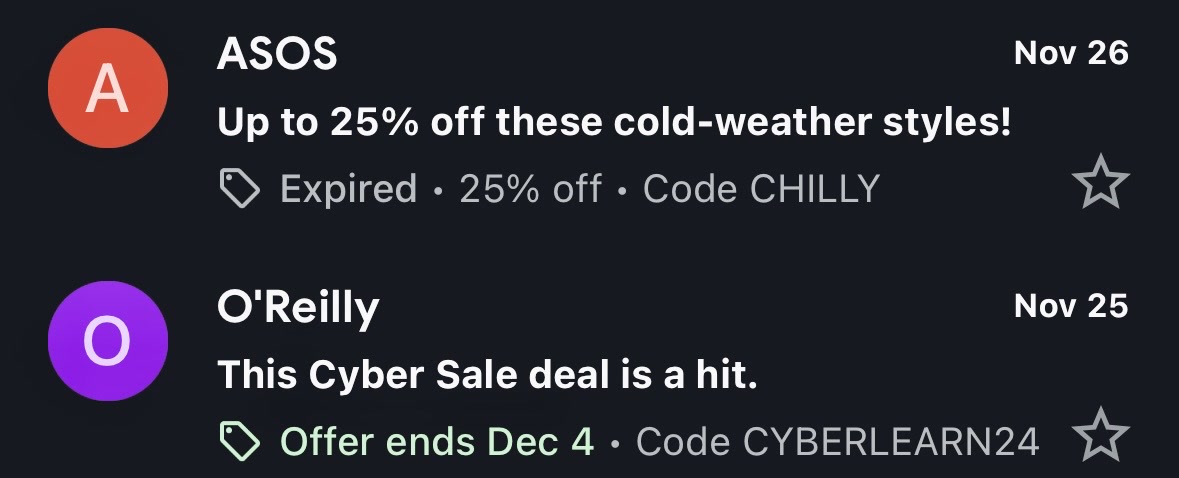
是否很常在 Gmail 信箱看到有些 Email 會有這樣醒目的特惠標示

其實 Google 是有提供文件教學的
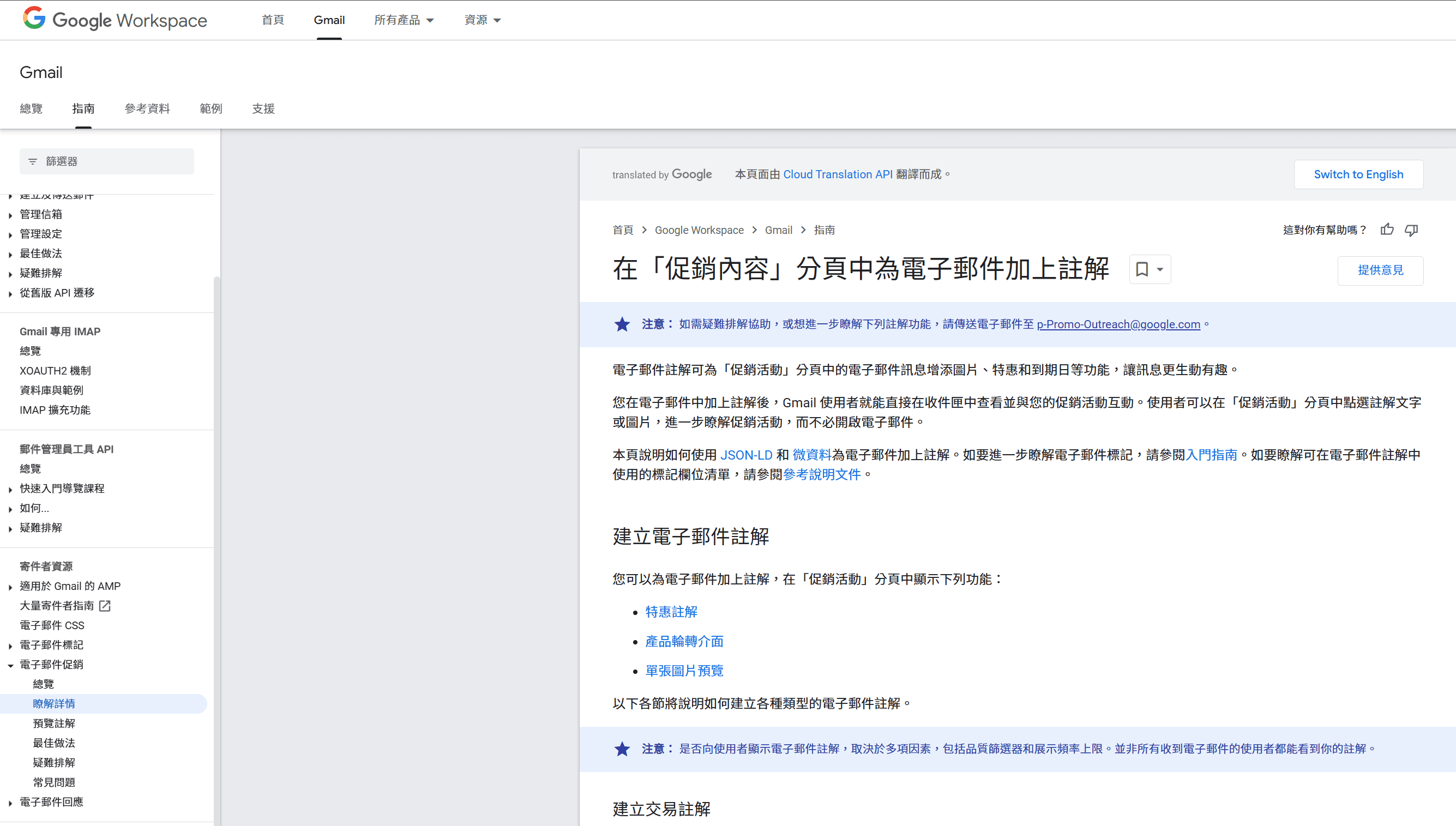
文件中介紹了三種呈現方式
Create a deal annotation (交易註解)
<!-- meta 版本 -->
<div itemscope itemtype="http://schema.org/DiscountOffer">
  <meta itemprop="description" content="DESCRIPTION"/>
  <meta itemprop="discountCode" content="DISCOUNT_CODE"/>
  <meta itemprop="availabilityStarts" content="START_DATE_TIME"/>
  <meta itemprop="availabilityEnds" content="END_DATE_TIME"/>
</div>

<!-- JSON-LD 版本 -->
<script type="application/ld+json">
[{
  "@context": "http://schema.org/",
  "@type": "DiscountOffer",
  "description": "DESCRIPTION",
  "discountCode": "DISCOUNT_CODE",
  "availabilityStarts": "START_DATE_TIME",
  "availabilityEnds": "END_DATE_TIME"
}]
</script>
這是簡單且直覺的方式,如一開始的截圖一樣會呈現折扣碼,描述 並且多久後過期,過期也會呈現已過期
Create a product carousel(產品輪播介面)
`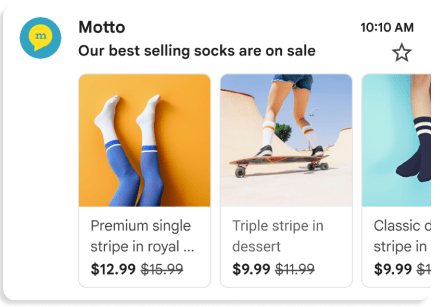
產品輪播和下方的單張圖片預覽
都是用 PromotionCard 來標示
只是內容不太一樣
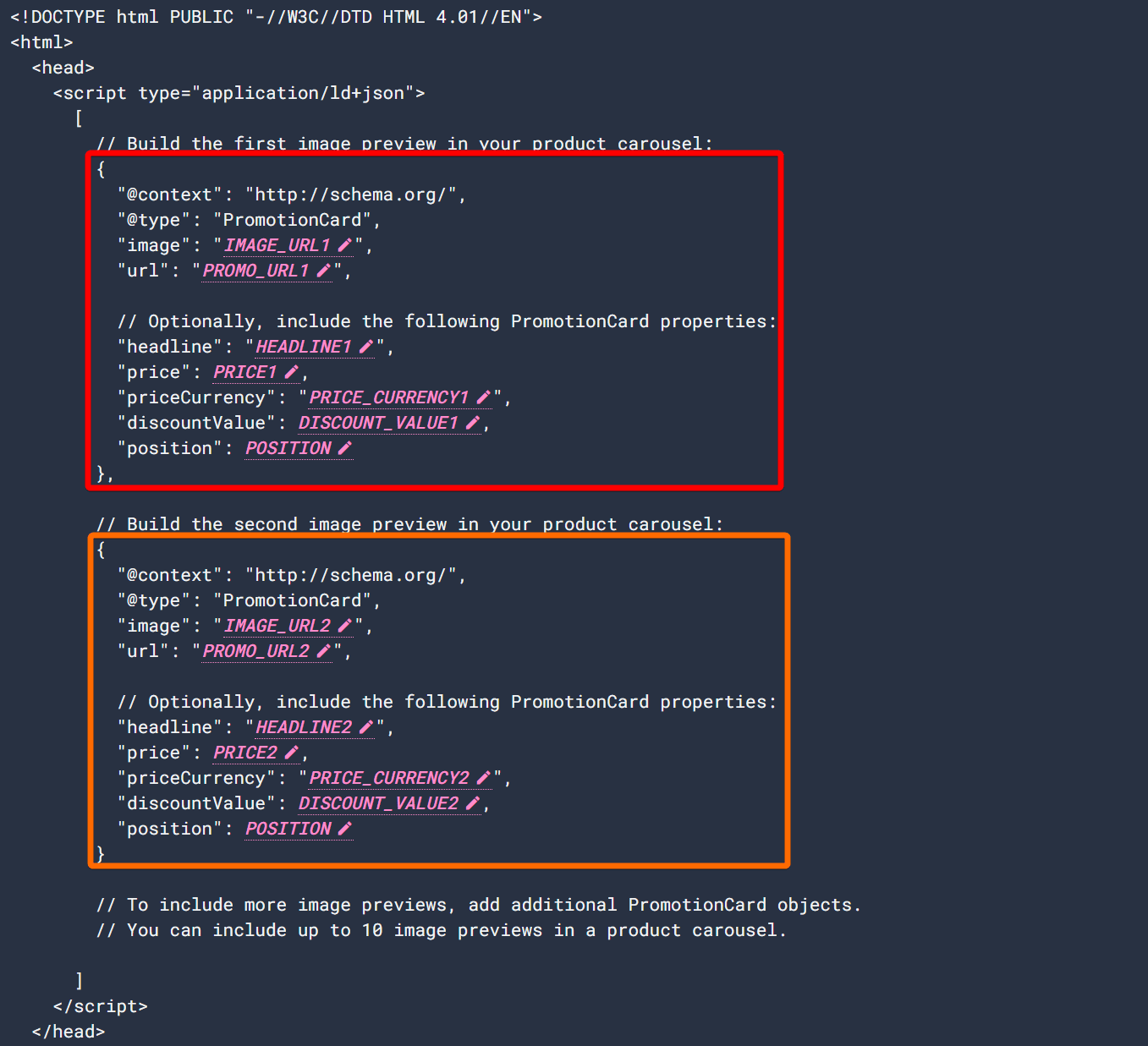
輪播的話會有多個產品,並且需要標示產品相關資訊
IMAGE_URL:圖片的網址,格式為 PNG 或 JPEG,例如 https://www.example.com/image.png。支援的顯示比例為 4:5、1:1、1.91:1。針對產品輪轉介面,每張圖片都必須有專屬網址,且使用相同的顯示比例。
PROMO_URL:促銷活動的網址。使用者點選「促銷活動」分頁中的圖片後,就會造訪這個網址。
HEADLINE (選用):1 到 2 行宣傳活動說明,會顯示在預覽圖片下方。
PRICE (選用):促銷活動的價格。
PRICE_CURRENCY (選用):價格的幣別,採 3 個英文字母組成的 ISO 4217 格式,例如 USD。決定使用 price 顯示的貨幣符號。
DISCOUNT_VALUE (選用):從 price 中減去的金額,用於顯示經調整的價格。調整後的價格會顯示在原價旁邊。

舉例來說,如果 discountValue 為 25、price 為 100,而 priceCurrency 為 USD,則系統會顯示經調整的價格 $75。

POSITION (選用):輪轉介面中卡片的位置。
圖片
注意 Ratio 是 4:5、1:1、1.91:1 如果沒有專業軟體的話,這裡用個線上服務示意
- 1:1

- 4:5
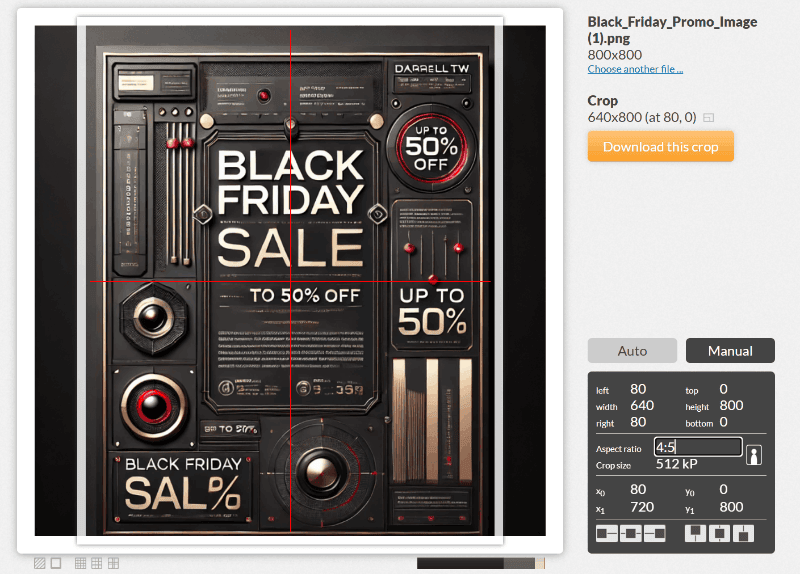
- 1.91:1
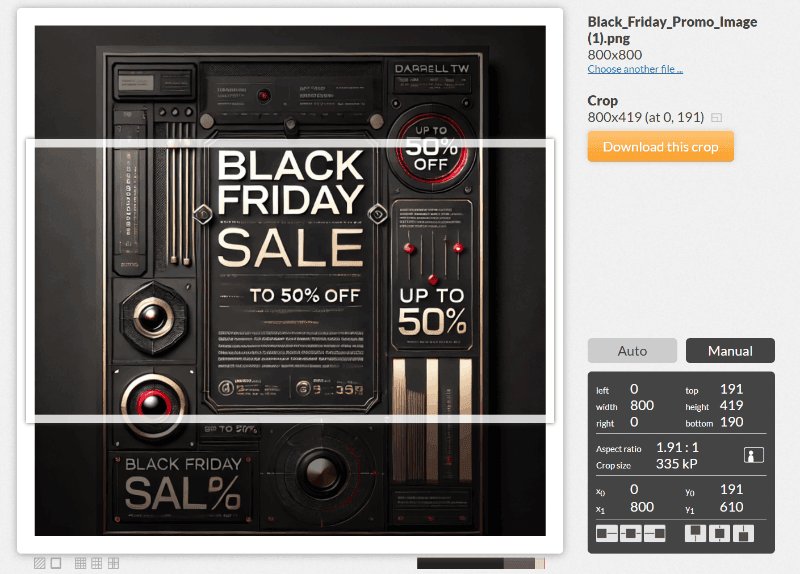
Create a single image preview(單張圖片預覽畫面)
單張圖片比圖片輪播就更單純一點,用一張促銷的圖片來吸引使用者的注意

 // Build the first image preview in your product carousel:
  <div itemscope itemtype="http://schema.org/PromotionCard">
    <meta itemprop="image" content="IMAGE_URL"/>
    <meta itemprop="url" content="PROMO_URL"/>

    // Optionally, include the following PromotionCard properties:
    <meta itemprop="headline" content="HEADLINE"/>
    <meta itemprop="price" content="PRICE"/>
    <meta itemprop="priceCurrency" content="PRICE_CURRENCY"/>
    <meta itemprop="discountValue" content="DISCOUNT_VALUE"/>
  </div>


<!--
  IMAGE_URL:預覽圖片的網址,格式為 PNG 或 JPEG,例如 https://www.example.com/image.png。支援的顯示比例為 1.91:1。
  PROMO_URL:使用者點選 image 時,導向促銷活動的網址。
  HEADLINE (選用):1 到 2 行宣傳活動說明,會顯示在預覽圖片下方。
  PRICE (選用):促銷活動的價格。
  PRICE_CURRENCY (選用):價格的幣別,採 3 個英文字母組成的 ISO 4217 格式,例如 USD。決定使用 price 顯示的貨幣符號。
  DISCOUNT_VALUE (選用):從 price 中減去的金額,用於顯示經調整的價格。調整後的價格會顯示在原價旁邊。

  舉例來說,如果 discountValue 為 25、price 為 100,而 priceCurrency 為 USD,則系統會顯示經調整的價格 $75。
-->
官方文件提示的都蠻清楚,這邊直接放上原先內容
Klaviyo 使用 Gmail annotation

如何在 Klaviyo 使用 Gmail annotation, 首先上面提到 Annotation 有兩種程式碼格式:
- Meta 版本
- JSON-LD 版本
由於 JSON-LD 版本需要用 <script> 標籤
如果是 Drag and Drop 的話就無法特別改動 <header> 部分
也無法透過 html 插入,系統會檢測使用 <script> 標籤
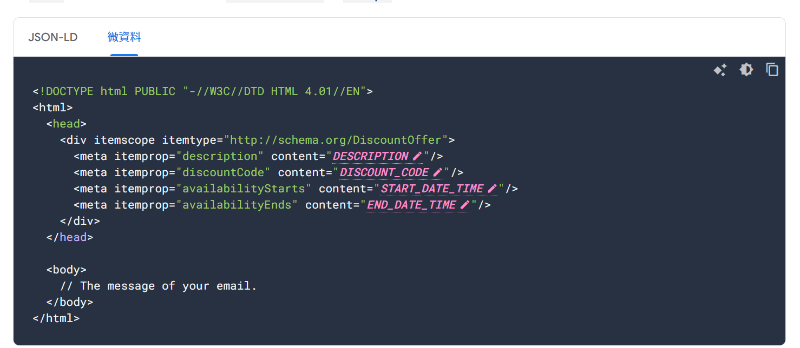
最終使用 Meta
在官方文件中,切換為微資料的 tab 後就會顯示 Meta 版本的程式碼
在模板中插入一個 Html Block
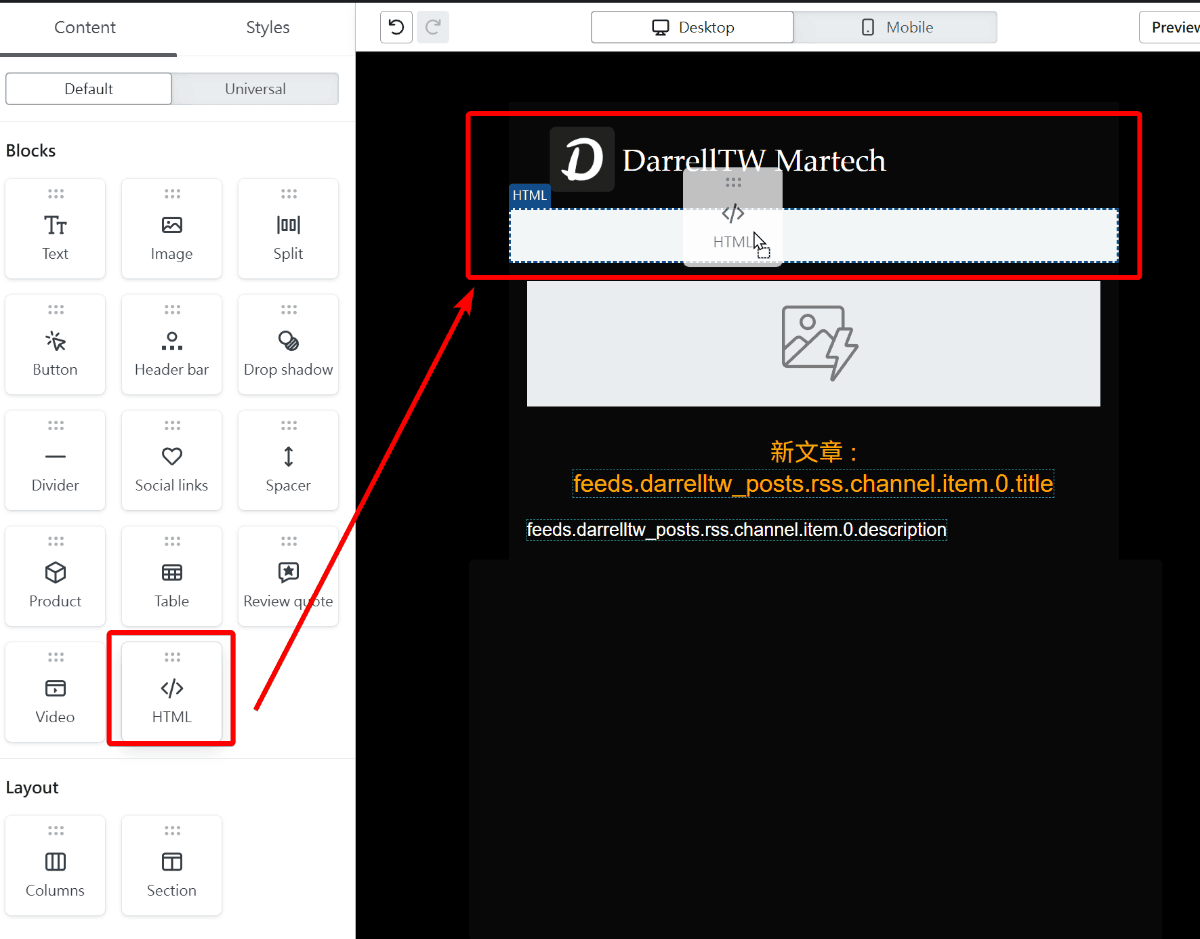
這邊預設原本已經有在發送的模板, 只要額外在模板的空白處插入一個 Html Block 不需要擔心這邊會造成跑版,理論上這段程式碼是不會顯示的
如果真的造成跑版,就把這段 Html Block 移到其他地方試試看
之後就貼上從文件複製的 Meta code,並把 DESCRIPTION DISCOUNT_CODE START_DATE_TIME END_DATE_TIME 替換成這次活動的相關資訊
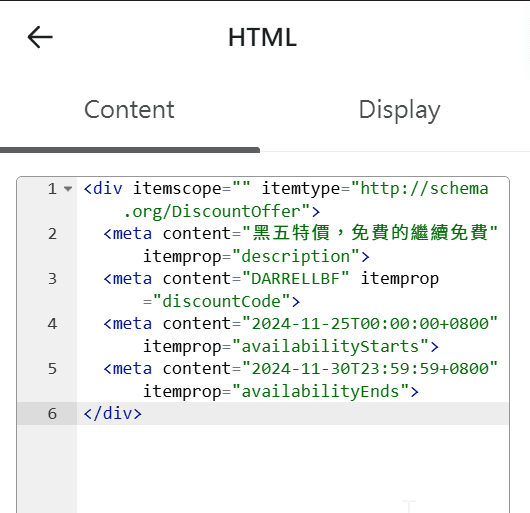
完成後儲存並發送 Preview 就可以在 Gmail 看到是否成功
呈現或顯示問題
實測幾輪下來,就算確定提供的資料欄位都是正確的, 還是有可能會遇到 Gmail 不顯示的問題 這點算是 Gmail 系統判定是否會顯示 而不是 100% 一定會顯示成功
圖片範例就是一樣的 annotations 資料 卻在另一封沒有呈現,但在 iOS Gmail 版本又有顯示
